UTC FP1200 / FP2000 – Anschluss und Einlesen
So schließen Sie die Wartungsbox an eine UTC-Zentrale (FP1200 / FP2000) an und lesen die Melderdaten in die BMAcloud ein.
Wichtig: In den Panel-Einstellungen heißt die Schnittstelle zur Box Ereignisdrucker (Serialausgabetyp: „Ereignisse drucken“). Das ist kein Papierdrucker, sondern der serielle Anschluss der Wartungsbox.
Die Adapterplatine ist für die dauerhafte Montage im Gehäuse gedacht. Zur Wartung wird die Box nur noch auf die beiden freien Stecker gesteckt.
1. Voraussetzungen für die Inbetriebnahme
Ziel: Alles bereitlegen, bevor Sie an der Anlage arbeiten.
Mitbringen / bereithalten
| Benötigt | Bemerkung |
|---|---|
| UTC-Adapterplatine | dauerhaft im Gehäuse; Befestigung mit Klebefüßen |
| Wartungsbox | mobil oder stationär |
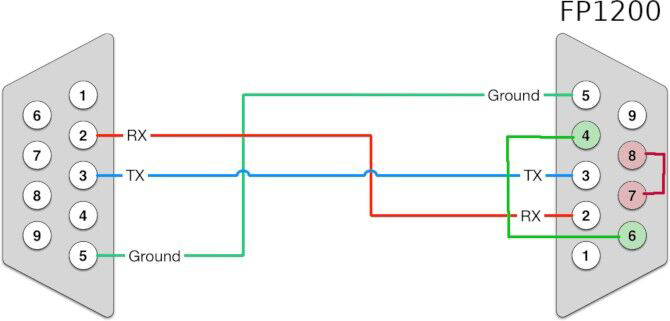
| Spezielles serielles Kabel | Standard-Serielkabel mit gekreuzten Pins 6–4 und 7–8 auf der Seite FP1200 / FP2000 |
| Zugang Bedienfeld an der BMZ | Einstellungen über die Fronttasten; keine Software nötig |
| UTC-Programmiertool (für Prüfplan) | ggf. als Admin starten |
Technische Daten
| Eigenschaft | Wert |
|---|---|
| Zentralentyp | UTC FP1200 / FP2000 |
| Schnittstelle | Seriell (Serialport) |
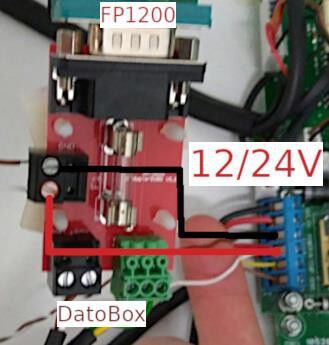
| Stromversorgung | 12 / 24 V (vom Motherboard der Zentrale) |
An der Box prüfen
- Box eingeschaltet und betriebsbereit
- Protokoll / Anlagentyp: UTC FP1200 / FP2000 (immer der Zentralentyp)
- Box- und App-Version: immer auf dem neuesten Stand halten (Mindestversionen werden laufend aktualisiert; feste Versionsnummer hier bewusst nicht genannt)
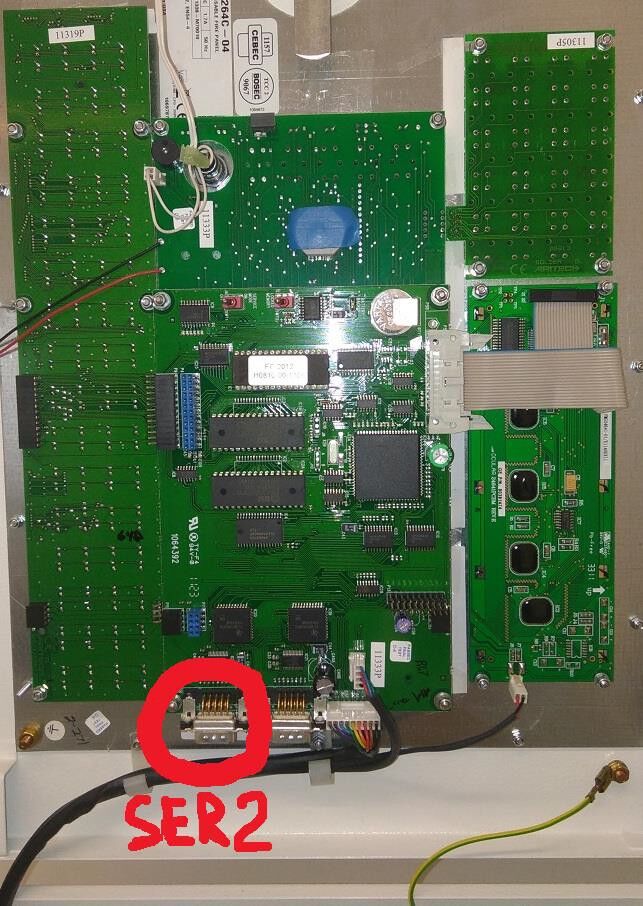
Das Panel hat zwei Serialports. Empfohlen: Serialport 2 (SER2) als Ereignisdrucker einstellen und mit der Wartungsbox verbinden.
2. Anschluss Adapter und Wartungsbox
Ziel: Spezielles serielles Kabel und Versorgung korrekt verdrahten.
Fertig wenn: Kabel kreuzt die richtigen Pins, Versorgung 12/24 V liegt an, Stecker zur Box sind frei.
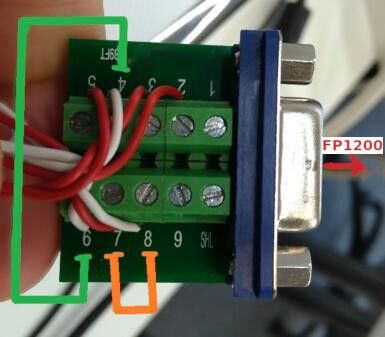
- Spezielles serielles Kabel vorbereiten: standardmäßiges serielles Kabel, jedoch mit gekreuzten Pins 6–4 und 7–8 auf der Seite FP1200 / FP2000.
- Stromversorgung für die Wartungsbox herstellen: 12 / 24 V, übernommen vom FP1200-/FP2000-Motherboard.
Ohne gekreuzte Pins 6–4 und 7–8 funktioniert die Kommunikation nicht. Kabelbelegung prüfen, bevor die Box gesteckt wird.
3. Anschluss Adapter und Zentrale
Ziel: Adapterplatine dauerhaft im Gehäuse montieren und an Serialport anschließen.
Fertig wenn: Platine sitzt fest, physischer Anschluss abgeschlossen, Box kann auf die freien Stecker gesteckt werden.
- Platine mit Klebefüßen an einer beliebigen freien Stelle im Gehäuse befestigen.
- Serielles Kabel (Kap. 2) an den gewählten Serialport anschließen – empfohlen: SER2.
- Versorgung vom Motherboard herstellen (12 / 24 V).
- Wartungsbox auf die beiden freien Stecker stecken und Display prüfen.
Die Platine verbleibt dauerhaft in der Anlage. Dieser Schritt ist einmalig; bei der Wartung nur noch die Box aufstecken.
Kurzprüfung vor der Programmierung
- Platine im Gehäuse befestigt
- Kabel mit gekreuzten Pins 6–4 und 7–8
- Anbindung an SER2 (oder bewusst abweichend dokumentiert)
- Versorgung 12 / 24 V vorhanden
- Box ist an / Display leuchtet
4. Programmierung der Zentrale
Ziel: Serialport am Panel als Ereignisdrucker parametrieren.
Fertig wenn: SER2 (bzw. gewählter Port) aktiv mit den unten genannten Werten, Box empfängt Ereignisse.
Alle Einstellungen erfolgen über die Bedienfeldtasten an der Vorderseite – keine Software nötig.
Erforderliche Einstellungen
| Parameter | Wert |
|---|---|
| Serialport | 9600 8-N-1 |
| Serialausgabetyp | Ereignisse drucken |
| Sprache | Deutsch |
| Drucker | Normal |
Empfehlung: Serialport 2 als Ereignisdrucker einstellen und mit der Wartungsbox verbinden.
4.1 Systemeinstellungen öffnen
- Systemeinstellungen am Panel öffnen.
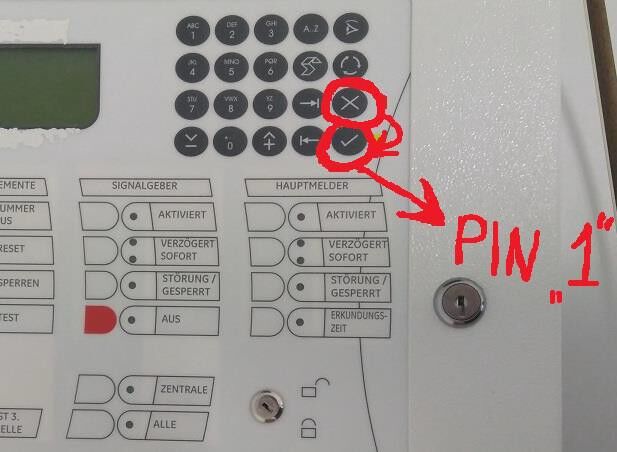
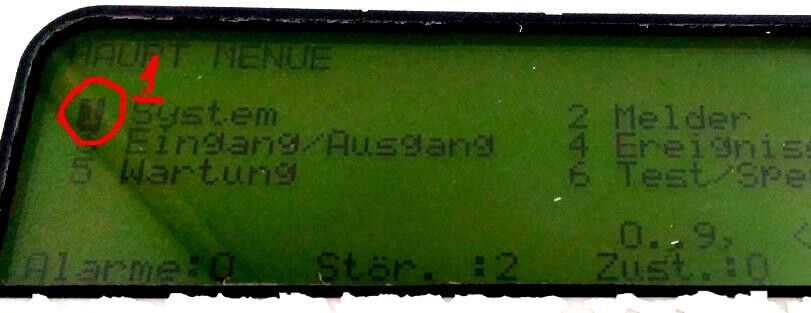
4.2 Serialport-Einstellungen öffnen
- Einstellungen für den Serialport öffnen.
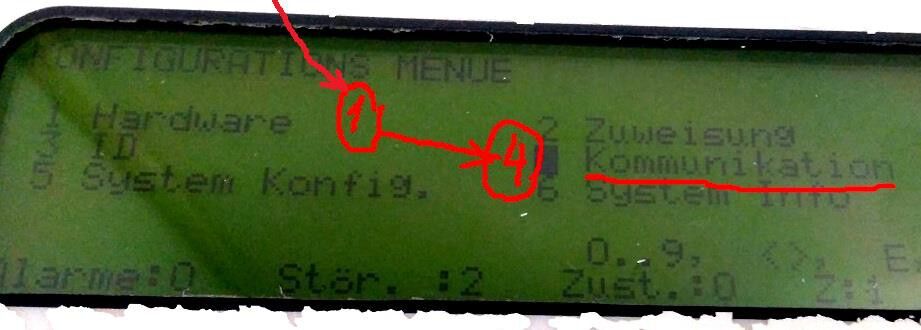
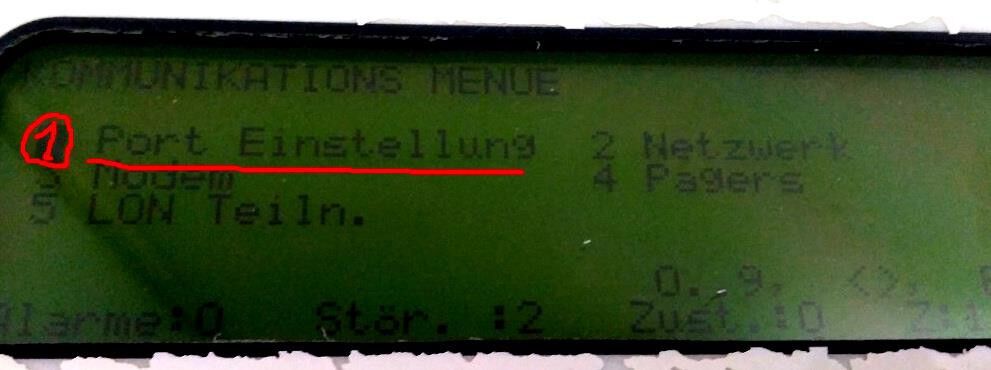
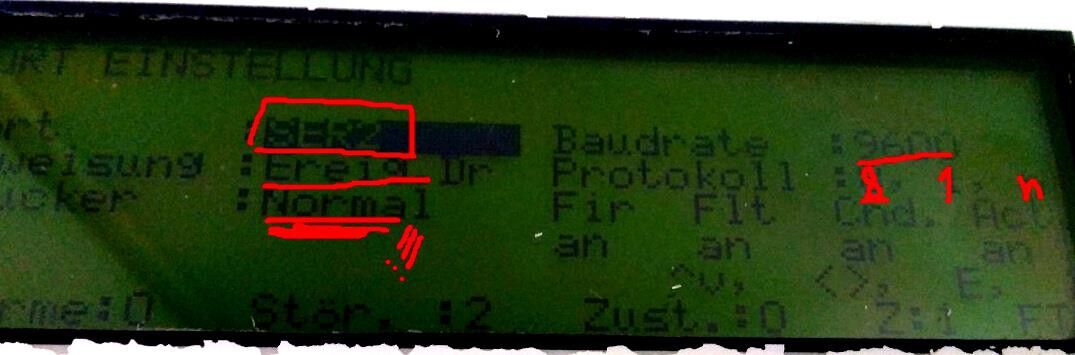
4.3 SER2 konfigurieren
Für SER2 einstellen:
| Parameter | Wert |
|---|---|
| Geschwindigkeit | 9600 |
| Protokoll | 8-N-1 |
| Typ | Ereig. Dr. |
| Drucker | Normal |
4.4 SER1 und Sprache prüfen
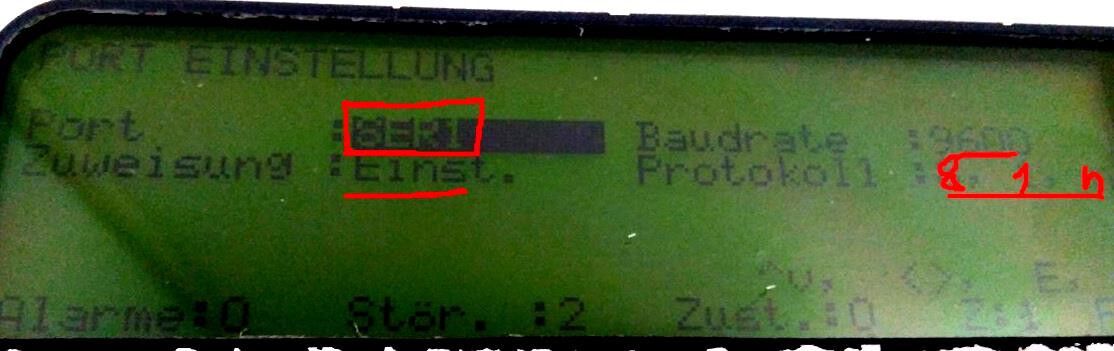
- SER1-Einstellungen prüfen (nicht für die Box verwenden, sofern SER2 genutzt wird).
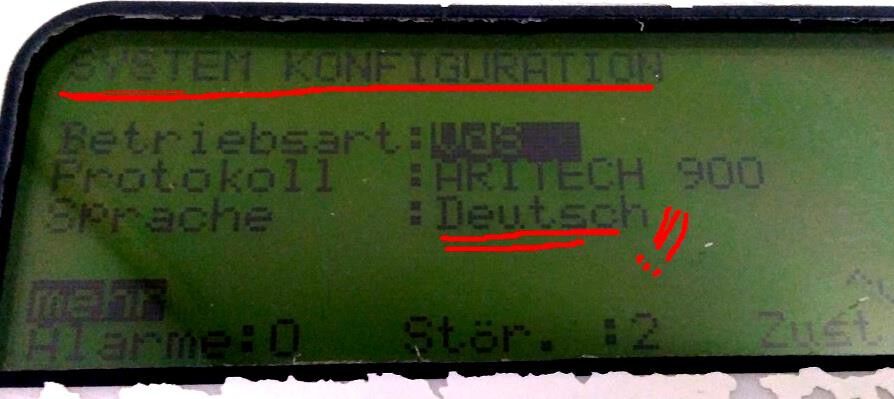
- Sprache des Panels auf Deutsch setzen.
Kurzprüfung
- SER2: 9600, 8-N-1, Typ „Ereig. Dr.“, Drucker „Normal“
- Sprache: Deutsch
- Box empfängt Ereignisse
5. Melder-Datei exportieren und in die Cloud importieren
Ziel: Prüfplan als Textdatei erzeugen und in die BMAcloud laden.
Fertig wenn: Upload ohne rote Kreuze, Melder in der Anlage sichtbar.
Für den Import Prüfplan muss die Datei für 7systems-Portale die Erweiterung .txt haben und dem Format unten entsprechen.
5.1 Prüfplan aus dem UTC-Tool erzeugen
- UTC-Tool als Admin starten.
- Anlage auswählen.
- Den entsprechenden Loop auswählen.
- Drucken – Ausgabe als
.txtspeichern.
Sollte der Ausdruck nicht möglich sein: Anzeige aus dem UTC-Programmiertool kopieren, in eine .txt-Datei einfügen und speichern.
5.2 Prüfplan-Format
| Ring | Melder | Status | Stτ.1, Stτ.2, Stτ.3, Stτ.4, Tag, Level, Typ | MG | Text Zeile 1 |
|---|---|---|---|---|---|
| 1 | 1 | Aktiv | Gesperrt | 33 | Gr 33/Me 01 |
Feldlängen und Positionen:
| Feld | Bedeutung | Länge / Start |
|---|---|---|
| Ring | Loop-Information | Länge 11; ab Position 1 |
| Melder | Adresse | Länge 11; ab Position 12 |
| Typ | Melder-Typ | Länge 6; ab Position 85 |
| Text Zeile 1 | Textinformation | Länge 41; ab Position 102 |
In Text Zeile 1 muss zwischen Gruppe und Melder ein „/“ stehen (z. B. Gr 33/Me 01). Ohne Slash ist die Zuordnung unbrauchbar.
5.3 Vernetzte Zentralen
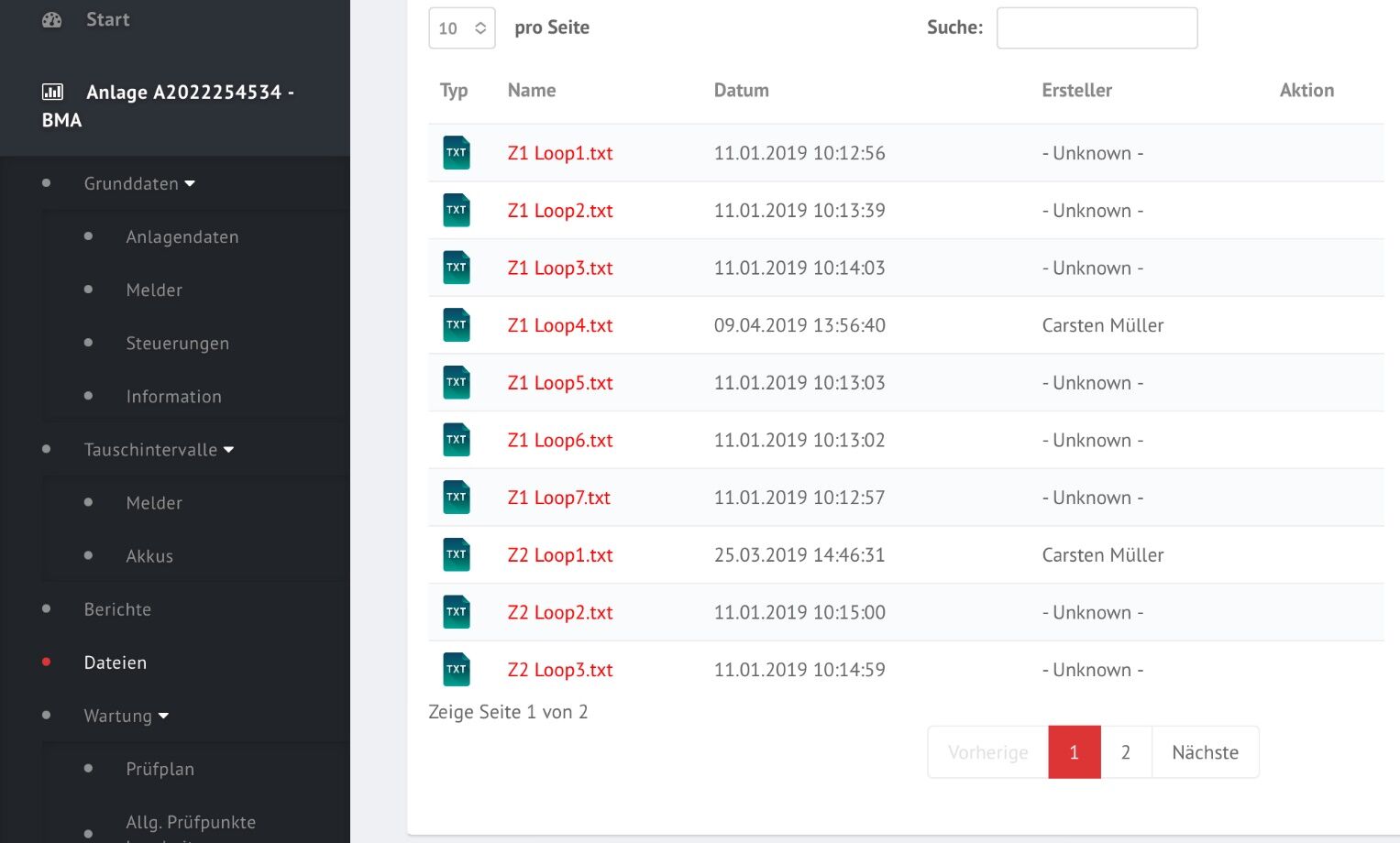
Auch vernetzte Zentralen können eingelesen werden. Pro Loop muss ein separates Textdatei erzeugt werden.
5.4 Import in die BMAcloud
.txt-Prüfplan-Datei(en) unter Dateien hochladen.- Auf Programmierung einlesen klicken.
Kurzprüfung
- Datei(en) mit Endung
.txt - Format / Slash in Text Zeile 1 korrekt
- Bei Vernetzung: eine Datei pro Loop
- Keine Datei mit rotem Kreuz
- Melder in der Anlage sichtbar
6. Hinweise und Fehlerbehebung
Typische Fehler
| Symptom | Häufige Ursache | Maßnahme |
|---|---|---|
| Keine Daten an der Box | Serialport nicht als Ereignisdrucker | Kap. 4: Typ „Ereig. Dr.“, Drucker „Normal“ |
| Keine Daten, Kabel neu | Pins 6–4 / 7–8 nicht gekreuzt | Kabelbelegung prüfen (Kap. 2) |
| Falsche / fehlende Texte | Sprache nicht Deutsch | Sprache am Panel auf Deutsch setzen (4.4) |
| Falscher Port belegt | Box an SER1 statt SER2 | SER2 konfigurieren und verdrahten (empfohlen) |
| Prüfplan-Import schlägt fehl | Kein .txt oder falsches Format | Format und Slash in Text Zeile 1 prüfen (5.2) |
| Ausdruck im UTC-Tool nicht möglich | Tool-Rechte / Druckdialog | Inhalt kopieren und als .txt speichern (5.1) |
| Vernetzte Anlage unvollständig | Nur eine Datei für alle Loops | Pro Loop eine Textdatei erzeugen (5.3) |
| Upload mit rotem Kreuz | Übertragungs-/Dateifehler | Betroffene Datei erneut hochladen |
Checkliste vor Verlassen der Anlage
- Adapterplatine fest montiert (dauerhaft)
- Kabel mit gekreuzten Pins korrekt
- SER2 als Ereignisdrucker aktiv (9600 8-N-1, Deutsch)
- Box empfängt Daten
- Prüfplan-
.txtin der BMAcloud eingelesen
Wenn der Support helfen soll
Bitte mitgeben:
- Zentralentyp (FP1200 / FP2000) und Panel-Softwarestand
- Box-Version und Anzeige im Display
- Foto von Kabel / Adapteranschluss
- Welcher Serialport (SER1 / SER2) und welche Einstellungen gesetzt sind
- Was bereits geprüft wurde (Ereignisdrucker? Pin-Kreuzung? Sprache Deutsch?)
Siehe auch: Wartungsbox-Anleitung | Support & FAQ