ABI 1500 – Anschluss und Einlesen
So schließen Sie die Wartungsbox an eine ABI-1500-Zentrale an und lesen die Melderdaten in die BMAcloud ein.
Die Uni5V-Adapterplatine ist für die dauerhafte Montage an der RS232-Schnittstelle (GLT) gedacht. Zur Wartung stecken Sie die Wartungsbox nur noch auf die freien Stecker auf.
| Eigenschaft | Wert |
|---|---|
| Zentralentyp | ABI-1500 |
| Schnittstelle | RS232 (GLT) |
| Stromversorgung Adapter | 5 V (Uni5V) |
1. Voraussetzungen für die Inbetriebnahme
Ziel: Alles bereitlegen, bevor Sie an der Anlage arbeiten.
Mitbringen/ bereithalten
| Benötigt | Bemerkung |
|---|---|
| Uni5V-Adapterplatine | dauerhaft an RS232 / GLT montiert |
| Wartungsbox | mobil oder stationär |
| Datenstecker (3-polig, grün) + Stromstecker (2-polig, schwarz) | zur Box |
| Laptop mit MCProWin | inkl. aktuellem Projekt |
An der Box prüfen
- Box eingeschaltet und betriebsbereit
- Protokoll / Anlagentyp: ABI-1500 (immer der Zentralentyp)
- Box- und App-Version: immer auf dem neuesten Stand halten (Mindestversionen werden laufend aktualisiert; feste Versionsnummer hier bewusst nicht genannt)
Das Konzept der Wartungsbox sieht vor, dass die Platine dauerhaft in der Anlage verbleibt. Der Anschluss-Schritt muss nur einmalig an der Zentrale vorgenommen werden.
2. Anschluss Adapter und Wartungsbox
Ziel: Box korrekt am Uni5V-Adapter verdrahten.
Fertig wenn: Beide Stecker sitzen fest, Pinbelegung stimmt mit der Tabelle überein.
-
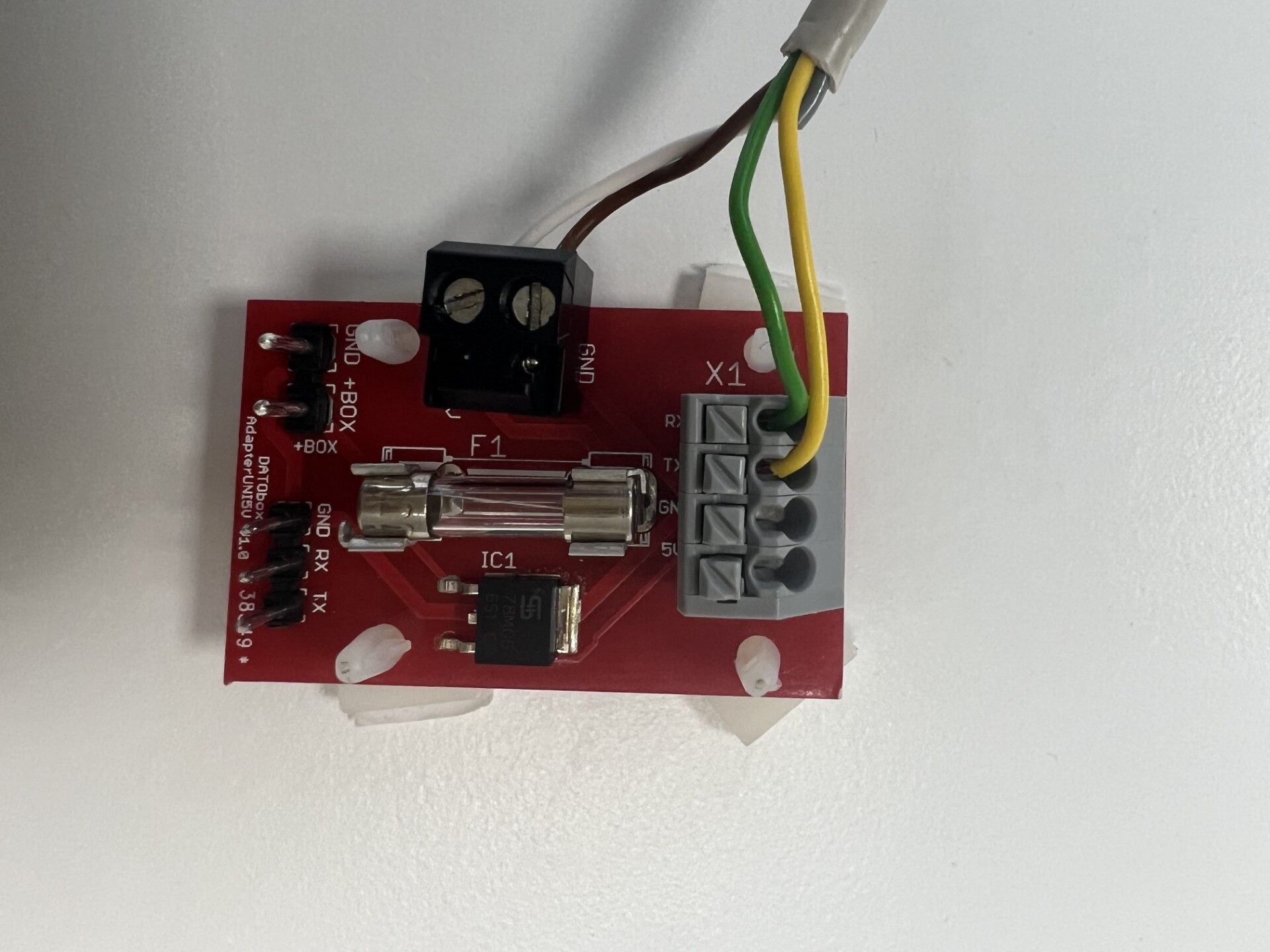
Legen Sie die Uni5V-Adapterplatine bereit (Anschlussseite zur Box sichtbar).
-
Stecken Sie den Datenstecker (3-polig, grün) auf die Stiftleiste GND – RX – TX.
Pin / Ader Farbe (Standard) Belegung GND Grau Masse TX Gelb Daten von der Wartungsbox zur BMZ RX Grün Daten von der BMZ zur Wartungsbox 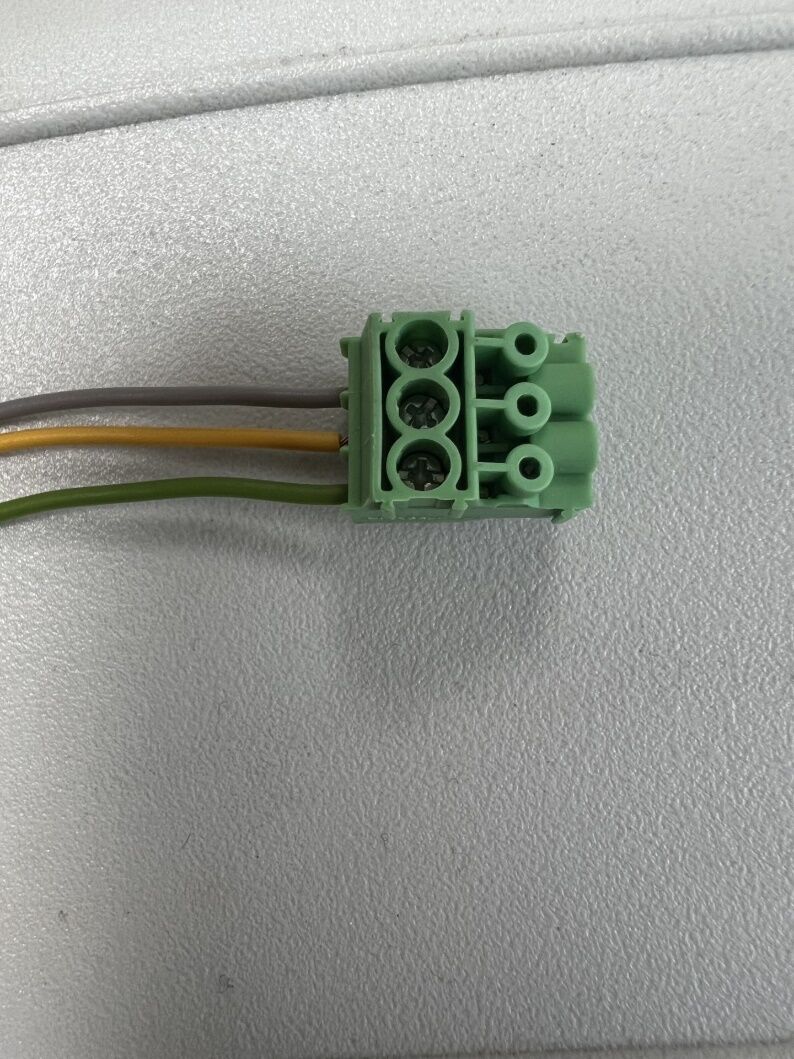
-
Stecken Sie den Stromstecker (2-polig, schwarz) auf die Stiftleiste GND + BOX.
Pin / Ader Farbe (Standard) Belegung 0 V Braun Ground (GND) + Weiß 6 bis 40 V 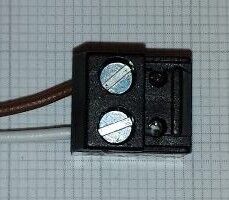
-
Kontrolle: Beide Stecker sitzen fest auf der Adapterplatine.
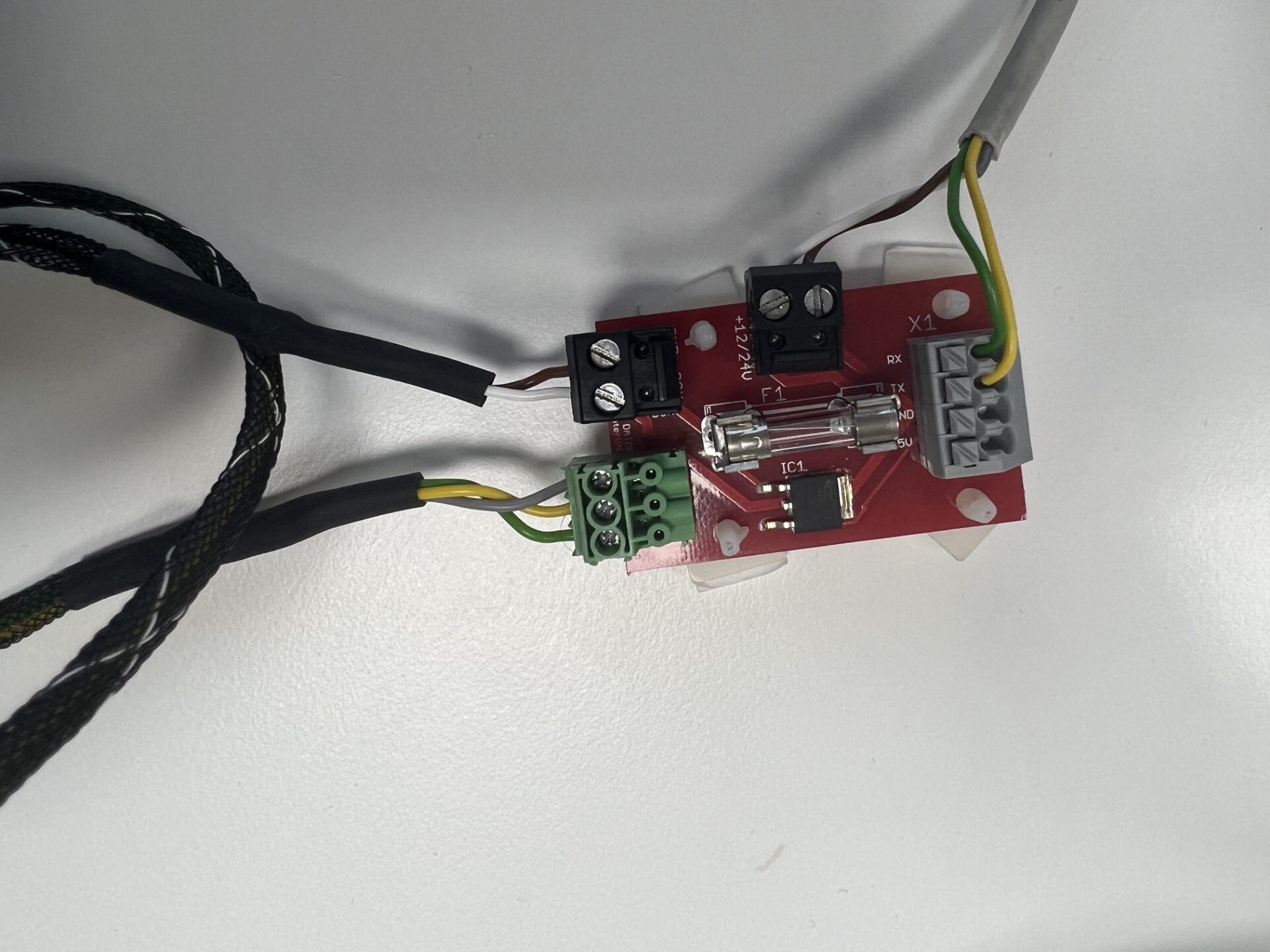
Vertauschte Adern = keine oder gestörte Kommunikation. Bei Abweichung von der Standardfarbe nach Pin / Beschriftung verdrahten, nicht nur nach Farbe.
3. Anschluss Adapter und Zentrale
Ziel: Uni5V-Adapter an der RS232-Schnittstelle der ABI 1500 montieren.
Fertig wenn: Platine sitzt fest, Datenleitung (RX/TX) ist verdrahtet, Box hat Versorgung, physischer Anschluss ist abgeschlossen.
Die Uni5V-Platine kann mit Klebefüßen an einer freien Stelle im Gehäuse befestigt werden. Verbindung über Uni5V-Adapter mit der RS232-Schnittstelle.
Anschluss der Wartungsbox an die Zentrale kann spannungslos oder unter Spannung erfolgen (Hot-Plug für Daten und Strom mit passender Steckeraufnahme). Für die dauerhafte Erstmontage der Adapterplatine dennoch sorgfältig und nach Pinbelegung verdrahten.
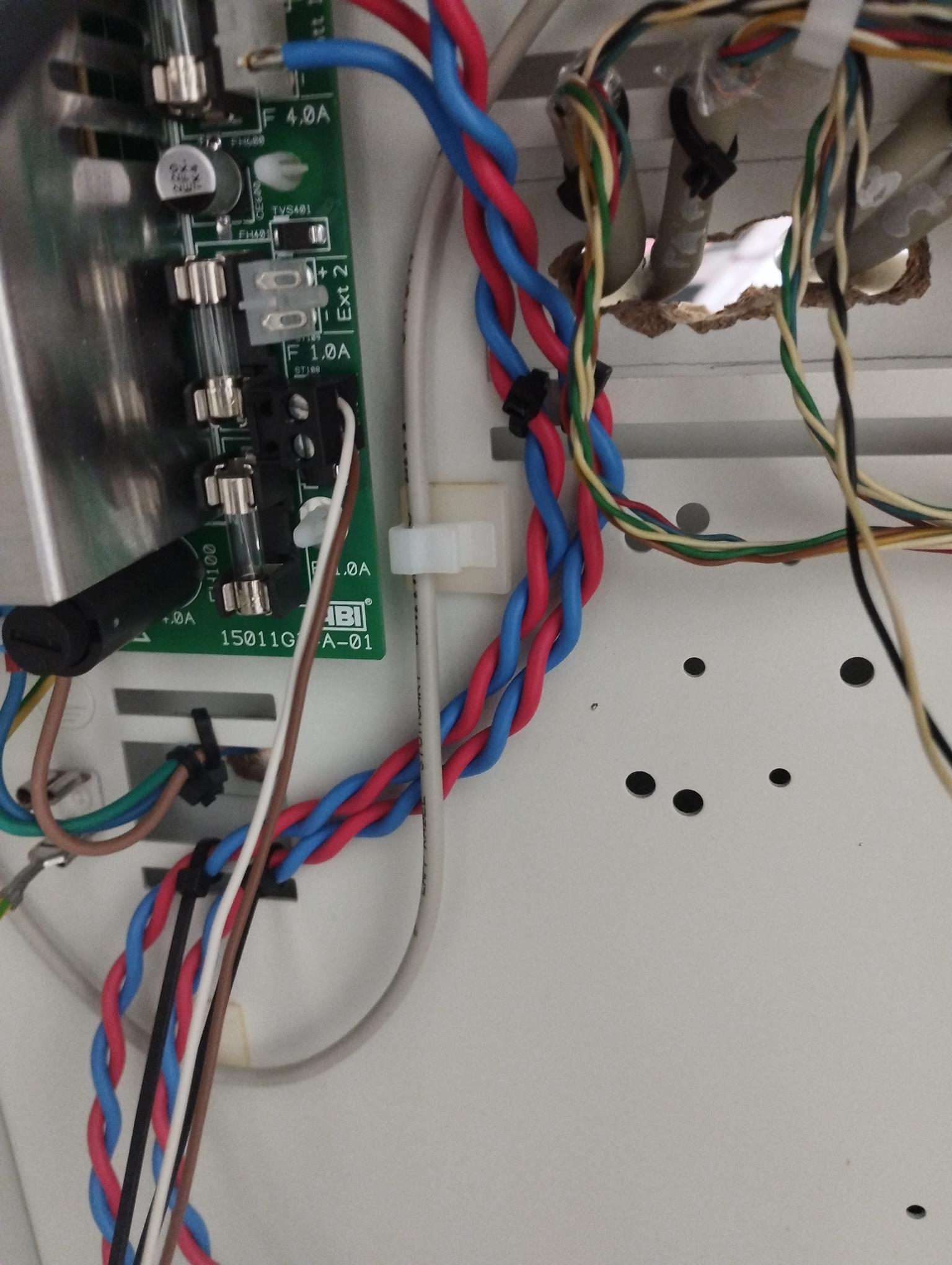
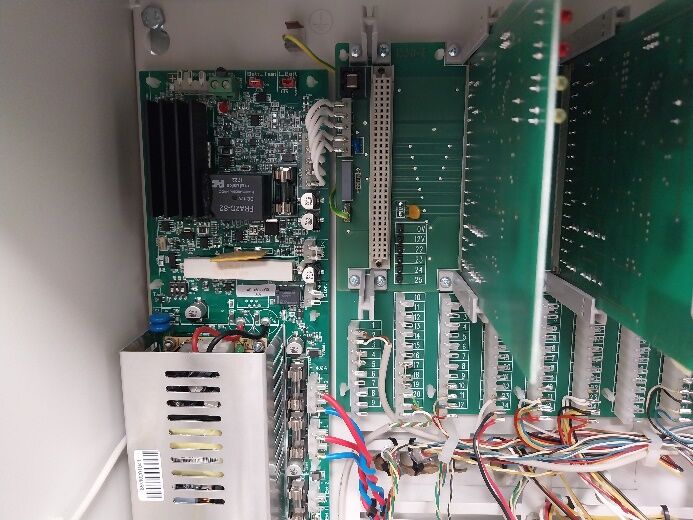
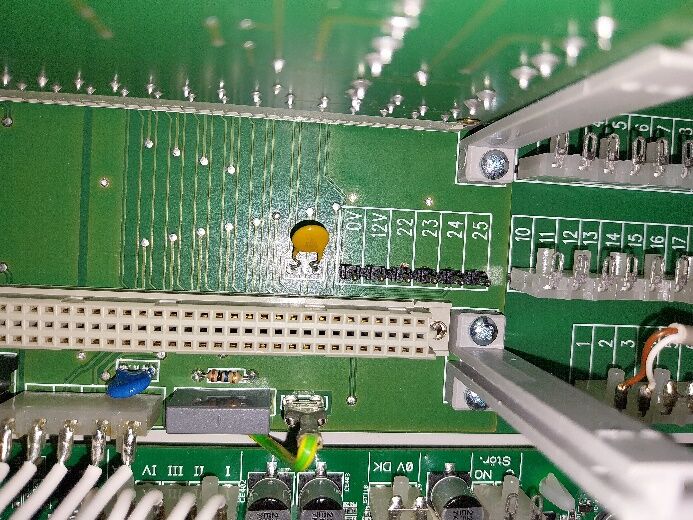
- RS232-Schnittstelle an der Zentralplatine lokalisieren.
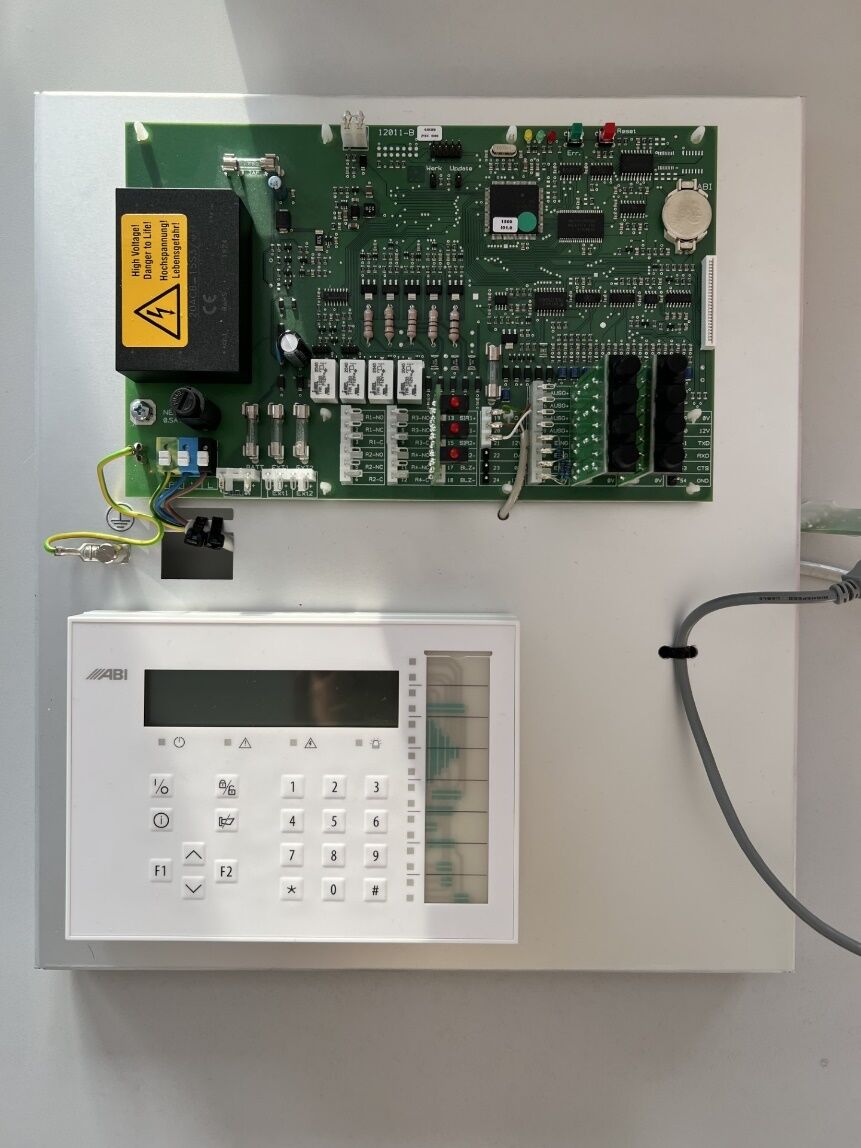
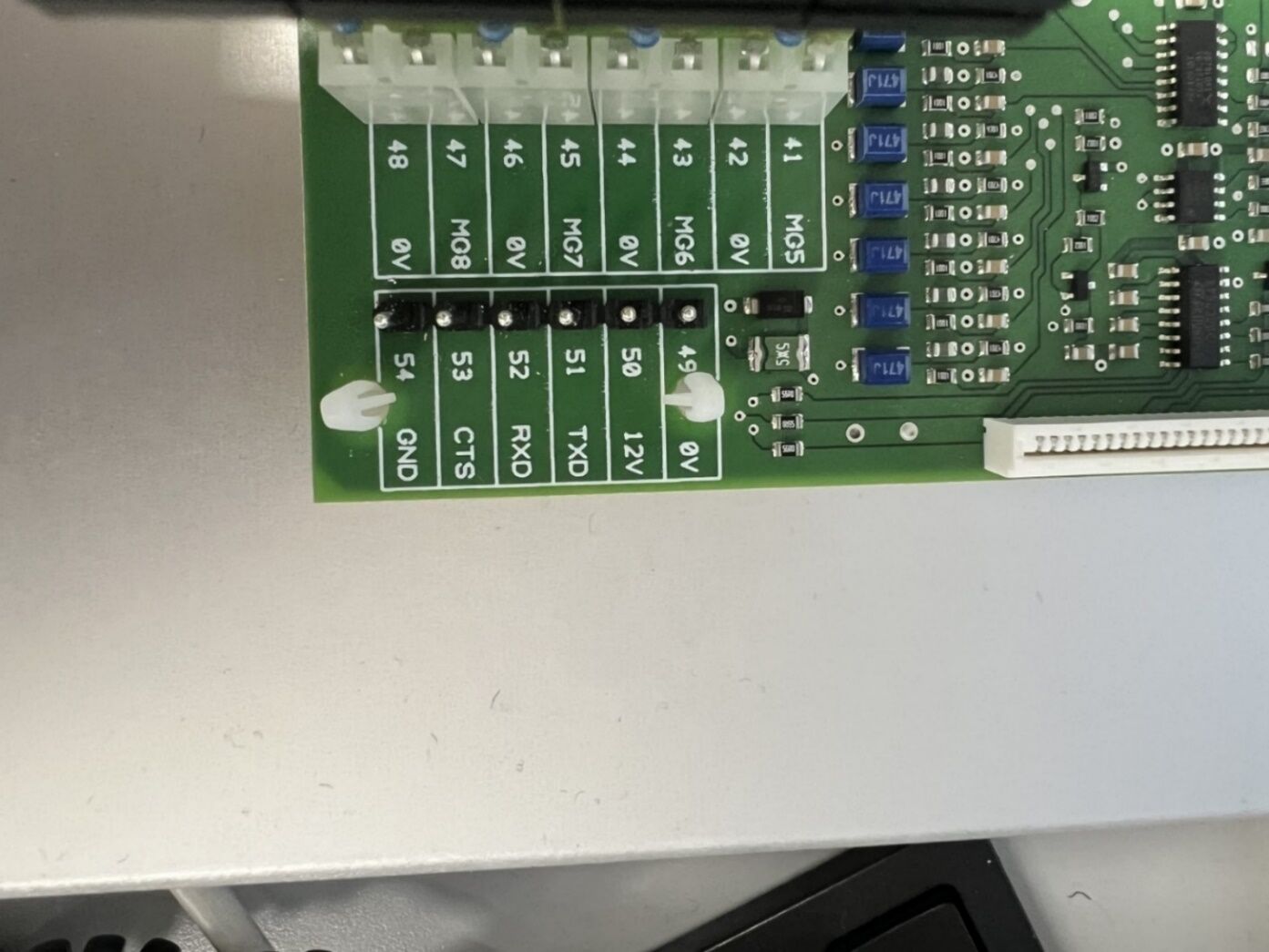
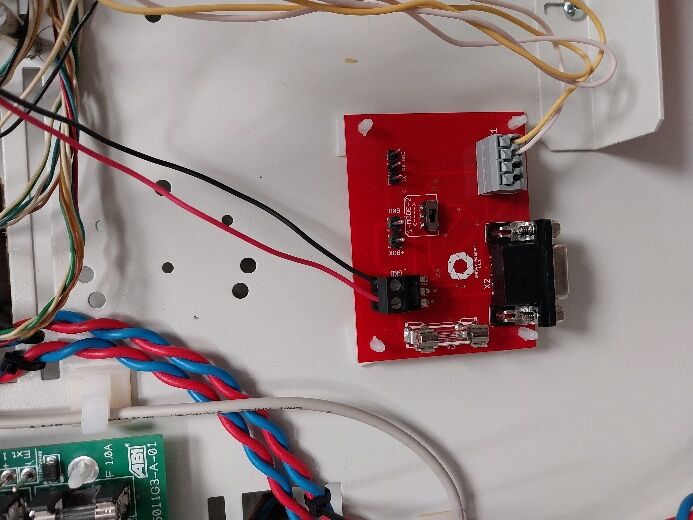
- Adapterplatine verdrahten:
- schwarzen Stecker an der Stiftleiste GND 12–24 U
- graue Klemme an der Stiftleiste RX – TX – GND – 5U
- Für die Datenverbindung mit der Zentrale sind nur zwei Adern nötig: grün = TX, gelb = RX. Die Adern für GND und 5U werden an der RS232 nicht gebraucht (GND ist bereits über 0 V in der Anlage und mit der Wartungsbox verbunden).
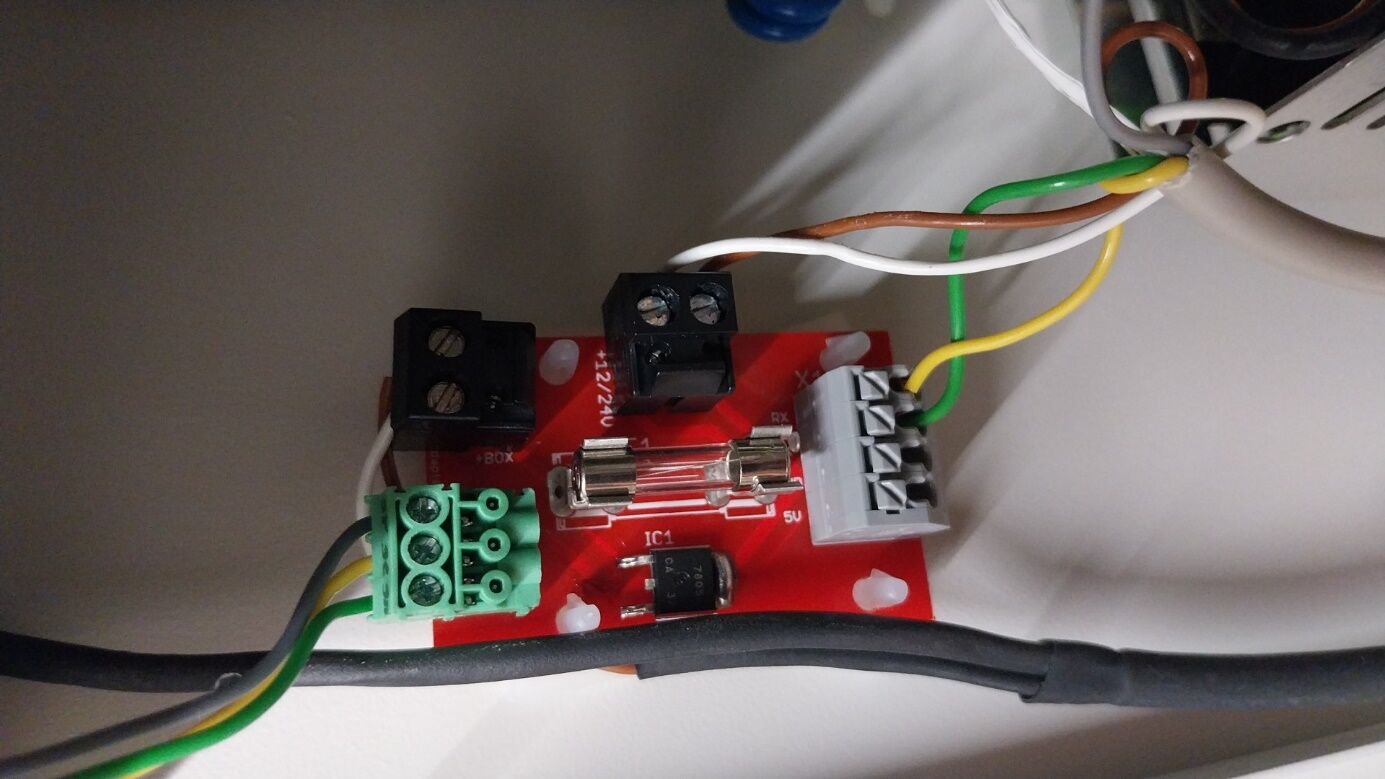
- Kabelende an die RS232-Schnittstelle stecken.
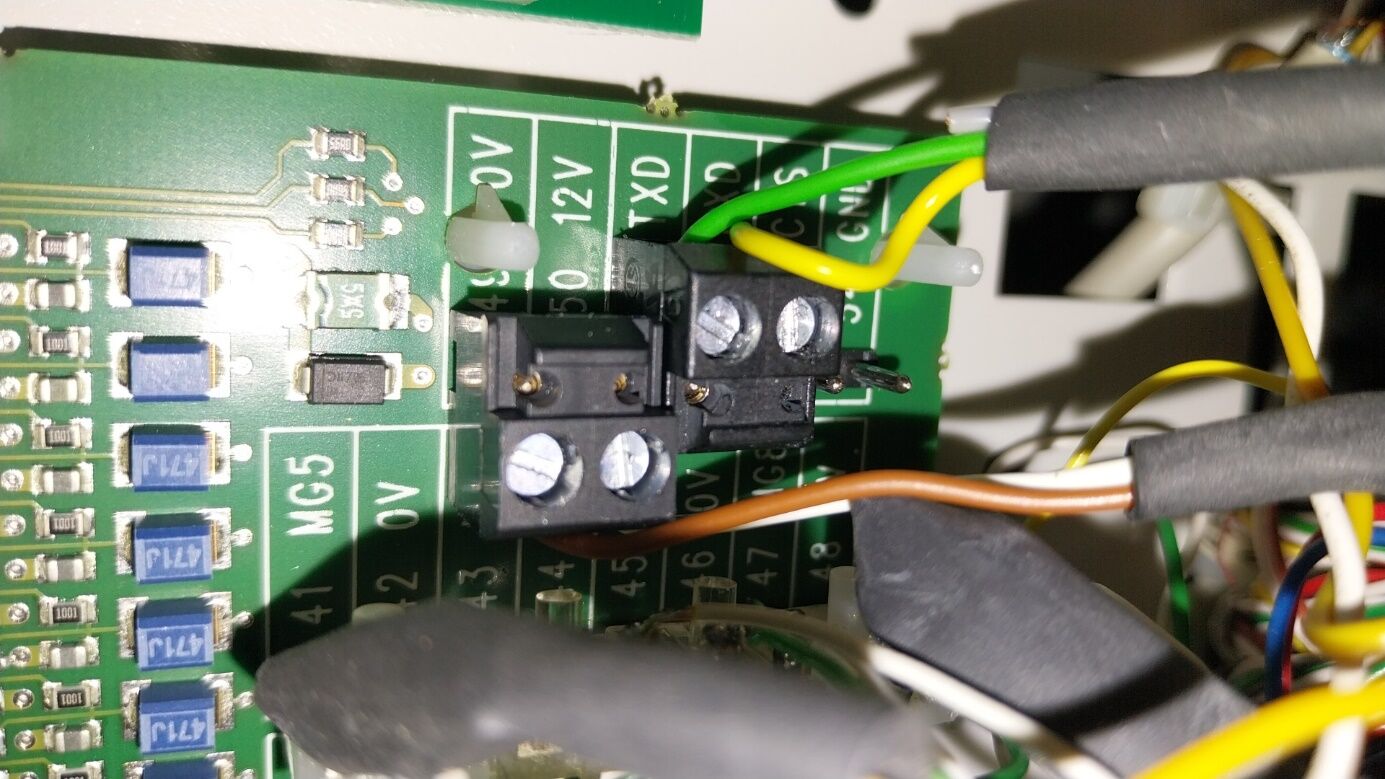
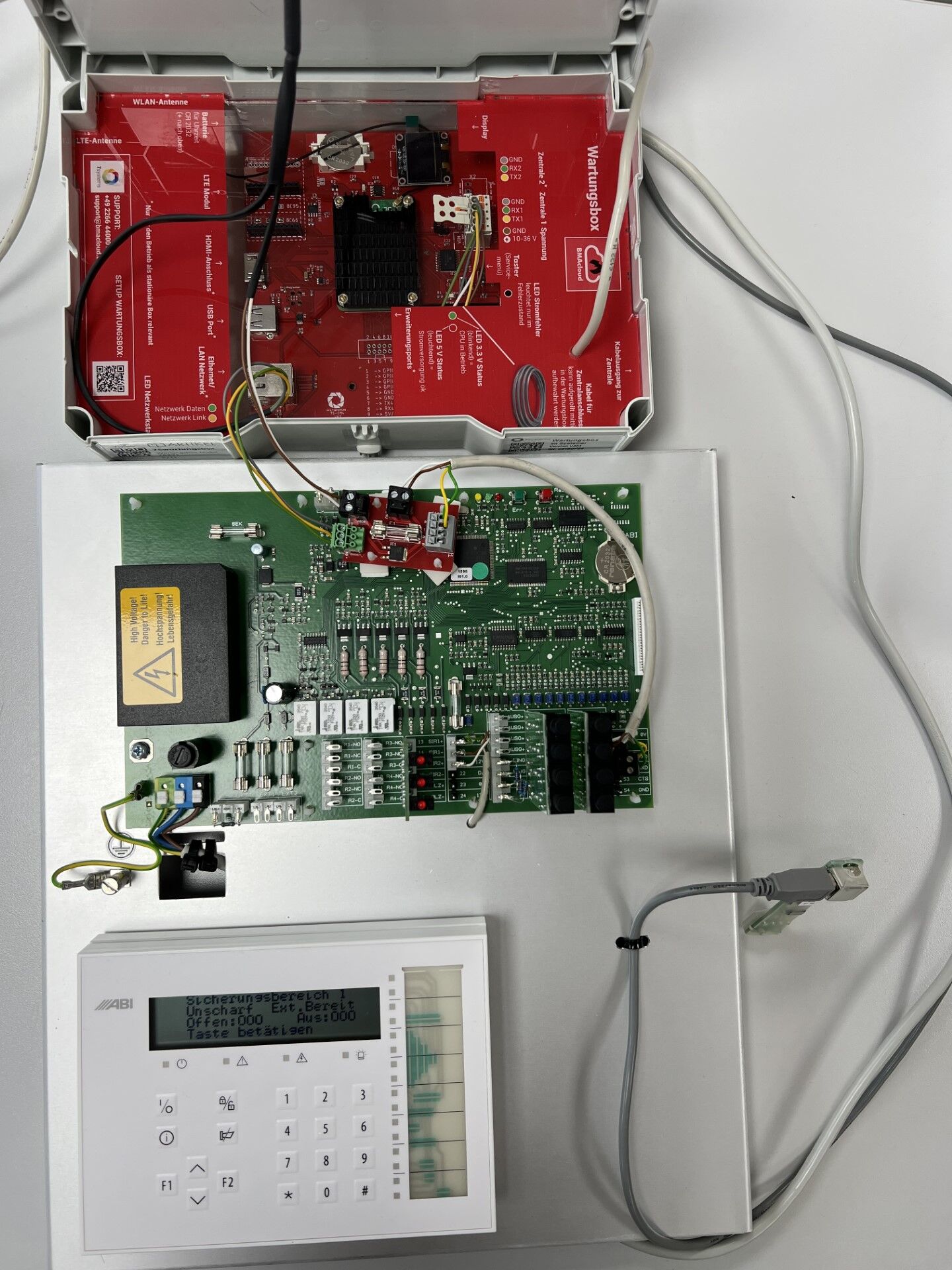
- Übersicht montierter Anschluss (Box – Adapter – Zentrale):
- Versorgung / Netzteil der Zentrale prüfen.
Alternative: Anschluss über USB-Programmierstecker
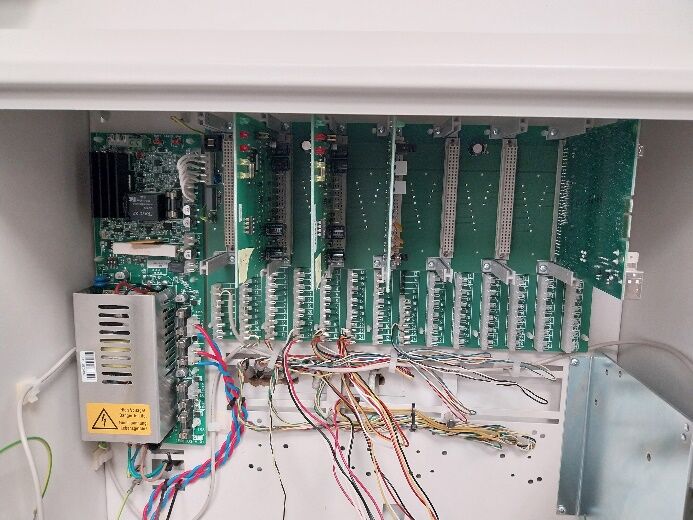
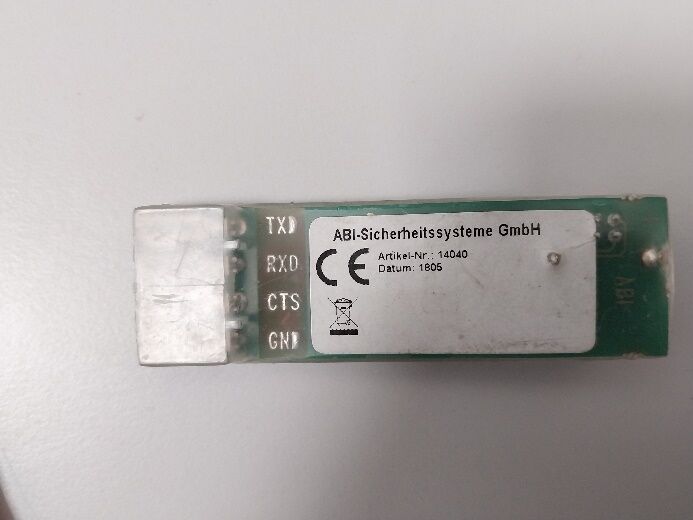
An manchen ABI-Zentralen wird statt der RS232-GLT der Anschluss für den USB-Programmierstecker genutzt. Ablauf analog, Lage der Steckerleiste:
Kurzprüfung vor der Programmierung
- Uni5V-Adapter fest montiert / verdrahtet
- Daten- und Stromstecker der Box korrekt (Kap. 2)
- An der RS232 nur RX und TX verdrahtet (kein zusätzliches GND/5U nötig)
- Box ist an / Display leuchtet
4. Programmierung der Zentrale
Ziel: V.24-Schnittstelle in MCProWin so parametrieren, dass die Wartungsbox Daten empfängt.
Fertig wenn: Parameter wie in der Abbildung gesetzt und in die Zentrale übernommen.
- MCProWin öffnen.
- Pfad: Parameter → System → Schnittstellen → Übersicht → Cpu → V.24.
- Felder wie in der Abbildung ankreuzen / einstellen.
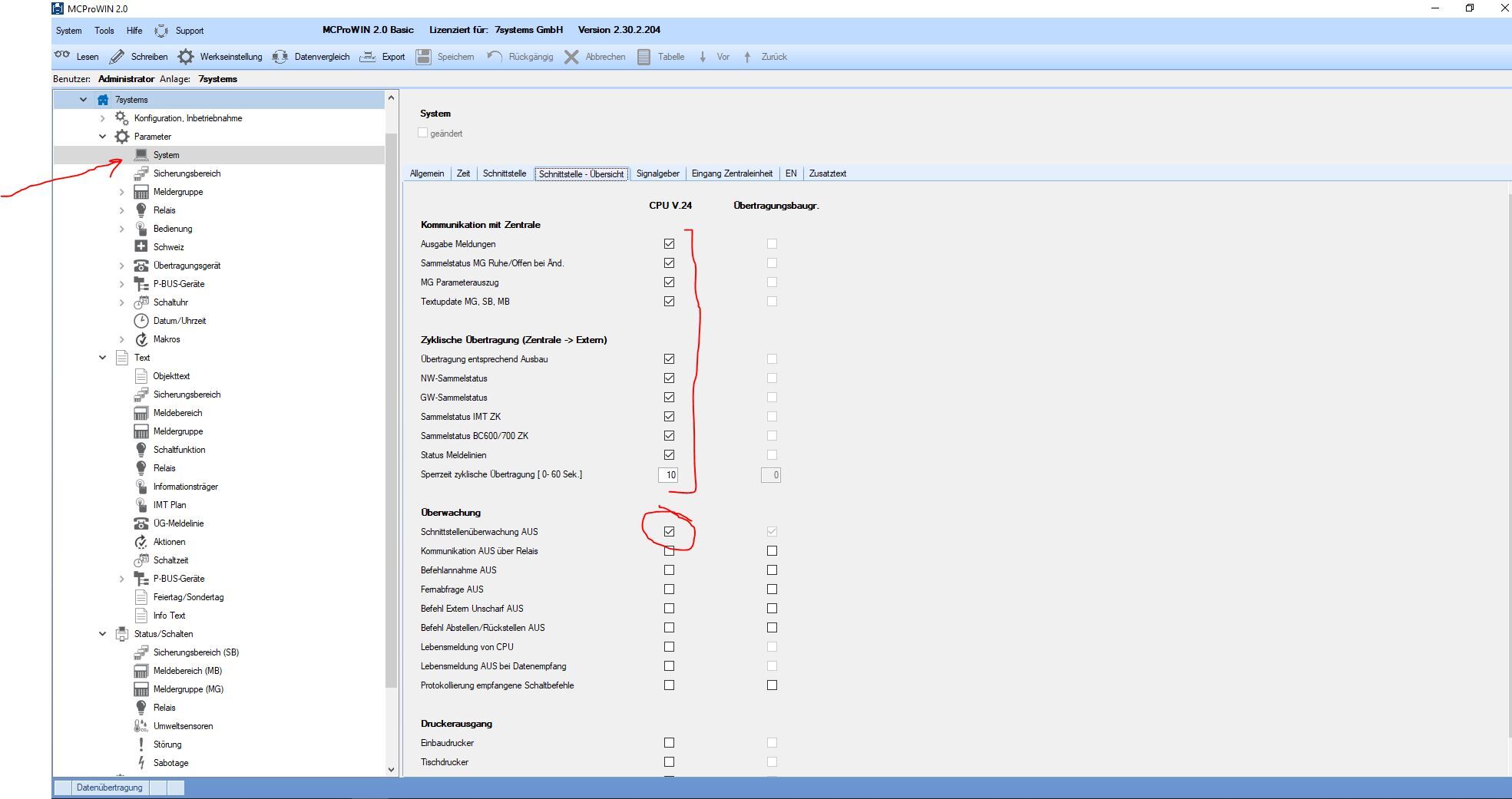
Ohne korrekte V.24-Parametrierung kommt keine Kommunikation zur Box zustande – auch bei richtigem Hardwareanschluss.
5. Melder-Datei exportieren und in die Cloud importieren
Ziel: Programmierung aus MCProWin als CSV exportieren und in die BMAcloud laden.
Fertig wenn: Upload ohne rote Kreuze, Melder unter Grunddaten sichtbar.
5.1 Kommunikationstest und Parameter lesen
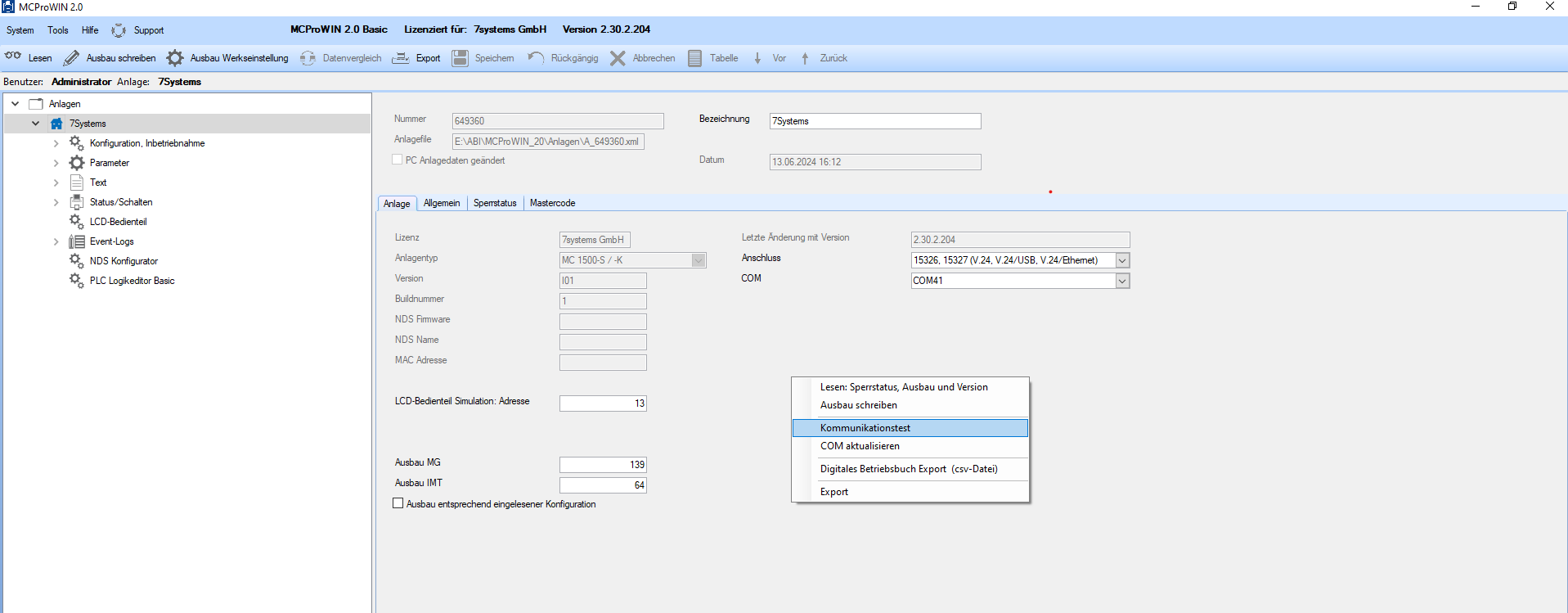
- MCProWin öffnen, Anlage auswählen und per Rechtsklick Kommunikationstest starten.
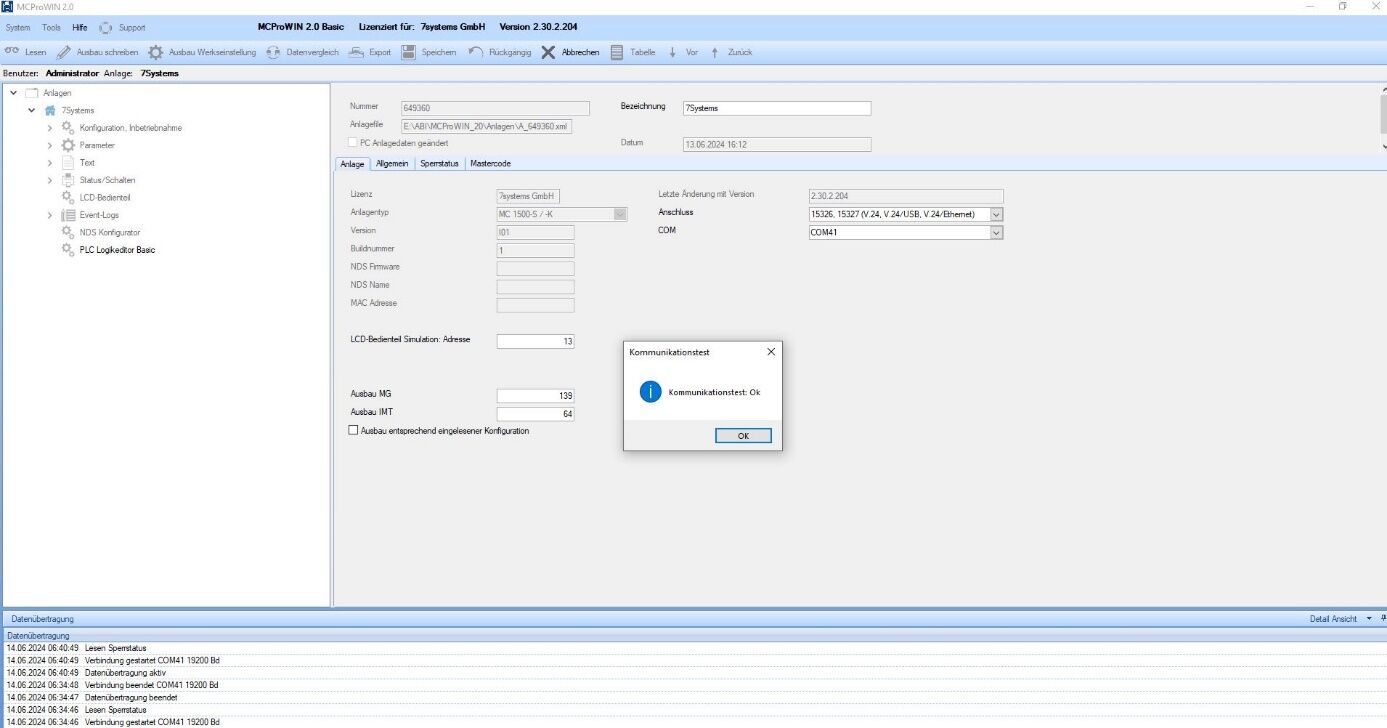
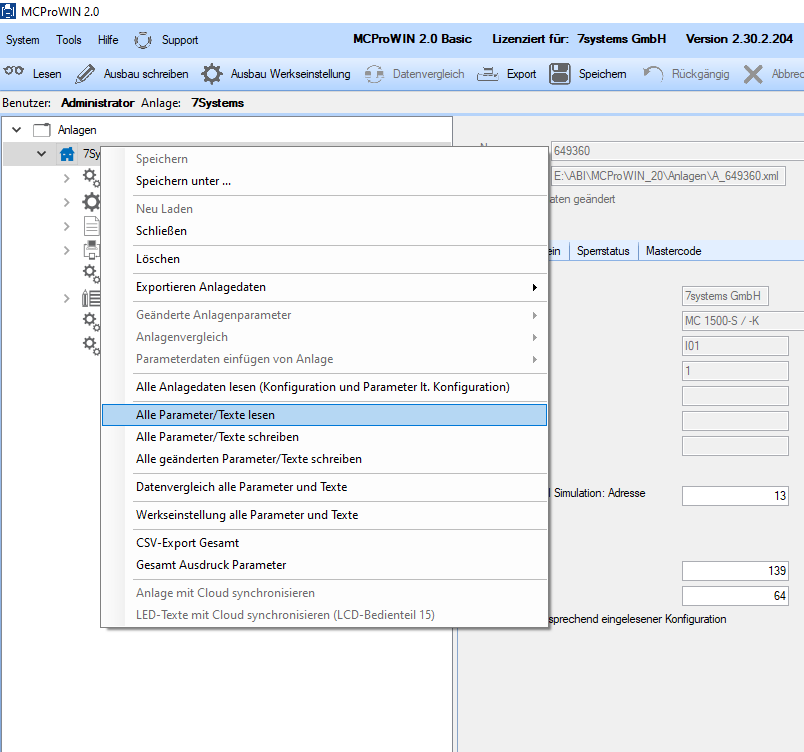
- Wenn der Kommunikationstest OK anzeigt: Anlagename mit Rechtsklick → Alle Parameter/Texte lesen wählen. Dieser Vorgang kann 5 bis 10 Minuten dauern.
5.2 CSV-Export
- CSV-Export insgesamt wählen. Die Dateien sollten in einem zuvor angelegten Ordner landen.
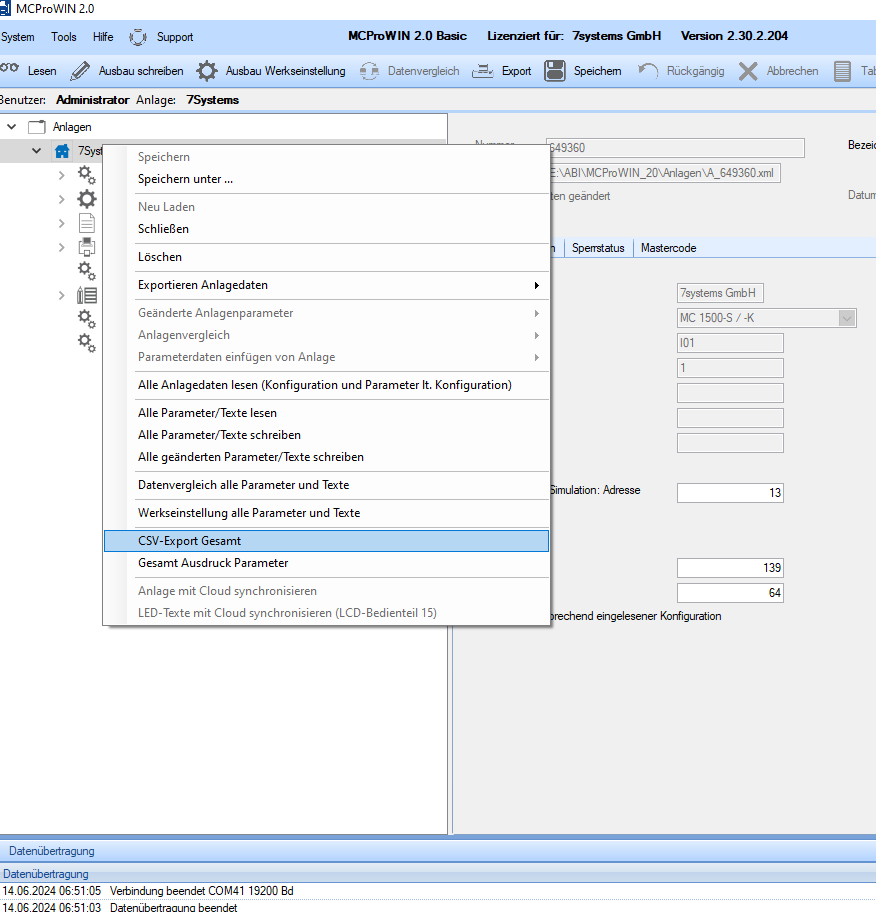
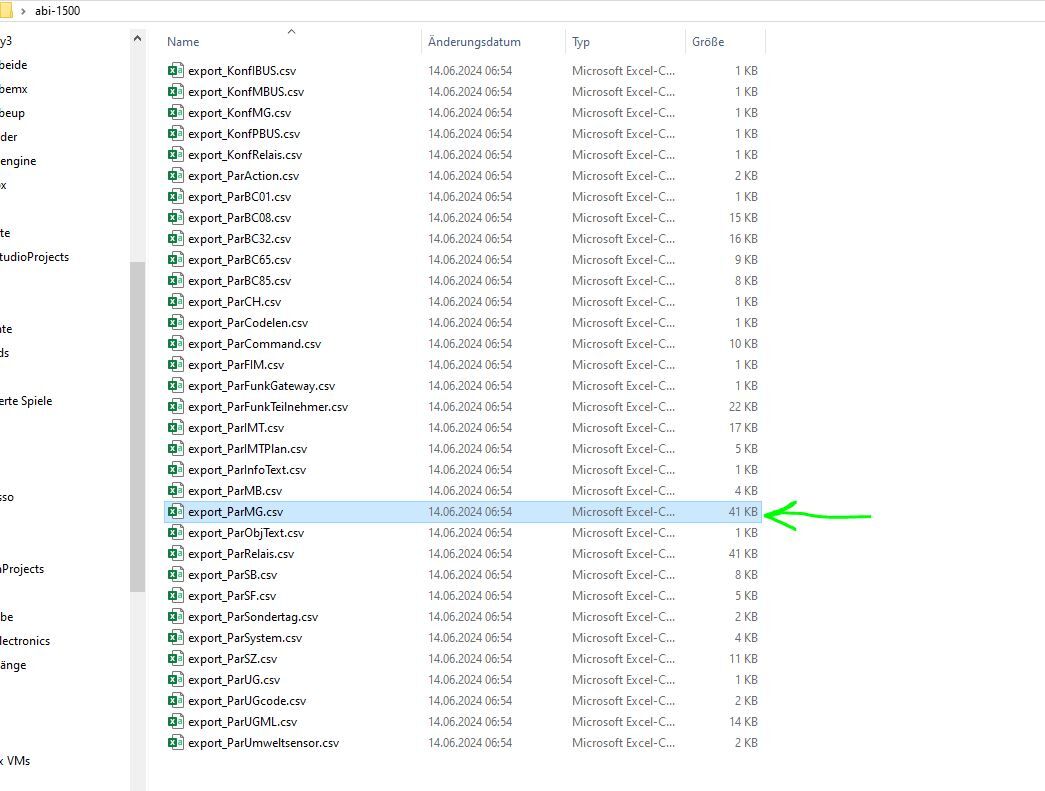
Erwartete Dateien: CSV-Export insgesamt aus MCProWin.
5.3 Import in die BMAcloud
- CSV-Datei unter Dateien in die BMAcloud hochladen und einlesen.
- Kontrolle unter Grunddaten → Melder.
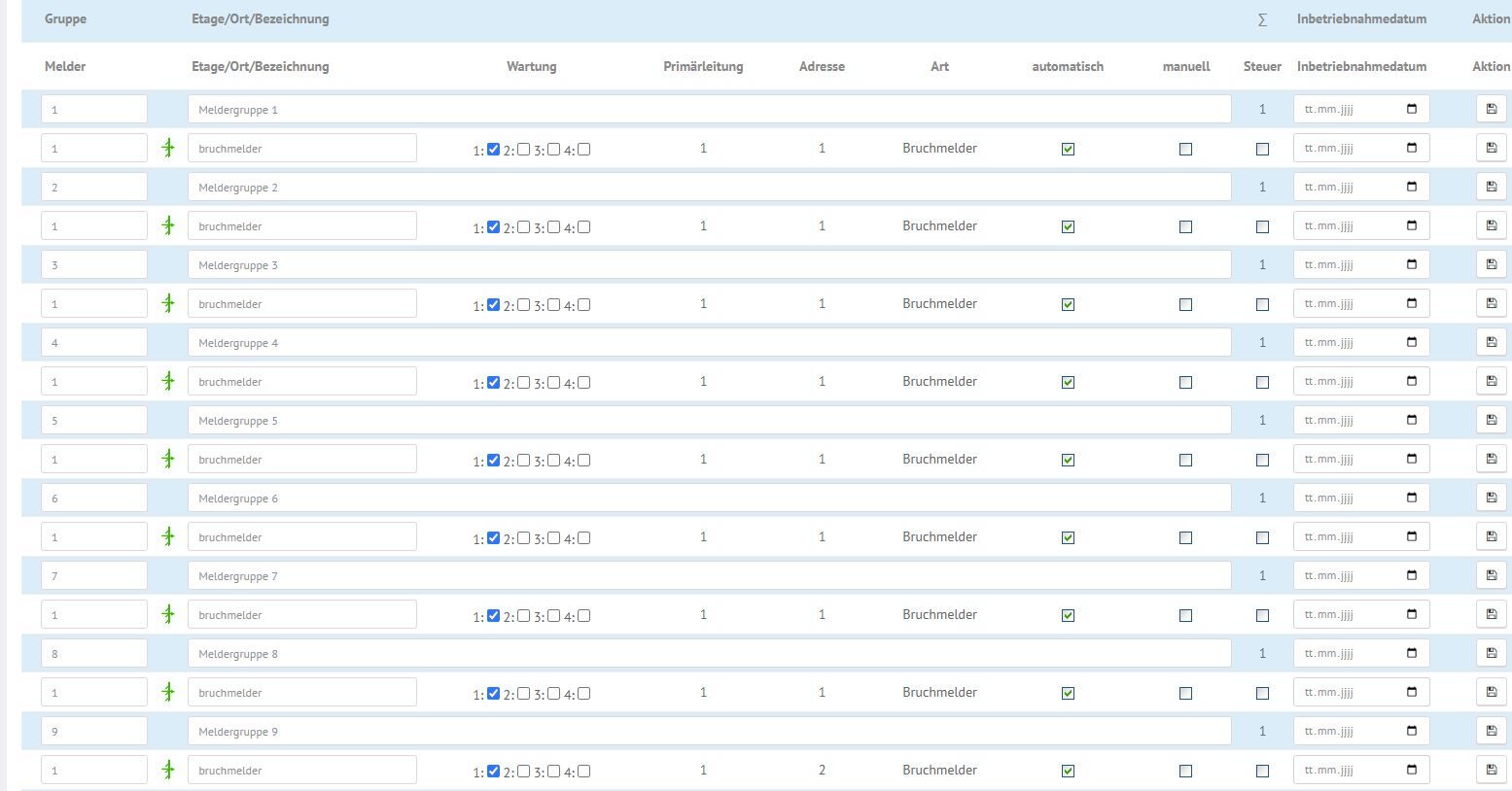
Kurzprüfung
- Kommunikationstest OK
- Parameter/Texte vollständig gelesen
- Keine Datei mit rotem Kreuz
- Melder unter Grunddaten sichtbar
6. Hinweise und Fehlerbehebung
Typische Fehler
| Symptom | Häufige Ursache | Maßnahme |
|---|---|---|
| Keine Daten an der Box | V.24 in MCProWin falsch parametriert | Kap. 4: Parameter wie Abbildung setzen |
| Keine Daten an der Box | RX/TX vertauscht oder falsch gesteckt | Kap. 2–3: Pinbelegung prüfen |
| Keine Daten, Anschluss neu | GND/5U fälschlich an RS232 mitverdrahtet oder fehlende Versorgung | Nur RX/TX an RS232; Stromstecker und Versorgung prüfen |
| Kommunikationstest fehlgeschlagen | Laptop/Anlage nicht verbunden oder Parametrierung falsch | Verbindung und V.24 prüfen, Test wiederholen |
| Upload mit rotem Kreuz | Übertragungs-/Dateifehler | Betroffene Datei löschen und erneut hochladen |
| Melder fehlen nach Import | Parameter/Texte nicht vollständig gelesen | Erneut „Alle Parameter/Texte lesen“, dann CSV-Export |
Checkliste vor Verlassen der Anlage
- Adapter und Stecker fest und korrekt (dauerhaft montiert)
- V.24-Parametrierung in MCProWin gesetzt
- Box empfängt Daten / kommuniziert wie erwartet
- Melderdateien in der BMAcloud eingelesen
- Melder unter Grunddaten sichtbar
Wenn der Support helfen soll
Bitte mitgeben:
- Zentralentyp / Softwarestand MCProWin
- Box-Version und Anzeige im Display
- Foto vom Adapteranschluss (RS232 / Programmierstecker)
- Was bereits geprüft wurde (V.24? RX/TX? Kommunikationstest?)
Siehe auch: Wartungsbox-Anleitung | Support & FAQ