LST BC600 – Anschluss und Einlesen
So schließen Sie die Wartungsbox an eine LST-Zentrale BC600 an und lesen die Melderdaten in die BMAcloud ein.
Die Wartungsbox wird über einen SUB-D direkt an die RS232-Schnittstelle der Zentrale angeschlossen.
MEP und Refisa haben dieselbe Anbindung wie hier für die LST-Zentrale beschrieben.
1. Voraussetzungen für die Inbetriebnahme
Ziel: Alles bereitlegen, bevor Sie an der Anlage arbeiten.
Mitbringen / bereithalten
| Benötigt | Bemerkung |
|---|---|
| SUB-D | Direktanschluss an RS232 der Zentrale |
| Wartungsbox | Display zeigt „BC600“ bei richtigem Protokoll; Version immer aktuell halten |
| RS232-Schnittstelle an der BMZ | erforderlich |
| Laptop mit LST-Projektsoftware | inkl. aktueller Anlagenkonfiguration |
Technische Daten
| Eigenschaft | Wert |
|---|---|
| Zentralentyp | LST BC600 |
| Schnittstelle | RS232 |
| Gleicher Anschluss auch für | MEP, Refisa |
An der Box prüfen
- Box eingeschaltet und betriebsbereit
- Protokoll / Anlagentyp: LST BC600 – im Display muss „BC600“ stehen
- Box- und App-Version: immer auf dem neuesten Stand halten (Mindestversionen werden laufend aktualisiert; feste Versionsnummer hier bewusst nicht genannt)
- Automatische Protokollumschaltung aktivieren (siehe Bild):

2. Anschluss SUB-D und Wartungsbox
Ziel: Box korrekt am SUB-D verdrahten.
Fertig wenn: Stecker sitzen fest, Belegung entspricht dem Schaltplan.
- SUB-D und Verdrahtung gemäß Schaltplan herstellen.
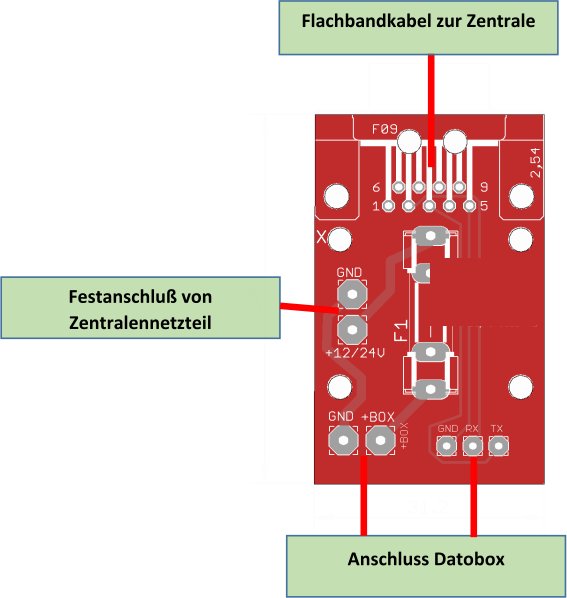
Vertauschte Adern = keine oder gestörte Kommunikation. Nach Schaltplan verdrahten.
3. Anschluss SUB-D und Zentrale
Ziel: SUB-D direkt an die RS232-Schnittstelle der LST BC600 anschließen.
Fertig wenn: Physischer Anschluss abgeschlossen, Box hat Verbindung zur Zentrale.
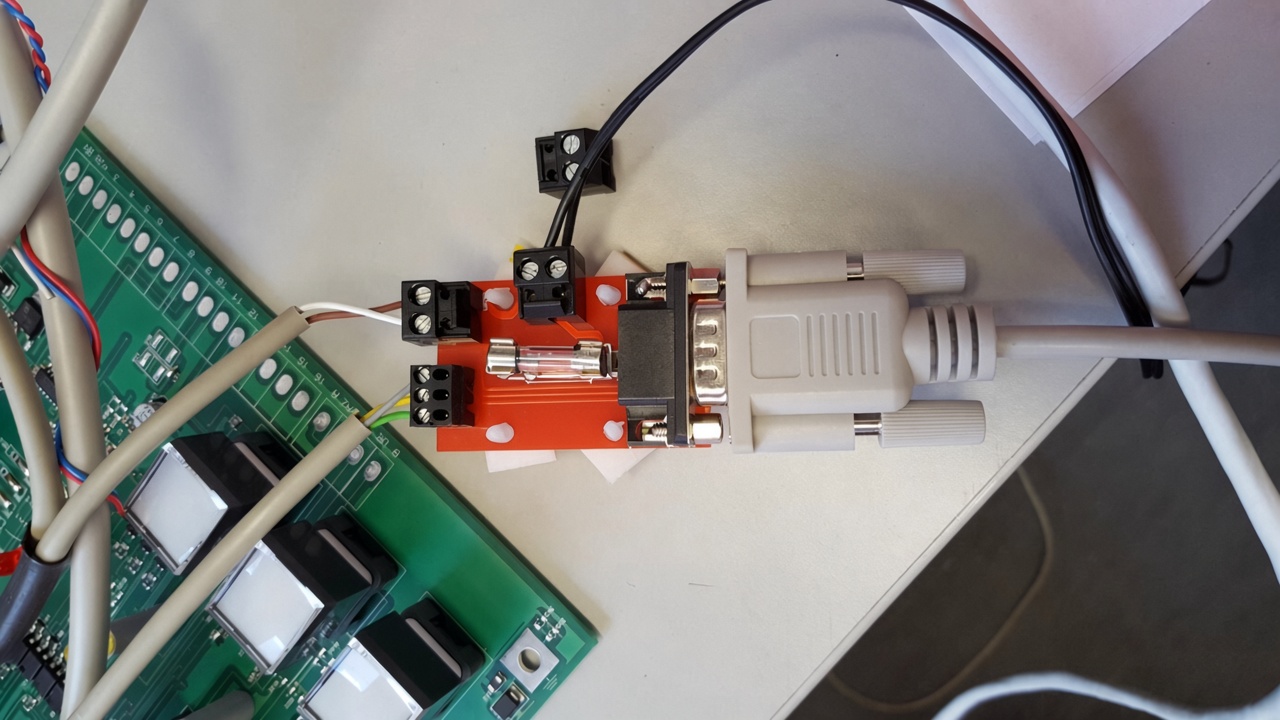
- RS232-Schnittstelle an der BMZ lokalisieren.
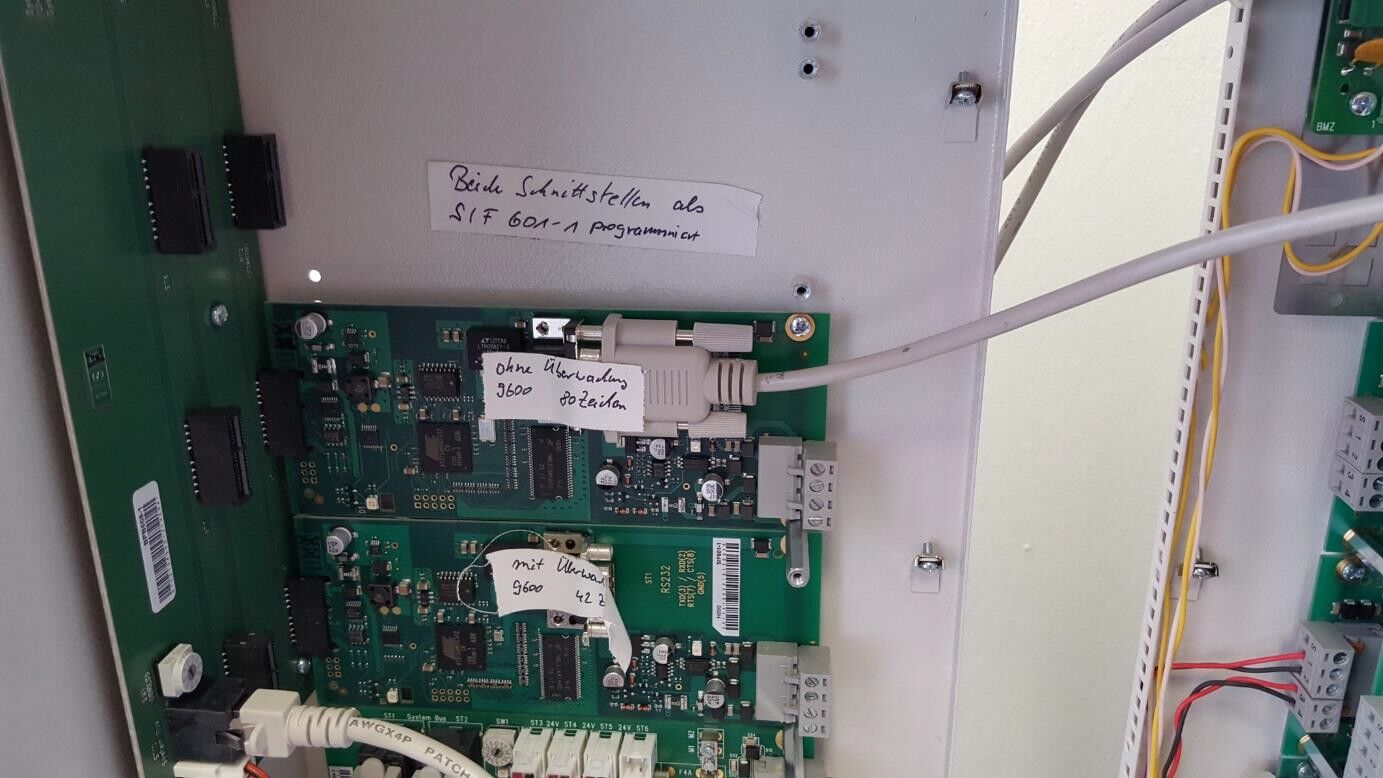
- SUB-D an die RS232 anschließen (Schaltplan Kap. 2). Anschlussvarianten:
- Wartungsbox anschließen und Display prüfen („BC600“).
Kurzprüfung vor der Programmierung
- SUB-D an RS232 gemäß Schaltplan
- Display „BC600“, Box- und App-Version aktuell
- Automatische Protokollumschaltung aktiv
- Box ist an / Display leuchtet
4. Programmierung der Zentrale
Ziel: Schnittstelle als S/F 601-1 parametrieren und aktiv halten.
Fertig wenn: Schnittstelle aktiv mit den unten genannten Werten, Box empfängt Meldungen.
Die Schnittstelle der Zentrale muss als S/F 601-1 programmiert werden:
| Parameter | Wert |
|---|---|
| Überwachung | Keine |
| Leerzeichen | Keine |
| Baudrate | 9600 Baud |
| Zeichen | 80 Zeichen |
Nach Strom- oder Batterieausfall kann der Drucker automatisch abschalten. Dann manuell wieder aktivieren, sonst keine Kommunikation mit der Box.
Die von LST verwendeten Protokolldrucker nutzen nicht notwendigerweise dieselben Einstellungen. Bei parallel verwendetem Drucker die Einstellungen trotzdem prüfen.
Kurzprüfung
- Schnittstelle S/F 601-1: keine Überwachung, keine Leerzeichen, 9600 Baud, 80 Zeichen
- Schnittstelle aktiv (auch nach Neustart / Netzausfall prüfen)
- Box empfängt Meldungen
5. Melder-Datei exportieren und in die Cloud importieren
Ziel: Bedienungs- und Steuergruppen als CSV exportieren und in die BMAcloud laden.
Fertig wenn: Upload ohne rote Kreuze, Melder in der Anlage sichtbar.
5.1 Anlagenkonfiguration laden und exportieren
- Anlagenkonfiguration für das Projekt laden.
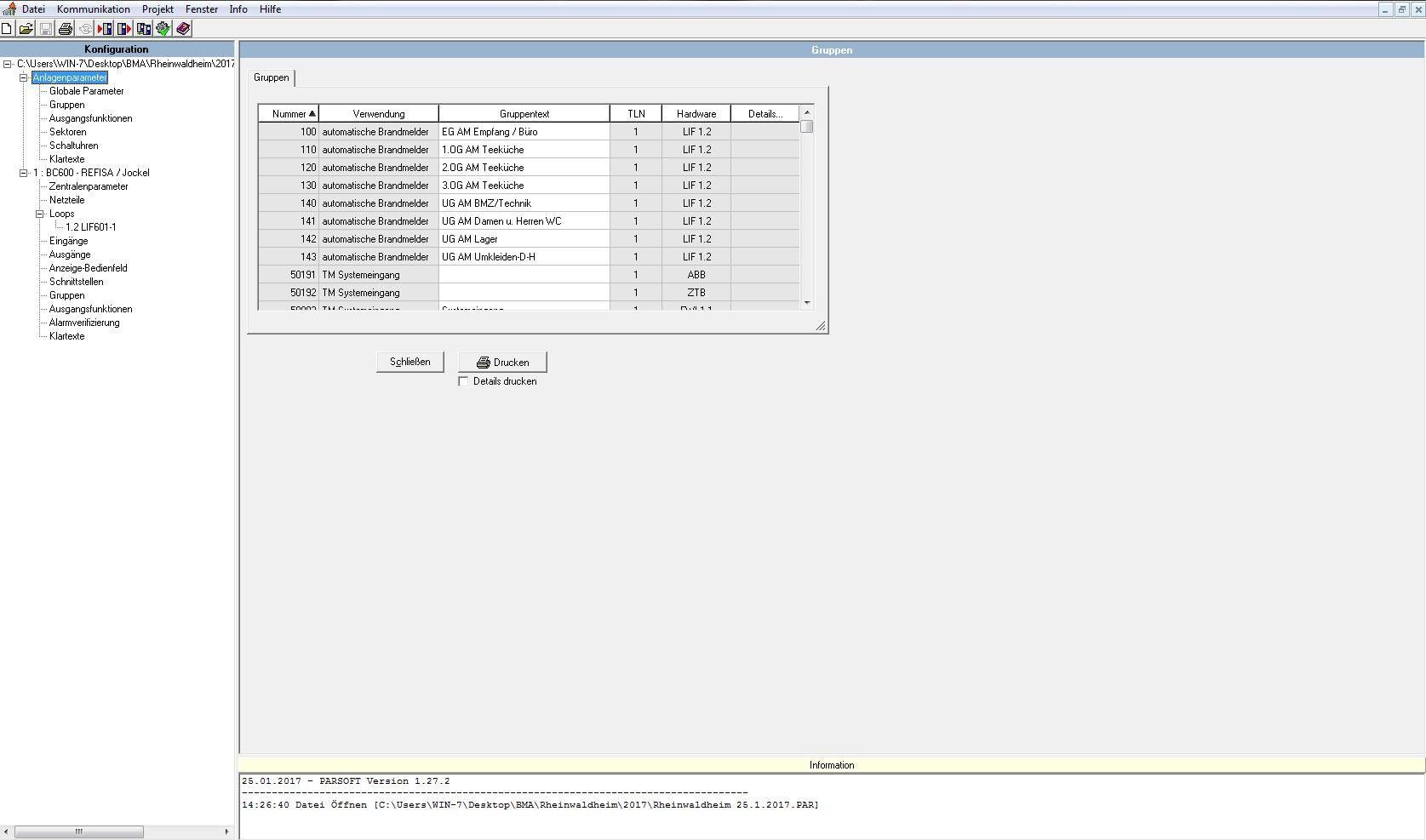
- Menü Datei öffnen.
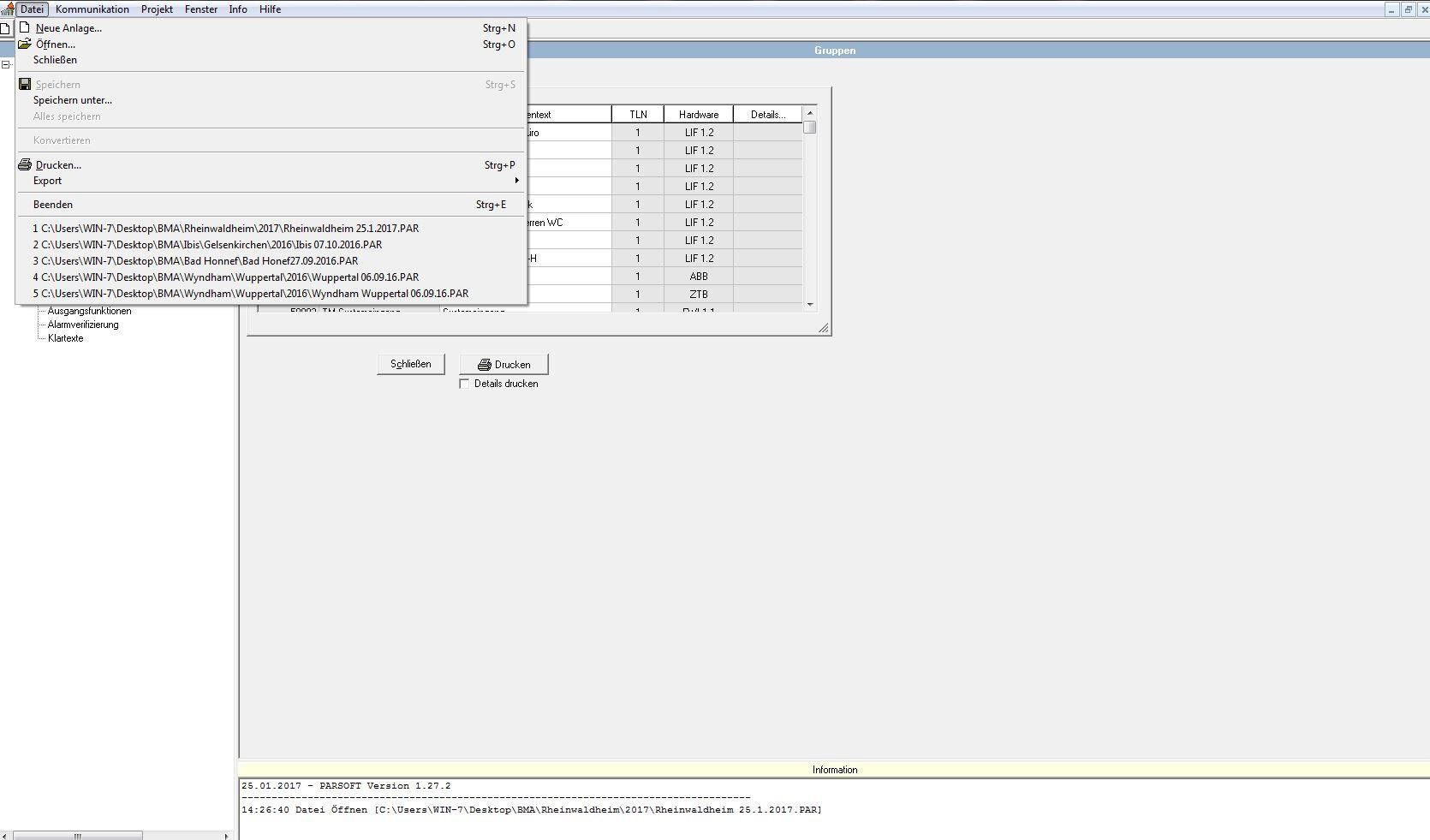
- Export wählen.
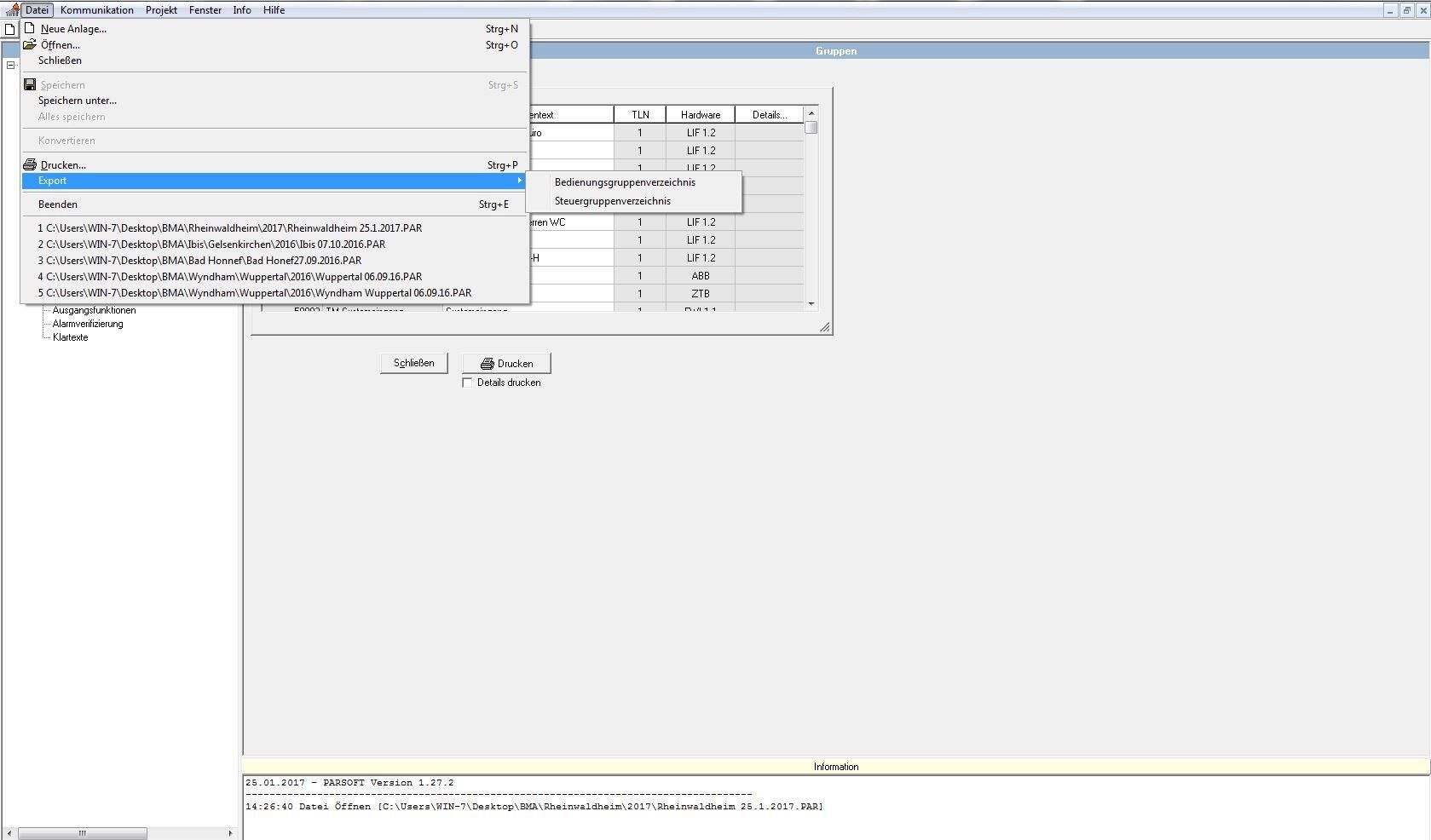
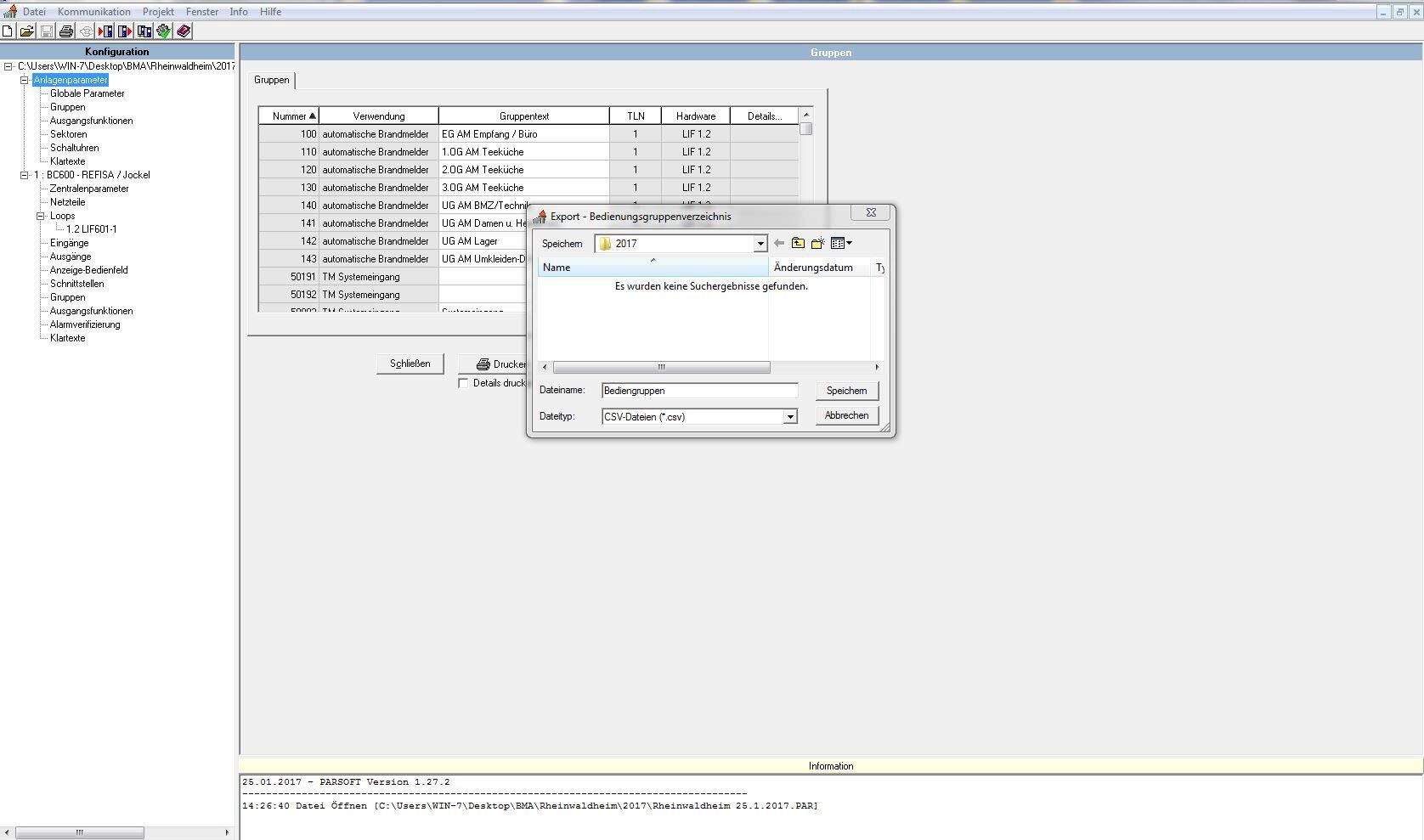
- Bedienungsgruppenverzeichnis als CSV exportieren.
- Steuergruppenverzeichnis ebenfalls als CSV exportieren.
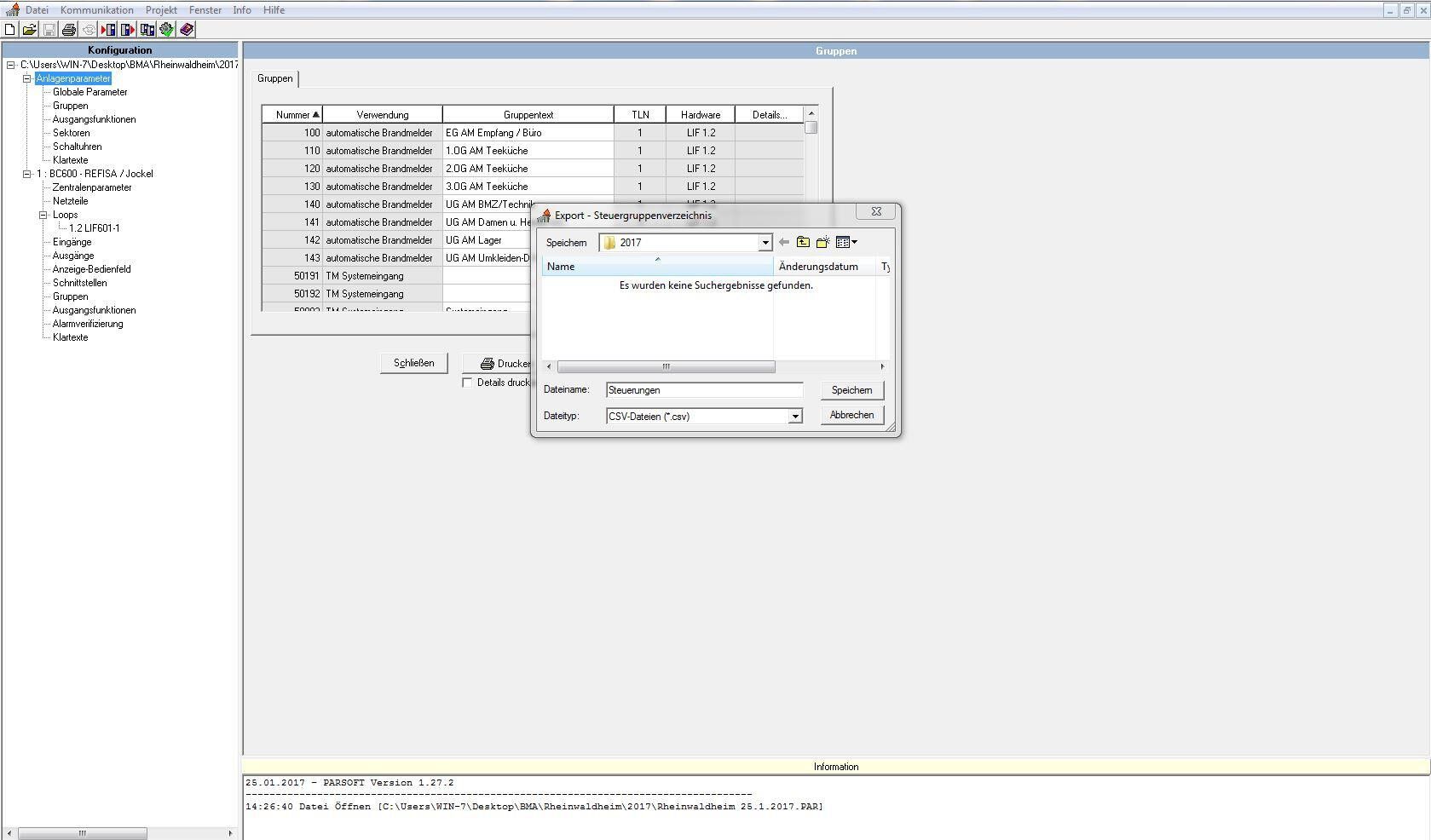
Erwartete Dateien: CSV für Bedienungsgruppenverzeichnis und Steuergruppenverzeichnis.
5.2 Import in die BMAcloud
- Beide CSV-Dateien unter Dateien hochladen.
- Auf Programmierung einlesen klicken.
Kurzprüfung
- Bedienungsgruppen- und Steuergruppen-CSV vorhanden
- Keine Datei mit rotem Kreuz
- Melder in der Anlage sichtbar
6. Hinweise und Fehlerbehebung
Typische Fehler
| Symptom | Häufige Ursache | Maßnahme |
|---|---|---|
| Keine Daten an der Box | Schnittstelle falsch / Aus | Kap. 4: S/F 601-1, 9600, keine Überwachung, 80 Zeichen |
| Keine Daten nach Netz-/Batterieausfall | Drucker schaltet sich ab | Schnittstelle manuell wieder aktivieren (Kap. 4) |
| Display zeigt nicht „BC600“ | Falsches Protokoll / Box nicht aktuell | Protokoll BC600 wählen; Box- und App-Version aktualisieren (Kap. 1) |
| Funktionen in der BMAcloud fehlen | Veraltete App-/Box-Version | Box und App auf neuesten Stand bringen (Kap. 1) |
| Keine Daten, Anschluss neu | SUB-D / RS232 falsch | Schaltplan und Anschlussvarianten prüfen (Kap. 2–3) |
| Upload mit rotem Kreuz | Übertragungs-/Dateifehler | Betroffene Datei erneut hochladen |
| Unvollständiger Import | Nur eine der beiden CSV-Dateien | Bedienungs- und Steuergruppenverzeichnis exportieren (5.1) |
Checkliste vor Verlassen der Anlage
- SUB-D fest und korrekt an RS232
- Schnittstelle S/F 601-1 aktiv (9600, keine Überwachung, 80 Zeichen)
- Box aktuell, Display „BC600“, App aktuell
- Box empfängt Daten
- Beide CSV-Dateien in der BMAcloud eingelesen
Wenn der Support helfen soll
Bitte mitgeben:
- Zentralentyp (LST BC600 / MEP / Refisa) und Softwarestand
- Box-Version, Display-Anzeige und App-Version
- Foto vom SUB-D-/RS232-Anschluss
- Was bereits geprüft wurde (S/F 601-1? Baudrate? Protokoll BC600?)
Siehe auch: Wartungsbox-Anleitung | Support & FAQ