Esser – Anschluss und Einlesen
So schließen Sie die Wartungsbox an eine Esser Zentrale (FX, IQ8, 8000, 5008/8007/8008) an und lesen die Melderdaten in die BMAcloud ein.
Die Adapterplatine ist für die dauerhafte Montage an der Druckerschnittstelle bzw. TTY-Schnittstelle gedacht.
1. Voraussetzungen für die Inbetriebnahme
Ziel: Alles bereitlegen, bevor Sie an der Anlage arbeiten.
Mitbringen / bereithalten
| Benötigt | Bemerkung |
|---|---|
| Esser-Adapterplatine (passend zum Zentralentyp) | FX, IQ8, 8000C/M oder 5008/8007/8008 |
| Wartungsbox | mobil oder stationär |
| Datenstecker + Stromstecker | zur Box; GND-Pin = graues Kabel |
| Laptop mit Tools 8000 | inkl. aktuellem Projekt |
| Berechtigung / Servicemenü an der BMZ | zum Einschalten des Druckers (IQ8 u. a.) |
An der Box prüfen
- Box eingeschaltet und betriebsbereit
- Protokoll / Anlagentyp: Esser (immer der Zentralentyp; bei XML-Import: Esser IQ8/800x/FX XML)
- Box- und App-Version: immer auf dem neuesten Stand halten (Mindestversionen werden laufend aktualisiert; feste Versionsnummer hier bewusst nicht genannt)
Welche Zentrale?
| Zentralentyp | Schnittstelle | Besonderheit |
|---|---|---|
| Esser FX | TTY an der Unterseite der BMA-CPU | eigene FX-Platine, 24 V |
| Esser IQ8 | Druckerschnittstelle Mainboard | mittiger Einbau; optional Durchsteckplatine V3.0 |
| Esser 8000C/M | Druckerschnittstelle Mainboard | unsymmetrischer Einbau (3×2 Pins oben, 1×2 unten frei) |
| Esser 5008 / 8007 / 8008 | Druckerschnittstelle Mainboard | wie 8000C/M; ggf. Plastiknasen entfernen |
TTY (FX): Es können nicht zwei Teilnehmer gleichzeitig an die Schnittstelle. Anschluss Wartungsbox und Drucker gleichzeitig ist nicht möglich.
2. Anschluss Adapter und Wartungsbox
Ziel: Box korrekt am Adapter verdrahten.
Fertig wenn: Beide Stecker sitzen fest, GND liegt am grauen Kabel.
-
Legen Sie die zum Zentralentyp passende Adapterplatine bereit (Anschlussseite zur Box sichtbar).
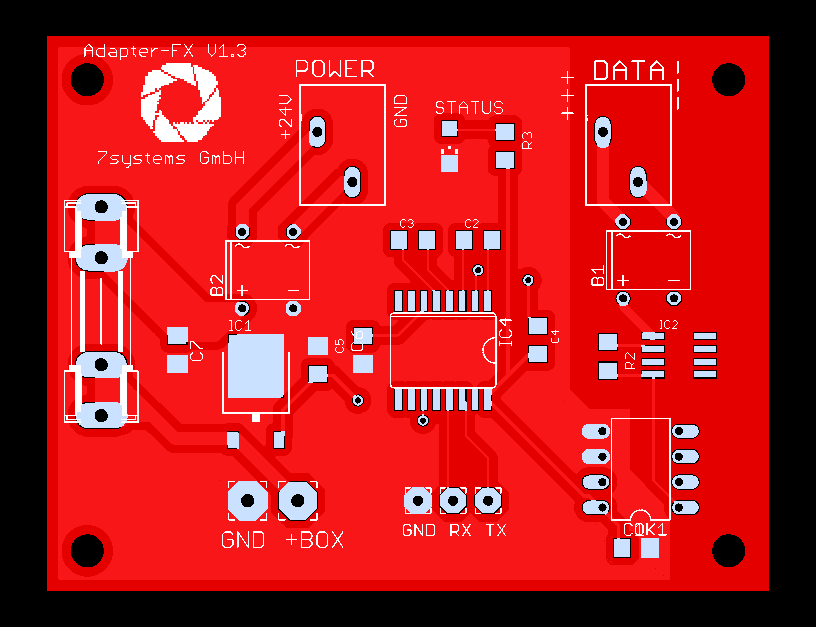
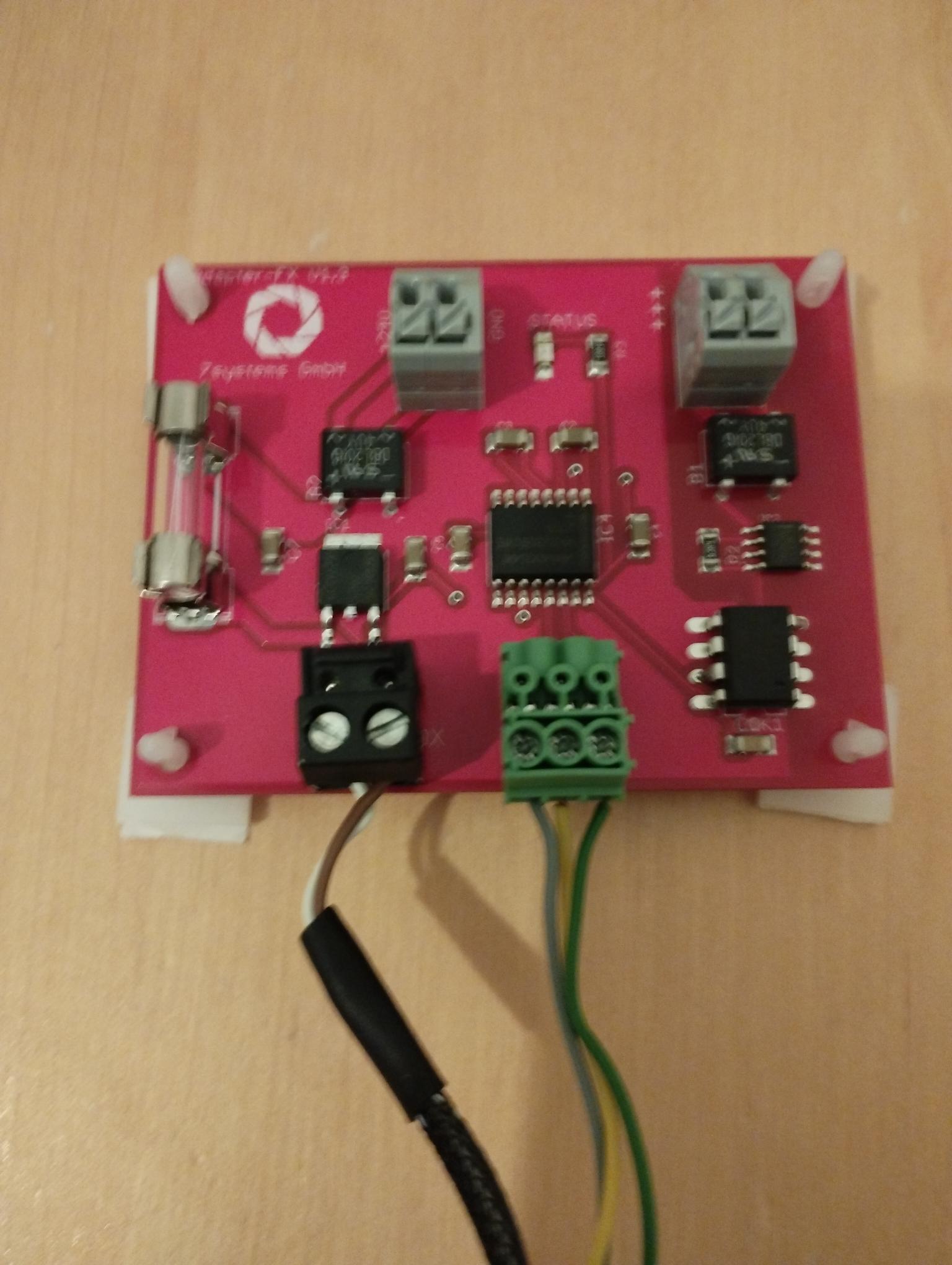
Esser FX – Layout und Anschluss an die Box:
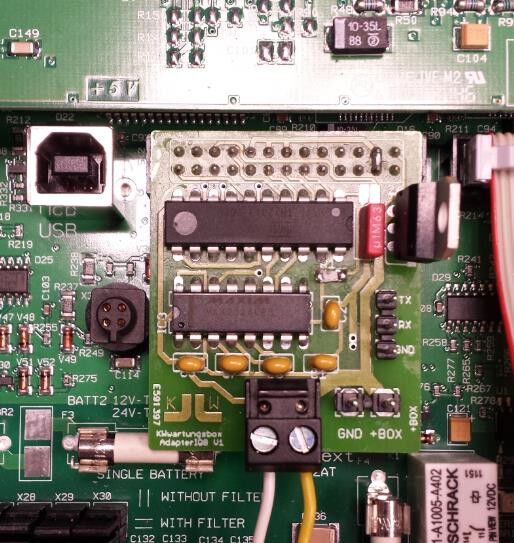
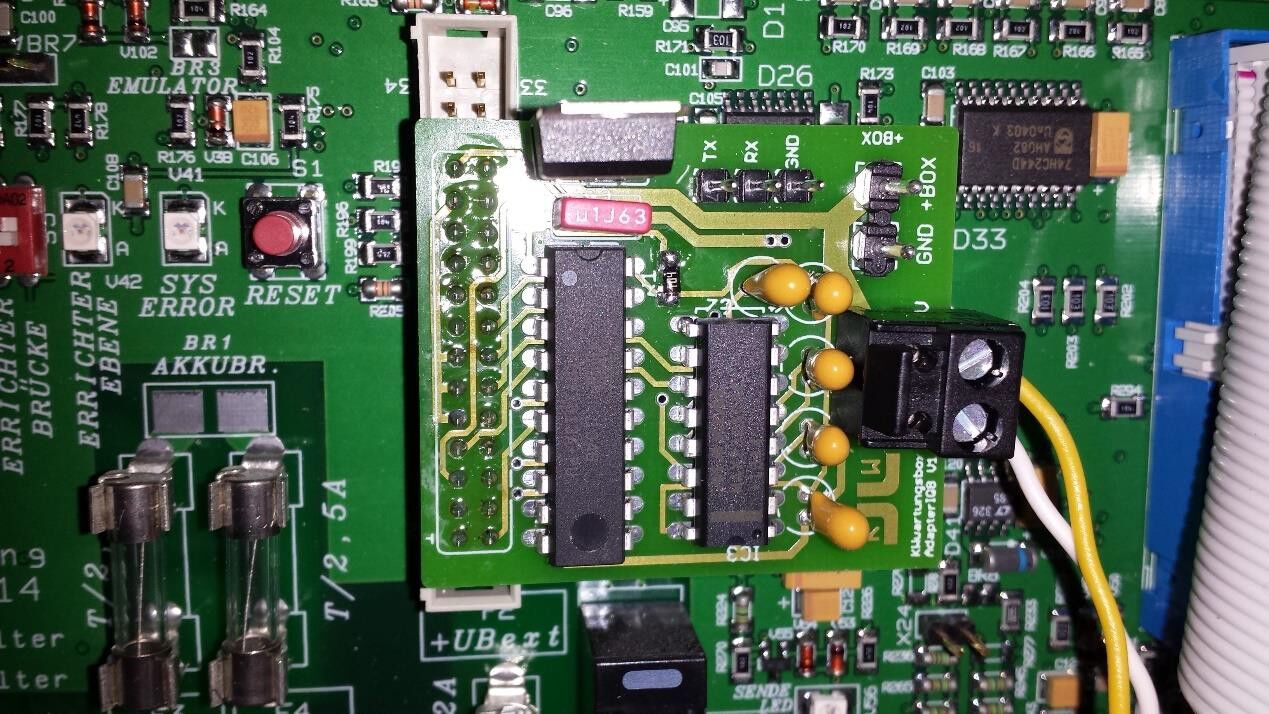
Esser IQ8 / 8000 / 5008 – Anschlussseite zur Box (TX / RX / GND / +BOX):
-
Stecken Sie den Datenstecker so, dass der GND-Pin mit dem grauen Kabel der Wartungsbox verbunden ist (Stecker könnte mechanisch auch anders sitzen).
-
Stecken Sie den Stromstecker auf die Platine (FX: +24 V / GND; IQ8 u. a.: +BOX / GND – Details Kap. 3).
Vertauschte Adern / falsch steckender GND = keine oder gestörte Kommunikation. Immer nach Pin / GND verdrahten, nicht nur nach Farbe.
3. Anschluss Adapter und Zentrale
Ziel: Adapter korrekt an der jeweiligen Zentrale montieren.
Fertig wenn: Platine sitzt fest und mittig/richtig positioniert, Box hat Versorgung, physischer Anschluss ist abgeschlossen.
Platine nur spannungslos anschließen (Zentrale aus / spannungsfrei). Hot-Plug ist bei Esser nicht vorgesehen.
3.1 Esser FX
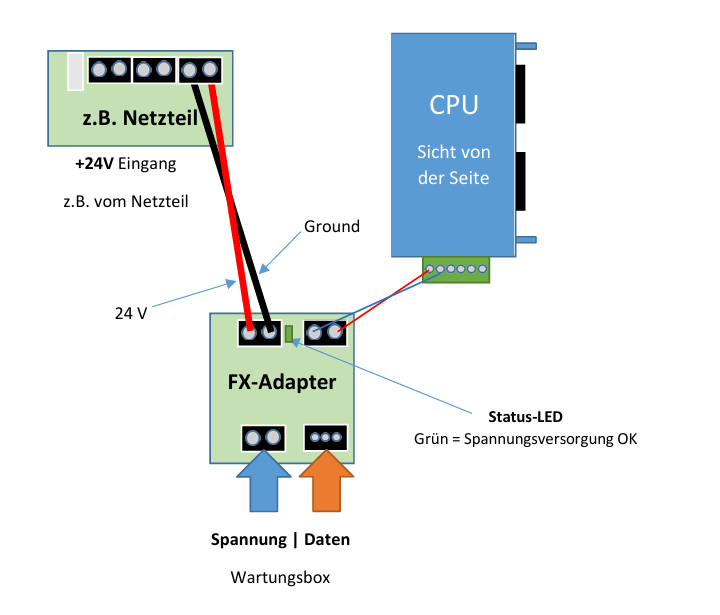
- Platine mit Klebefüßen an einer freien Stelle im Gehäuse befestigen.
- Wartungsbox über die FX-Platine an die TTY-Schnittstelle an der Unterseite der BMA-CPU anschließen (Layout und verdrahtetes Foto siehe Kap. 2).
- Versorgung herstellen:
- +24 V: Eingang z. B. vom Netzteil
- Ground: GND
- Status-LED prüfen: Grün = Spannungsversorgung OK.
- Montierte Platine mit Status-LED (Kontrolle im Gehäuse):
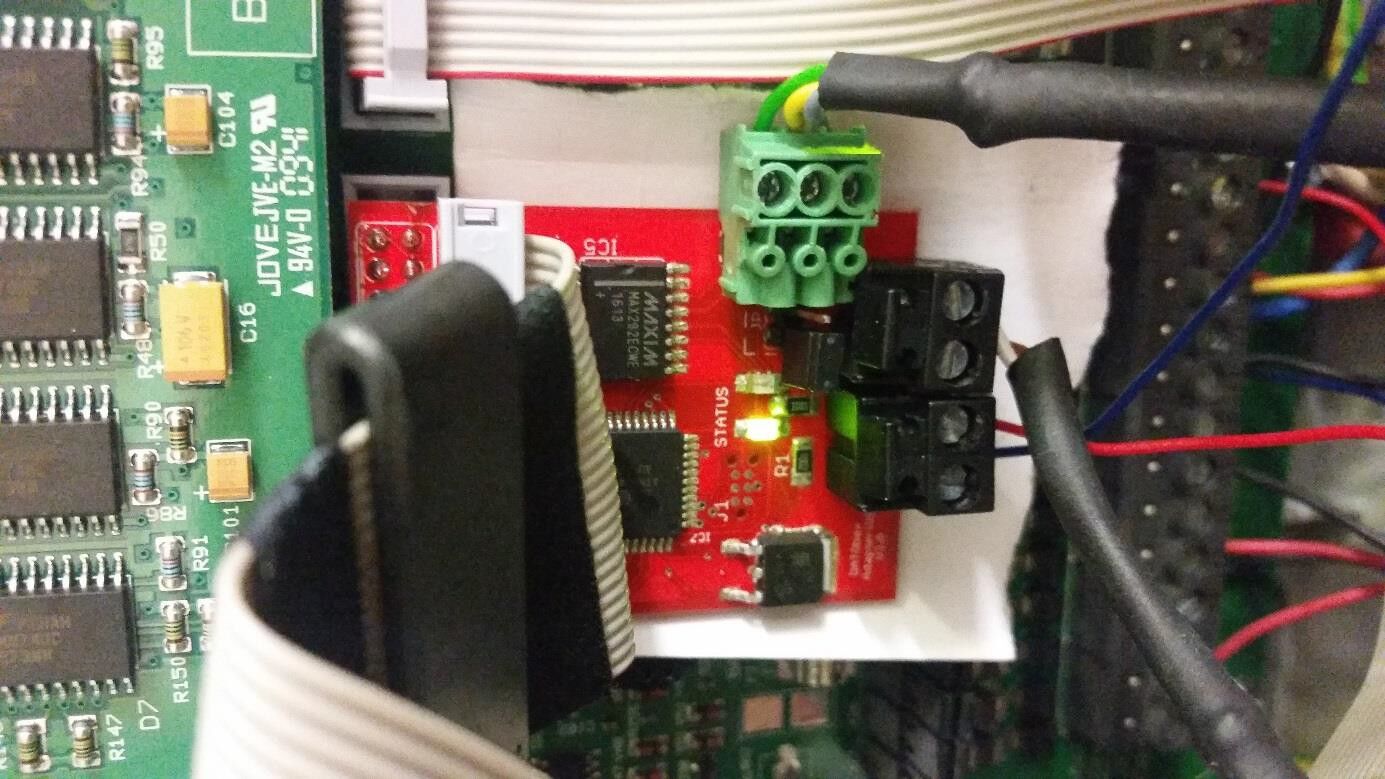
An der TTY-Schnittstelle können 5 V oder 24 V anliegen. Am Datenausgang der Platine zur Erde sollen ca. 9 V anliegen (Spannungshöhe).
3.2 Esser IQ8
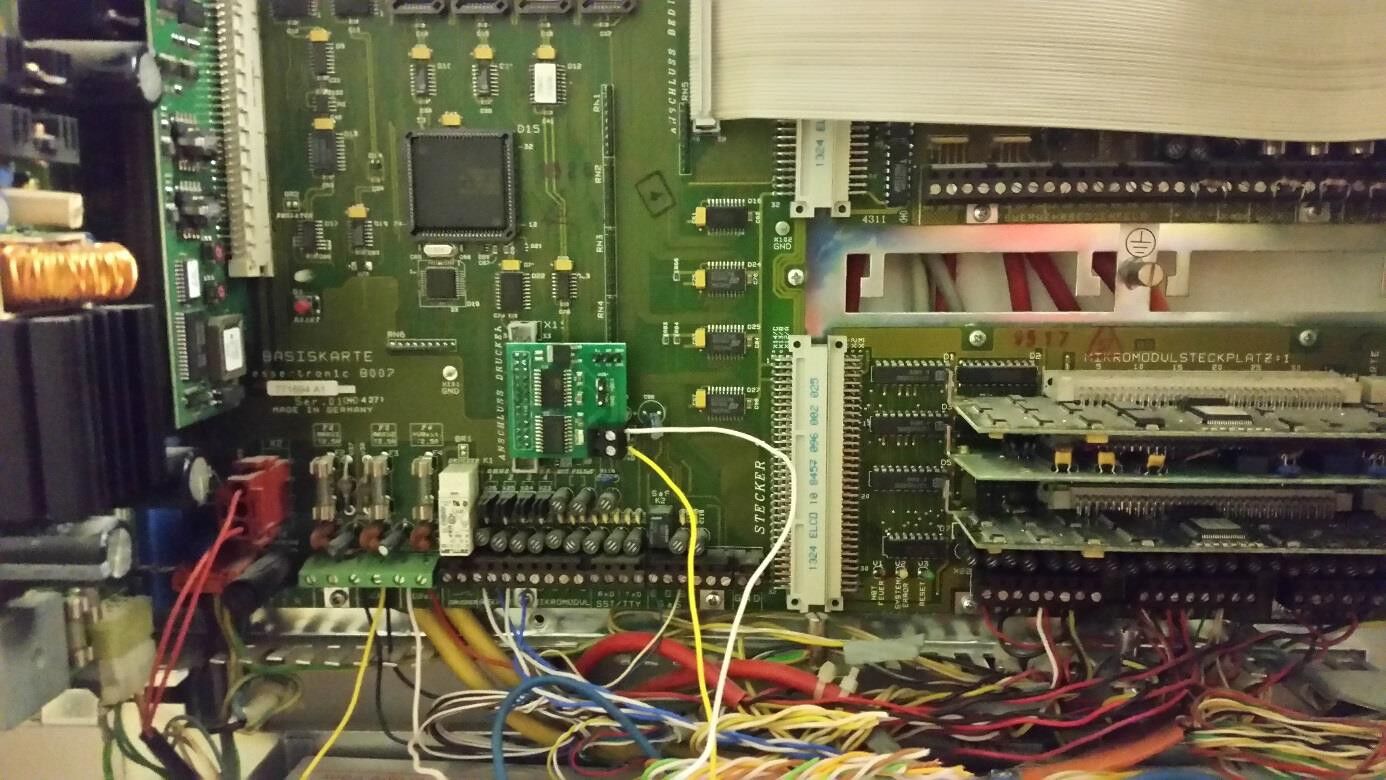
- Adapterplatine mittig in die Buchse auf dem Mainboard stecken.
Zu weit links oder rechts stecken ist mechanisch möglich – dann funktioniert der Anschluss nicht. Immer mittig und nur spannungsfrei montieren.
- Versorgung:
- +12 auf die rechte Printer-Klemme
- GND mit GND auf dem Mainboard verbinden
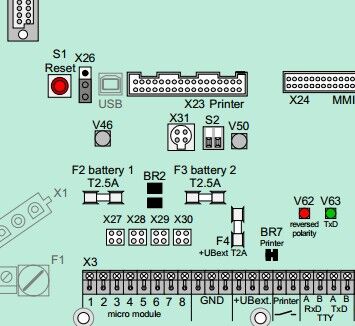
Optional: Durchsteckplatine IQ8 V3.0
Ermöglicht parallel einen vor Ort geforderten Drucker und die Wartungsbox.
(Platzhalter: Foto Platine IQ8 V3.0 mit Drucker-Durchstecker und Jumper – noch kein separates Foto vorhanden)
| Zustand | Bedeutung |
|---|---|
| Grüne LED blinkt 2 s schnell (5×/s), danach 1×/s | Platine verbunden, wartet auf Daten |
| Jumper geschlossen | Daten werden an den Drucker weitergeleitet |
| Jumper offen | Keine Daten an den Drucker (Wartung ohne Alarm-Ausdruck) |
| Rote LED an | Kein Drucker bei geschlossenem Jumper, oder Drucker/Verbindung defekt |
| Grüne LED kurz bei Meldung | Meldung geht an die Wartungsbox |
| Rote LED blinkt bei Meldung | Meldung geht auch an den Drucker; permanent an = Busy/Problem |
Ohne angeschlossenen Drucker Jumper offen lassen – sonst meldet die IQ8 „Drucker nicht bereit“. Unterstützte Drucker: Hengstler und Mega-Data (Druckertyp in der Programmierung belassen/einstellen).
3.3 Esser 8000C/M
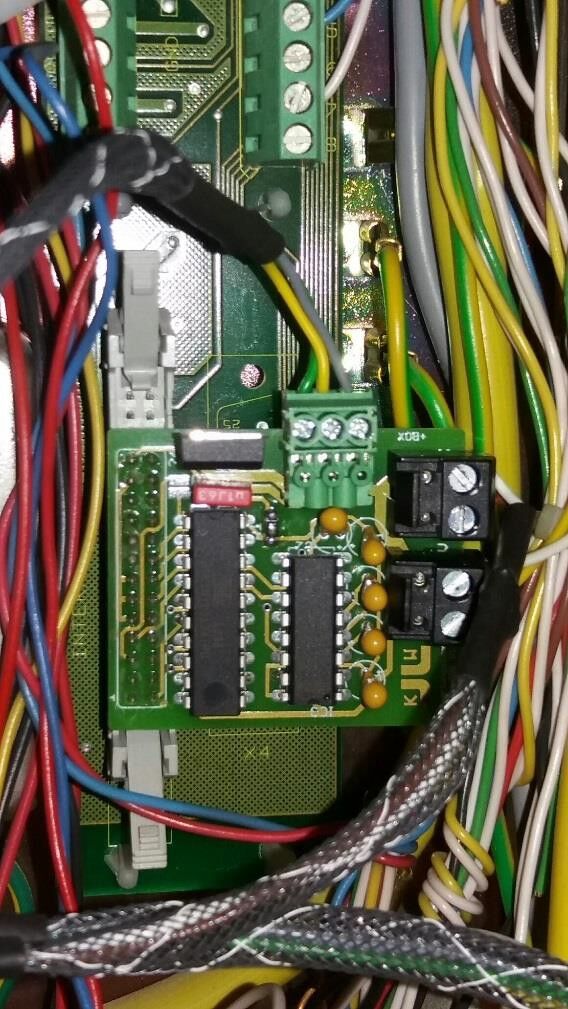
- Adapterplatine unsymmetrisch stecken: 3×2 Pins oberhalb und 1×2 Pins unterhalb des Steckers bleiben frei.
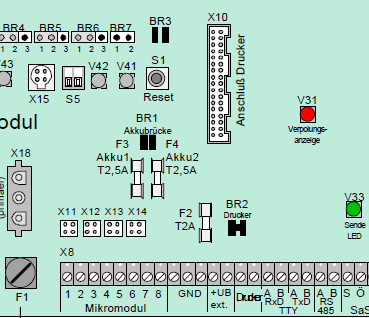
Zu weit links oder rechts stecken ist mechanisch möglich. Nur spannungsfrei montieren.
- Versorgung: +12 rechte Printer-Klemme, GND mit GND auf dem Mainboard.
3.4 Esser 5008 / 8007 / 8008
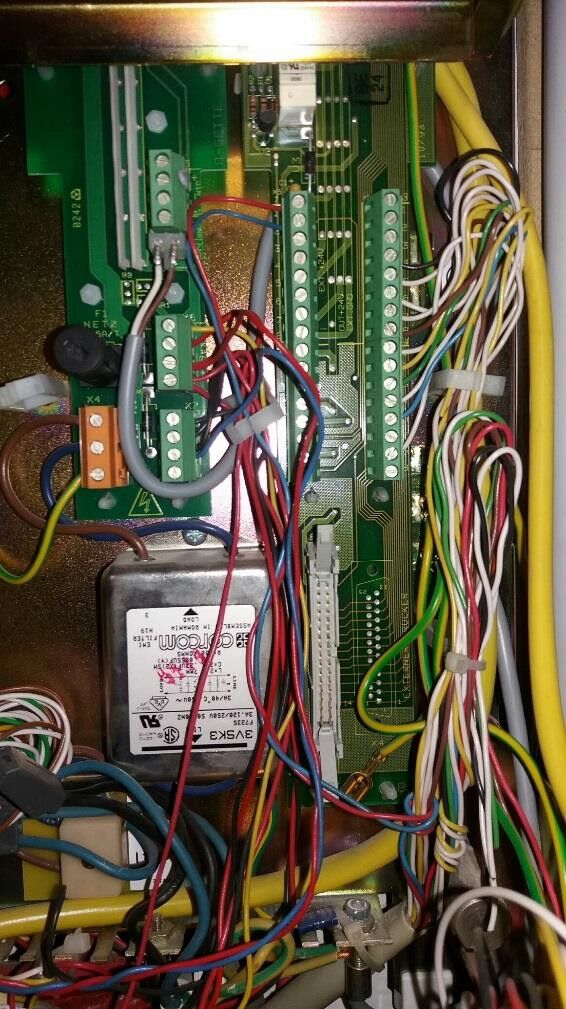
- Einbauposition wie bei 8000C/M (unsymmetrisch, 3×2 oben / 1×2 unten frei). Übersicht und montierte Adapter:
- Falls vorhanden: Plastiknasen zur Führung des Druckersteckers herausziehen (rückbaubar). (Platzhalter: Detailfoto Plastiknasen – noch kein Foto vorhanden; Pinlage wie in Kap. 3.3)
- Versorgung: +12 rechte Printer-Klemme, GND mit GND auf dem Mainboard.
Nur spannungsfrei montieren. Zu weit links/rechts stecken vermeiden.
Kurzprüfung vor der Programmierung
- Richtige Platine für den Zentralentyp
- Einbaulage korrekt (mittig / unsymmetrisch / TTY)
- GND am grauen Kabel der Box
- Versorgung korrekt (+12 bzw. +24 V)
- Box ist an / Display leuchtet (FX: Status-LED grün)
4. Programmierung der Zentrale
Ziel: Druckerschnittstelle in Tools 8000 korrekt parametrieren und aktivieren.
Fertig wenn: Drucker/Schnittstelle aktiv, Box empfängt Meldungen.
4.1 Esser FX – Programmierung in Tools 8000
- Schnittstelle 3 mit Gerät Drucker konfigurieren.
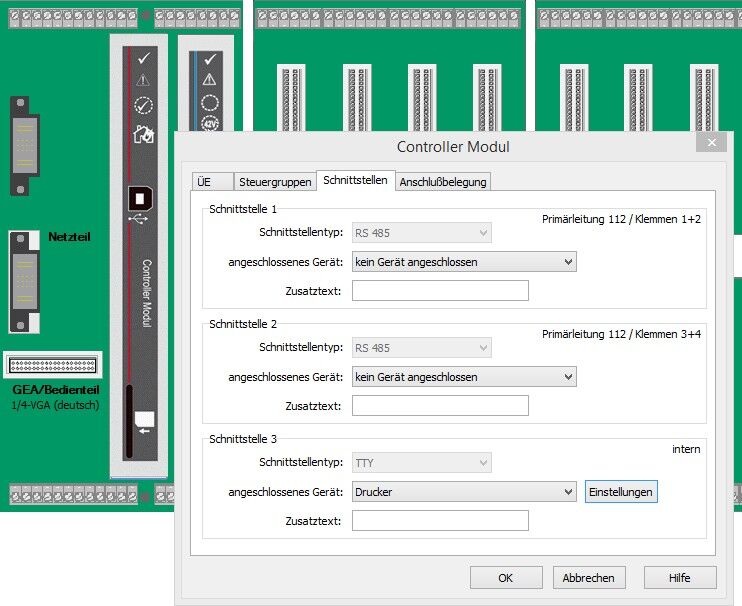
- Unter Einstellungen Baudrate 1200 oder 9600 wählen – in der BMAcloud denselben Schnittstellentyp wählen.
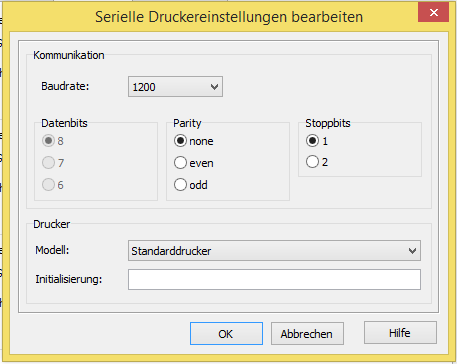
- Programmierung zur Zentrale übertragen (CPU startet neu).
- Wenn die Zentrale wieder hochgefahren ist: komplett neu starten (Akkus entfernen und Spannungsversorgung trennen). Ein CPU-Neustart allein reicht nicht.
Die FX-Schnittstelle muss benannt werden. Ohne vollständigen Spannungs-Reset wird die Programmierung manchmal übernommen, manchmal nicht – ggf. Drucker zweimal programmieren.
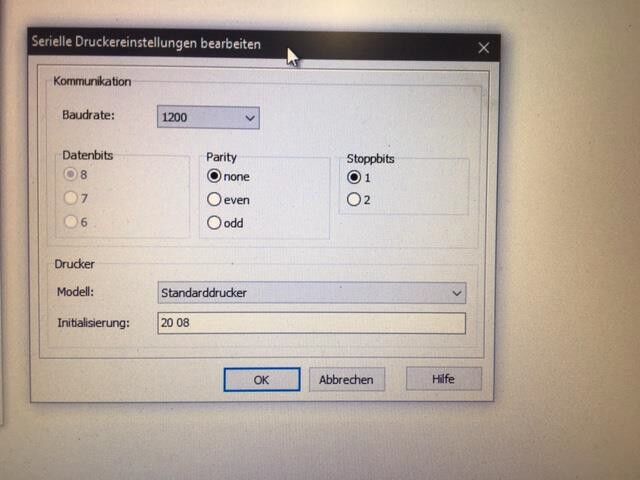
Optional – Initialisierung FlexEs:
Wenn die FlexEs-Schnittstelle Probleme macht, Initialisierungscode setzen (Leerzeichen zwischen 20 und 08 beachten):
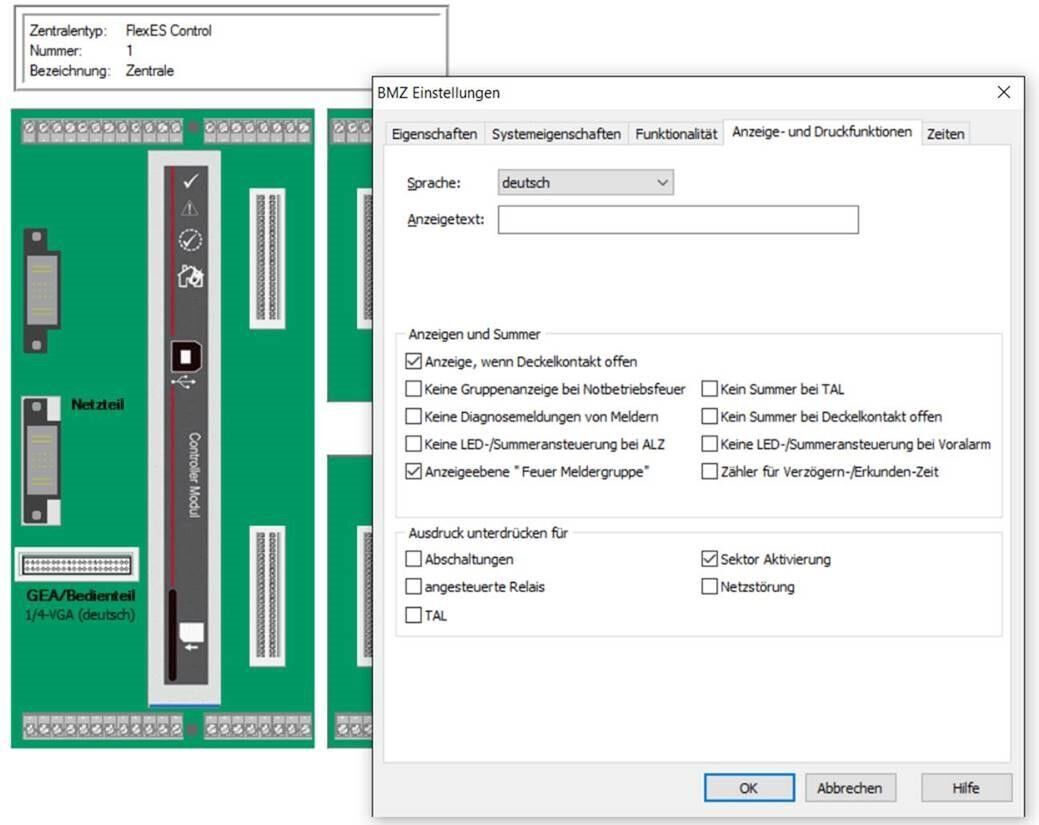
Meldungsmenge reduzieren (an der BMZ):
4.2 Esser IQ8 / 8000 / 5008 – Programmierung in Tools 8000
- Auf der Druckerschnittstelle des Mainboards den entsprechenden Punkt setzen und den im Bild angegebenen Typ wählen.
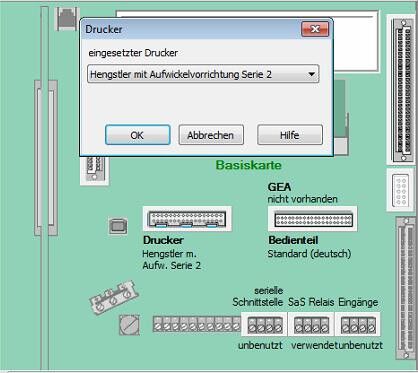
Anzeige „Falsche Leitung“ am Drucker: geänderte Druckereinstellung wurde nicht in die Anlage programmiert.
4.3 Drucker an der Zentrale einschalten
IQ8 / 8000 / 5008 u. a.
Nach einem Neustart schaltet sich der Drucker nach wenigen Sekunden automatisch ab (sichtbar in der Abschaltungs-Liste). Aktivieren:
Servicemenü → Errichter → 4. Drucker → Leitung: 110 → Einschalten
FX und allgemein
Nach Strom- oder Batterieausfall kann der Drucker automatisch abschalten. Dann manuell wieder aktivieren, sonst keine Kommunikation mit der Box.
IQ8: Beim Akkutest kann die Stromversorgung am Printer abschalten – einmal wieder einschalten genügt.
5. Melder-Datei exportieren und in die Cloud importieren
Ziel: Programmierung exportieren und in die BMAcloud laden.
Fertig wenn: Upload ohne rote Kreuze, Melder in der Anlage sichtbar.
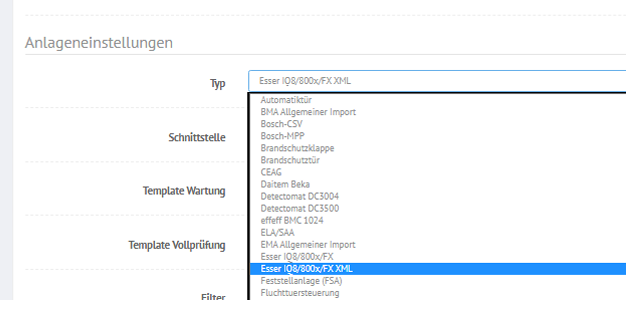
Es gibt zwei Varianten. Beim Anlegen der Anlage in den Anlageneinstellungen den passenden Typ wählen:
| Variante | Dateien | Anlagentyp in der BMAcloud |
|---|---|---|
| 1 – Topologie | eine XML-Datei | Esser IQ8/800x/FX XML |
| 2 – CSV | Meldegruppen, Steuergruppen, Ansteuerungen, Teilnehmer | Esser IQ8/800x/FX (ohne XML) |
5.1 Variante 1 – Topologiedaten (XML)
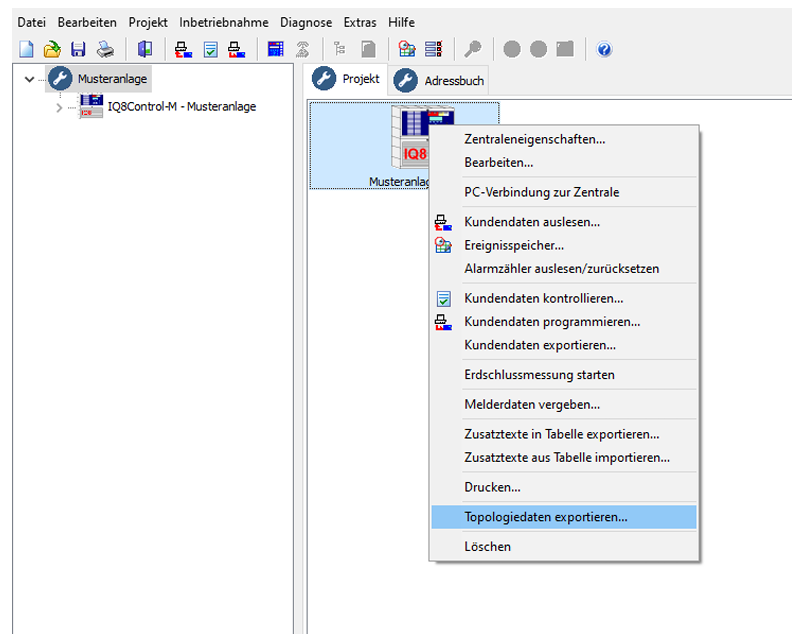
- Tools 8000 öffnen.
- Oben links Projekt → auf das Anlagen-Icon Rechtsklick.
- Topologiedaten exportieren wählen und XML speichern.
- XML-Datei in der BMAcloud hochladen und einlesen.
In den Topologiedaten fehlen die Ansteuerungen. Diese werden separat nachgezogen.
5.2 Variante 2 – CSV-Dateien
Unter Dateien gibt es eine Videoanleitung; Ablauf hier in Kurzform.
- Aktuelles Projekt in Tools 8000 öffnen (bei Unsicherheit Programmierung aus der Anlage laden).
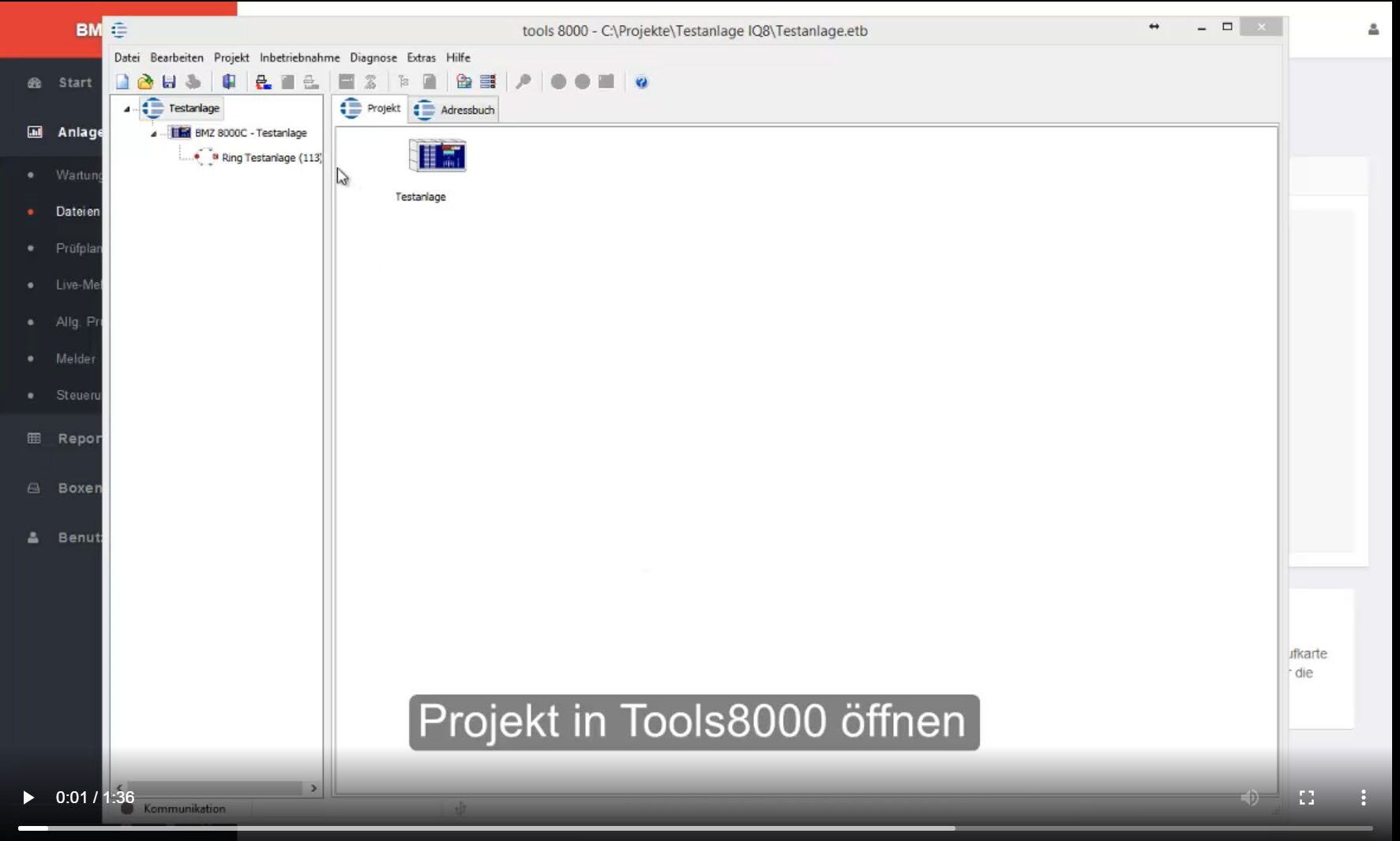
- Pro Anlage exportieren: Meldegruppen, Steuergruppen, Ansteuerungen als
.csv. Meldergruppen über den Reiter Anlage (nicht Ring) öffnen: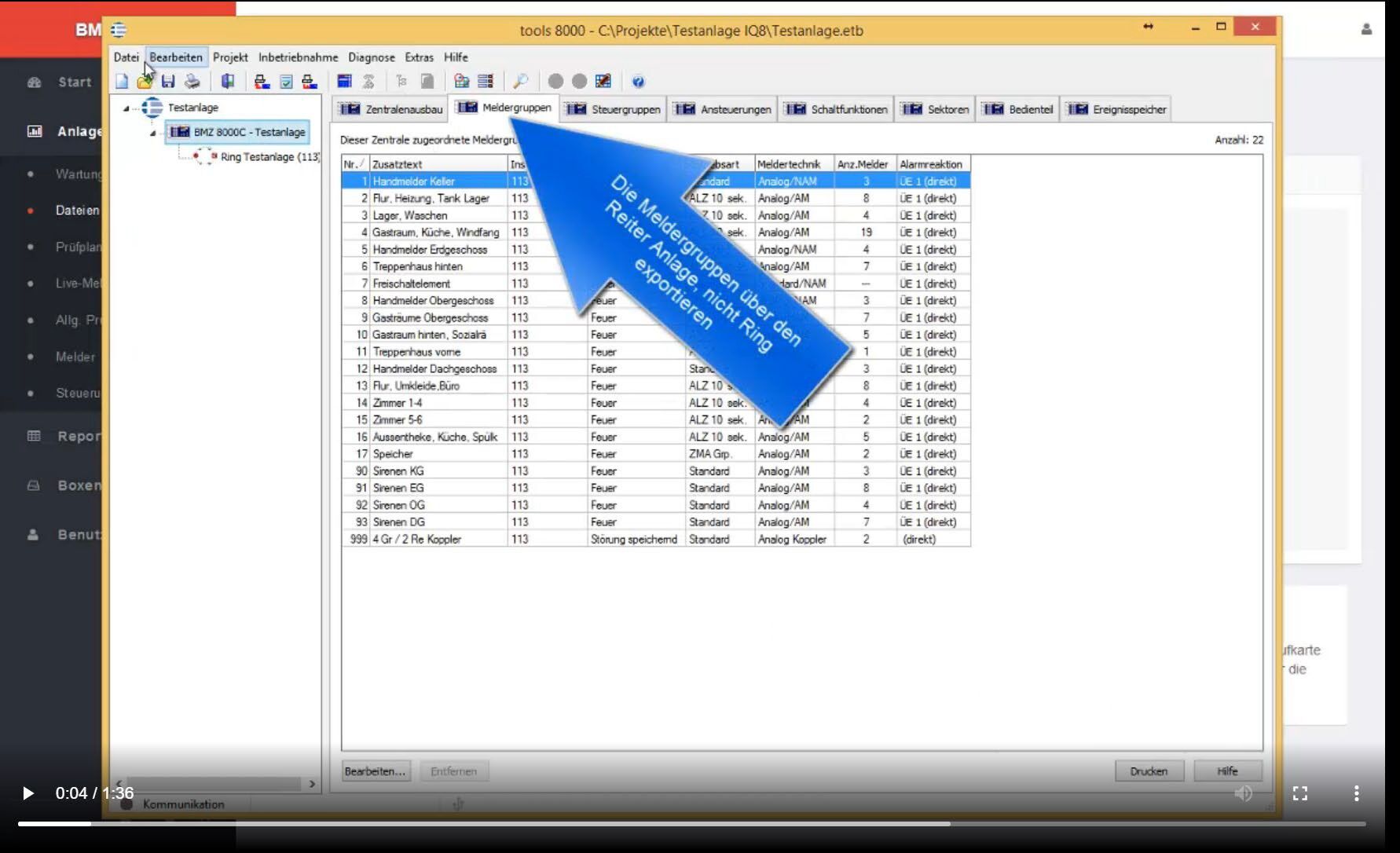
- Menü Datei → Export → angezeigte Tabelle in .csv Datei…
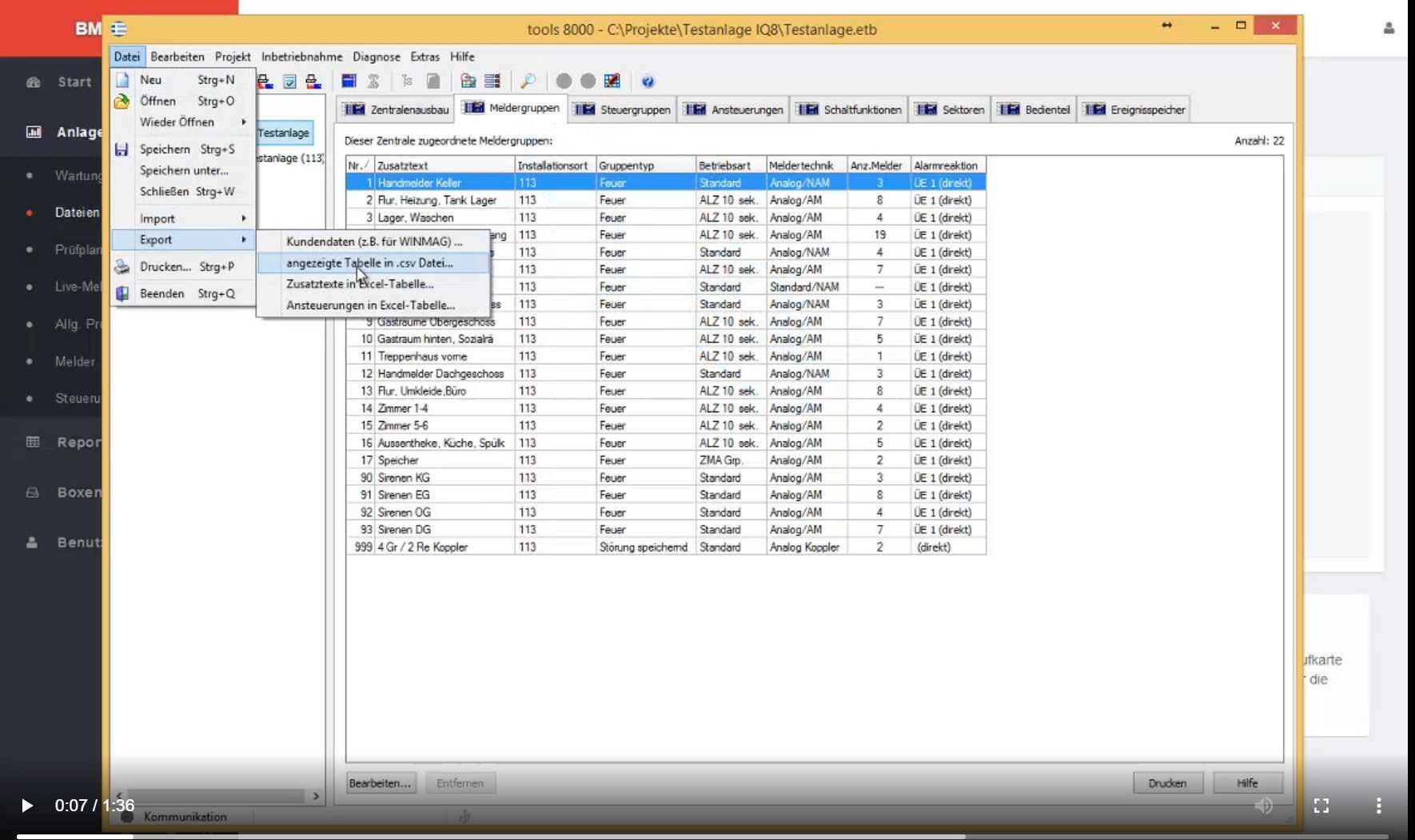
- Speichern – Dateinamen nach Möglichkeit nicht ändern.
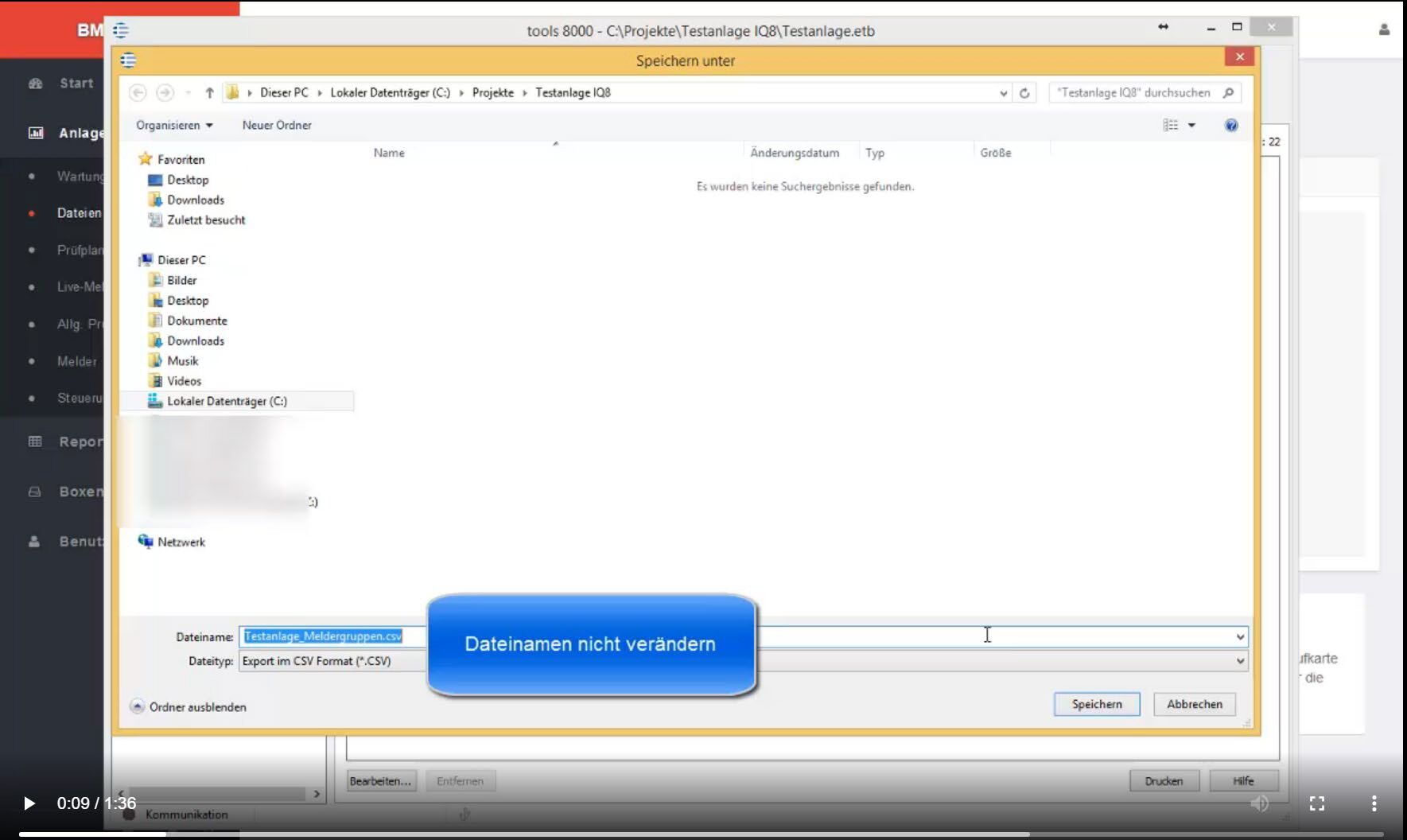
- Teilnehmer-Dateien erkennt der Import nur, wenn am Dateinamen-Ende „Teilnehmer“ vorkommt.
- Vereinfachung: Meldergruppen- und Steuergruppenliste aus der Essernet-Übersicht; Ansteuerungen weiterhin aus den einzelnen Anlagen. (Platzhalter: Screenshot Essernet-Übersicht – noch kein Foto vorhanden)
- Teilnehmer: pro Ring Tab Übersicht Teilnehmer → Datei / Export / .csv. (Platzhalter: Screenshot Ringübersicht Teilnehmer – noch kein Foto vorhanden)
Erwartete Dateien: CSV für Meldegruppen, Steuergruppen, Ansteuerungen und je Ring Teilnehmerdaten.
5.3 In die BMAcloud importieren
- Unter Dateien den Upload-Bereich öffnen.
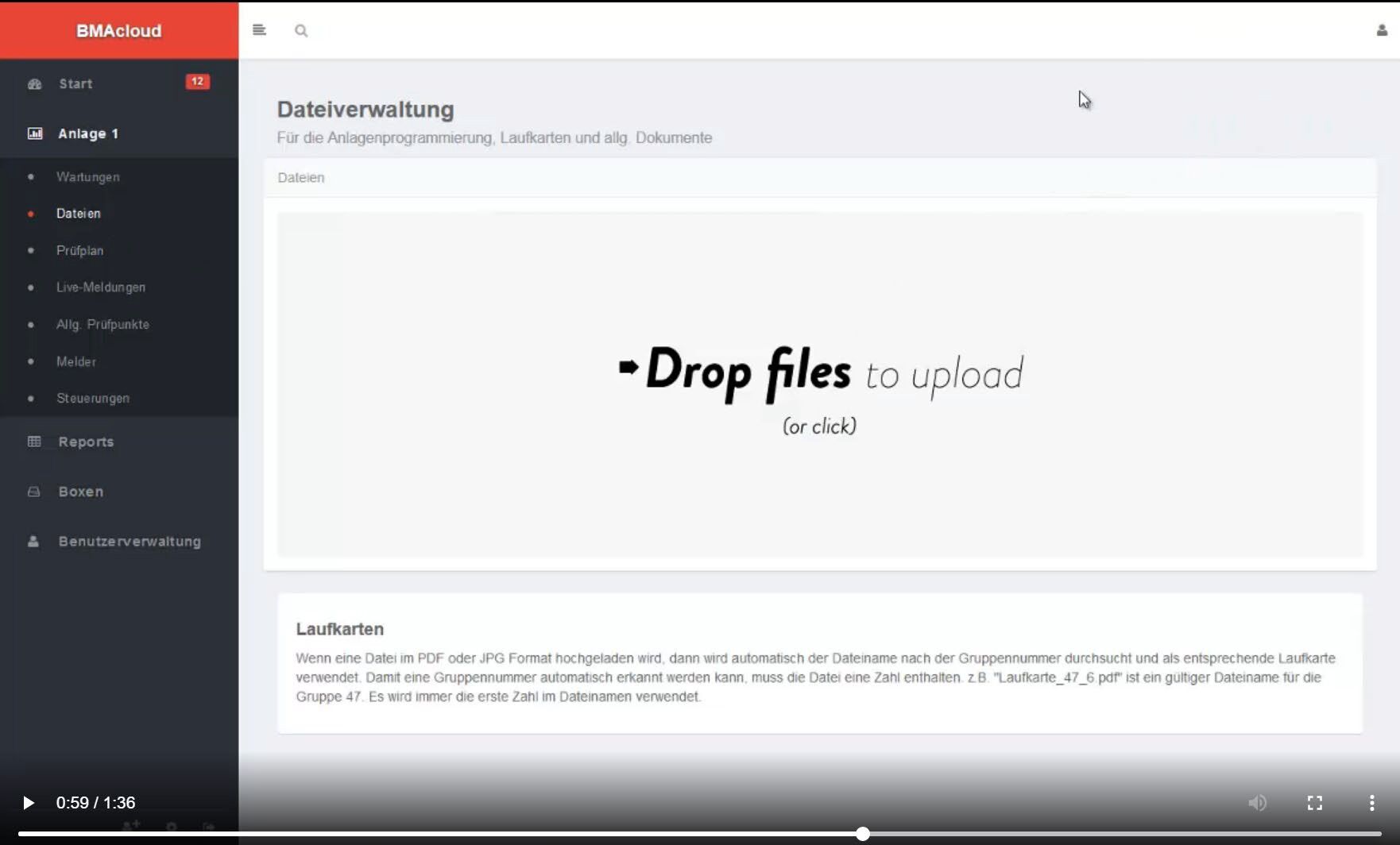
- Mehrere CSV-Dateien gleichzeitig auswählen (mit Strg).
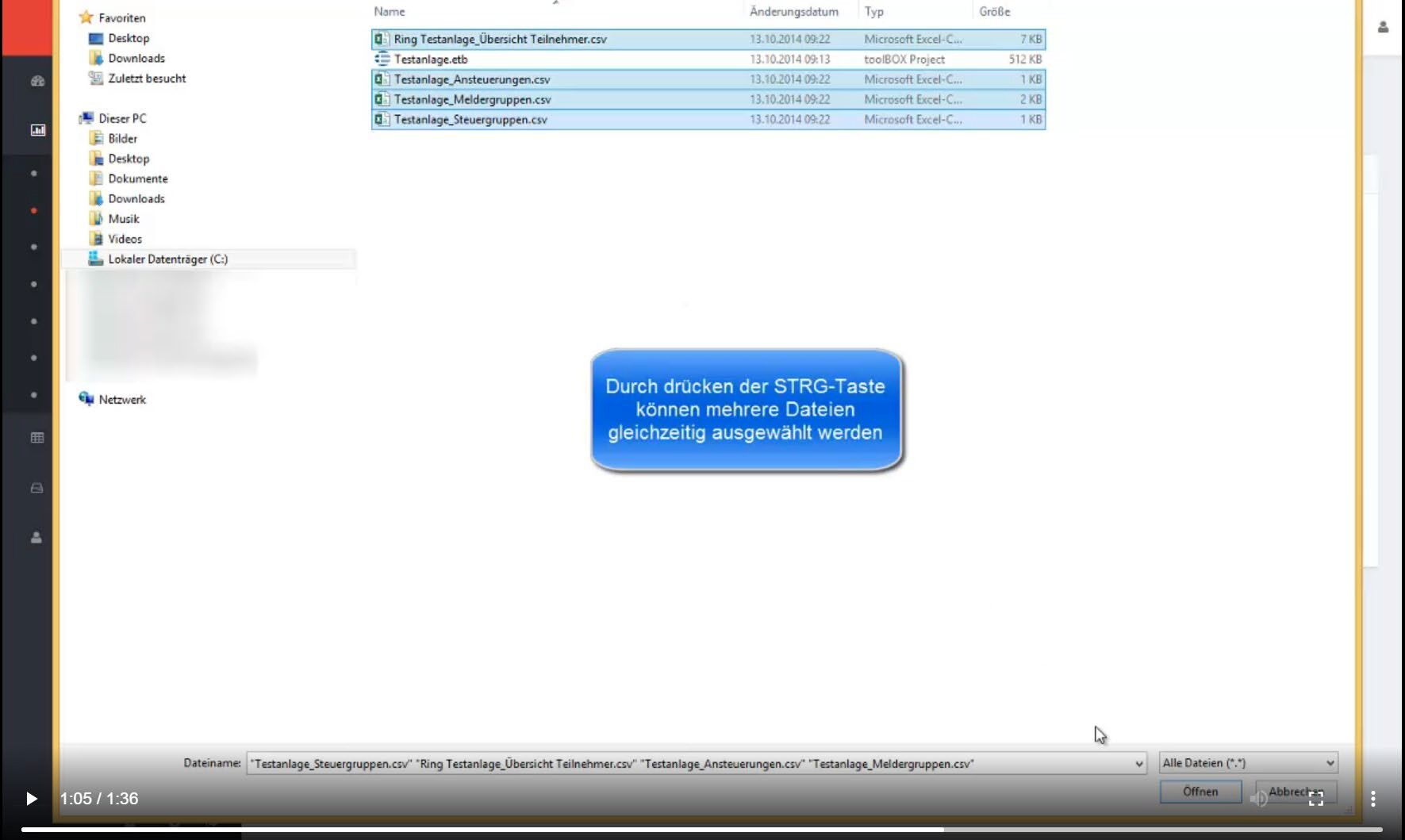
- Grüner Haken = Upload OK. Rotes Kreuz = Datei löschen und erneut hochladen.
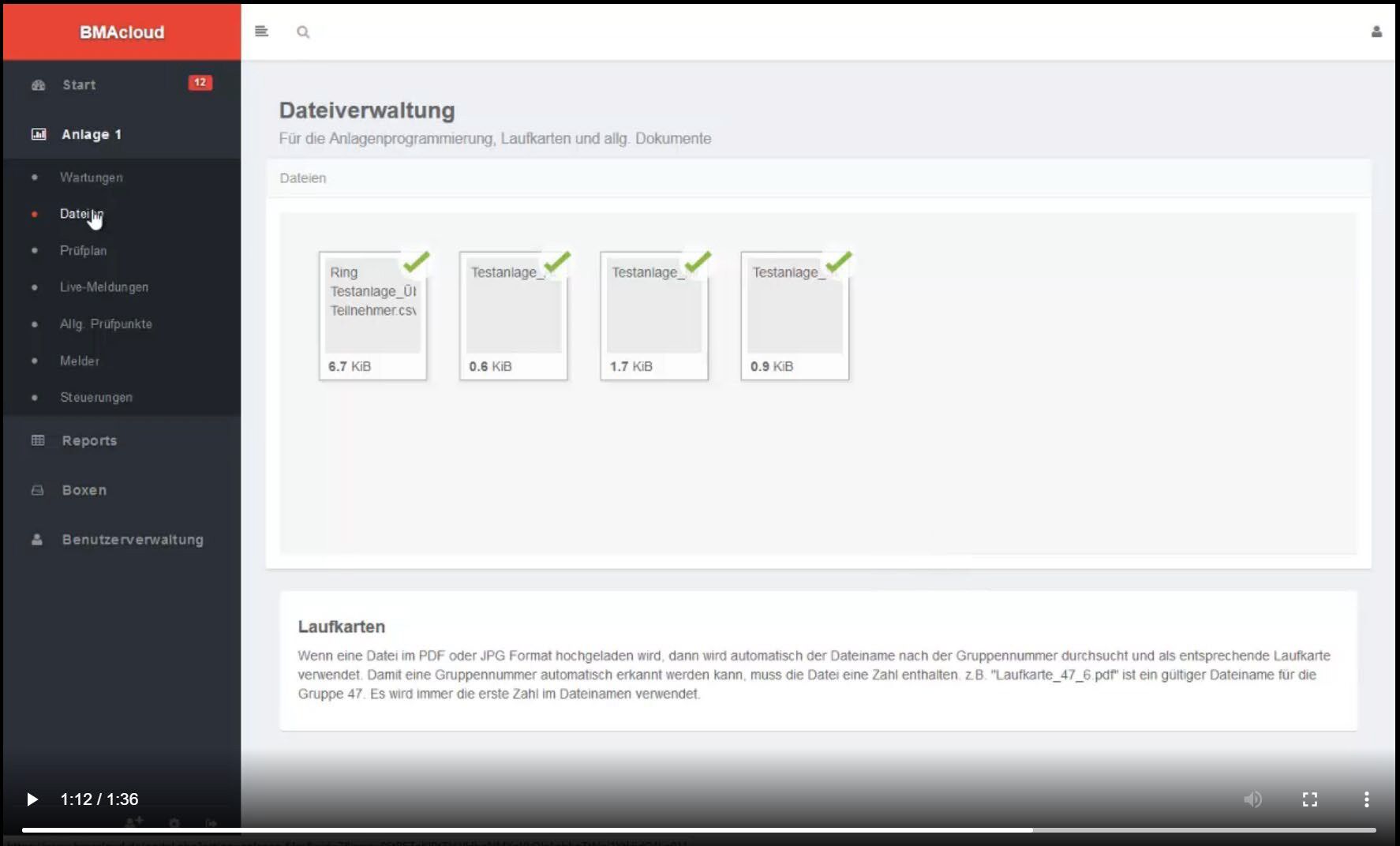
- Auf Programmierung einlesen klicken. (Platzhalter: Screenshot Button „Programmierung einlesen“ – noch kein Foto vorhanden)
Melder, Sirenen, Ansteuerungen usw. sind danach im System. Vernetzte Anlagen können so unbegrenzt eingelesen werden.
Video: Programmierung einlesen
Kurzprüfung
- Richtiger Anlagentyp (XML vs. CSV) gewählt
- Keine Datei mit rotem Kreuz
- Melder in der Anlage sichtbar
- Bei CSV: Teilnehmer-Dateinamen enden auf „Teilnehmer“
6. Hinweise und Fehlerbehebung
Typische Fehler
| Symptom | Häufige Ursache | Maßnahme |
|---|---|---|
| Keine Daten an der Box | Drucker / Schnittstelle Aus | Kap. 4.3: Drucker einschalten |
| Keine Daten nach Neustart / Netzausfall | Drucker schaltet sich ab | Erneut einschalten (4.3) |
| FX: Programmierung greift nicht | Nur CPU-Neustart, kein Voll-Reset | Akkus + Netz trennen, komplett neu starten (4.1) |
| FX: unzuverlässige Übernahme | Schnittstelle nicht initialisiert | FlexEs-Initialisierung setzen (4.1) |
| Keine Daten, Anschluss neu | Platine falsch / unter Spannung gesteckt | Spannungsfrei neu stecken, Einbaulage prüfen (Kap. 3) |
| IQ8 „Drucker nicht bereit“ | Jumper geschlossen ohne Drucker | Jumper öffnen (3.2) |
| „Falsche Leitung“ am Drucker | Einstellung nicht programmiert | In Tools 8000 setzen und zur Anlage übertragen (4.2) |
| Vernetzte Anlage: einzelne Melder fehlen | Drucker einer Zentrale hängt | Betroffene Zentrale neu starten (Drucker neu initialisieren) |
| Upload mit rotem Kreuz | Übertragungs-/Dateifehler | Betroffene Datei löschen und erneut hochladen |
| CSV-Teilnehmer werden nicht erkannt | Dateiname ohne „Teilnehmer“ am Ende | Datei umbenennen und erneut hochladen |
| TTY belegt (FX) | Drucker und Box gleichzeitig | Nur einen Teilnehmer an der TTY |
Die Wartungsbox erkennt echte, Revisions- und Testalarme. Im Testmodus sendet die BMZ oft fortlaufend „Testalarm“ / „Reset“ – das ist erwartbar.
In vernetzten Anlagen mit FX und IQ8 ist der IQ8-Drucker in der Regel schneller. Bei fehlenden Meldern oft: betreffende Zentrale neu starten.
Checkliste vor Verlassen der Anlage
- Adapter und Stecker fest und korrekt (dauerhaft montiert)
- Drucker / Schnittstelle an der Zentrale Ein
- Box empfängt Daten
- Melderdateien in der BMAcloud eingelesen
- Bei FX: nach Programmierung Voll-Reset (Netz + Akku) durchgeführt
- Bei IQ8 V3.0: Jumper-Zustand wie gewünscht (Drucker ja/nein)
Wenn der Support helfen soll
Bitte mitgeben:
- Zentralentyp (FX / IQ8 / 8000 / 5008 …) und Tools-8000-Stand
- Box-Version und Anzeige im Display
- Foto vom Adapteranschluss/ Einbaulage
- Anlagentyp in der BMAcloud (XML oder CSV)
- Was bereits geprüft wurde (Drucker Ein? spannungsfrei gesteckt? Baudrate? Voll-Reset bei FX?)
Siehe auch: Wartungsbox-Anleitung | Support & FAQ