Notifier – Anschluss und Einlesen
So schließen Sie die Wartungsbox an eine Notifier-Zentrale an und lesen die Melderdaten in die BMAcloud ein.
Die SUB-D-Adapterplatine ist für die dauerhafte Montage an der Programmier-/Druckerschnittstelle gedacht. Hot-Plug für Daten und Strom mit passender Steckeraufnahme für den Anschluss der Wartungsbox (mobil oder stationär).
1. Voraussetzungen für die Inbetriebnahme
Ziel: Alles bereitlegen, bevor Sie an der Anlage arbeiten.
Mitbringen / bereithalten
| Benötigt | Bemerkung |
|---|---|
| SUB-D-Adapterplatine | serielle Verbindung zur Programmierschnittstelle |
| Wartungsbox | mobil oder stationär |
| Datenstecker + Stromstecker | Farben abweichend von der Standardkonfiguration (Kap. 2) |
| Serielles Kabel | männlich–männlich oder männlich–weiblich + Gender-Changer |
| Externes Netzteil für die Box | pflicht bei NF300 (1-A-Netzteil); bei NF3000 / NF5000 meist nicht nötig |
| Passwort Ebene 3 / 3A / 3B | bei uns erhältlich |
| Laptop mit Programmiersoftware | für XLS-Export (Kap. 5) |
An der Box prüfen
- Box eingeschaltet und betriebsbereit
- Protokoll / Anlagentyp: NF-B (Standard) bzw. NF-A bei Problemen – Display zeigt „NF-A“ oder „NF-B“
- App-Version auf „V4 und höher“
- Box- und App-Version: immer auf dem neuesten Stand halten
Bei der Notifier NF300 muss die Stromversorgung der Wartungsbox über ein externes Netzteil erfolgen – das interne 1-A-Netzteil reicht oft nicht für Zentrale und Box gleichzeitig. Bei NF3000 und NF5000 ist eine externe Versorgung in der Regel nicht nötig.
Überlastung der Zentralenstromversorgung kann zu Absturz und Reboot der BMZ führen. Bei 1-A-Netzten (v. a. NF300) Box extern versorgen.
2. Anschluss Adapter und Wartungsbox
Ziel: Box korrekt am SUB-D-Adapter verdrahten.
Fertig wenn: Beide Stecker sitzen fest, Farbreihenfolge weicht bewusst vom Standard ab und stimmt mit der Abbildung überein.
-
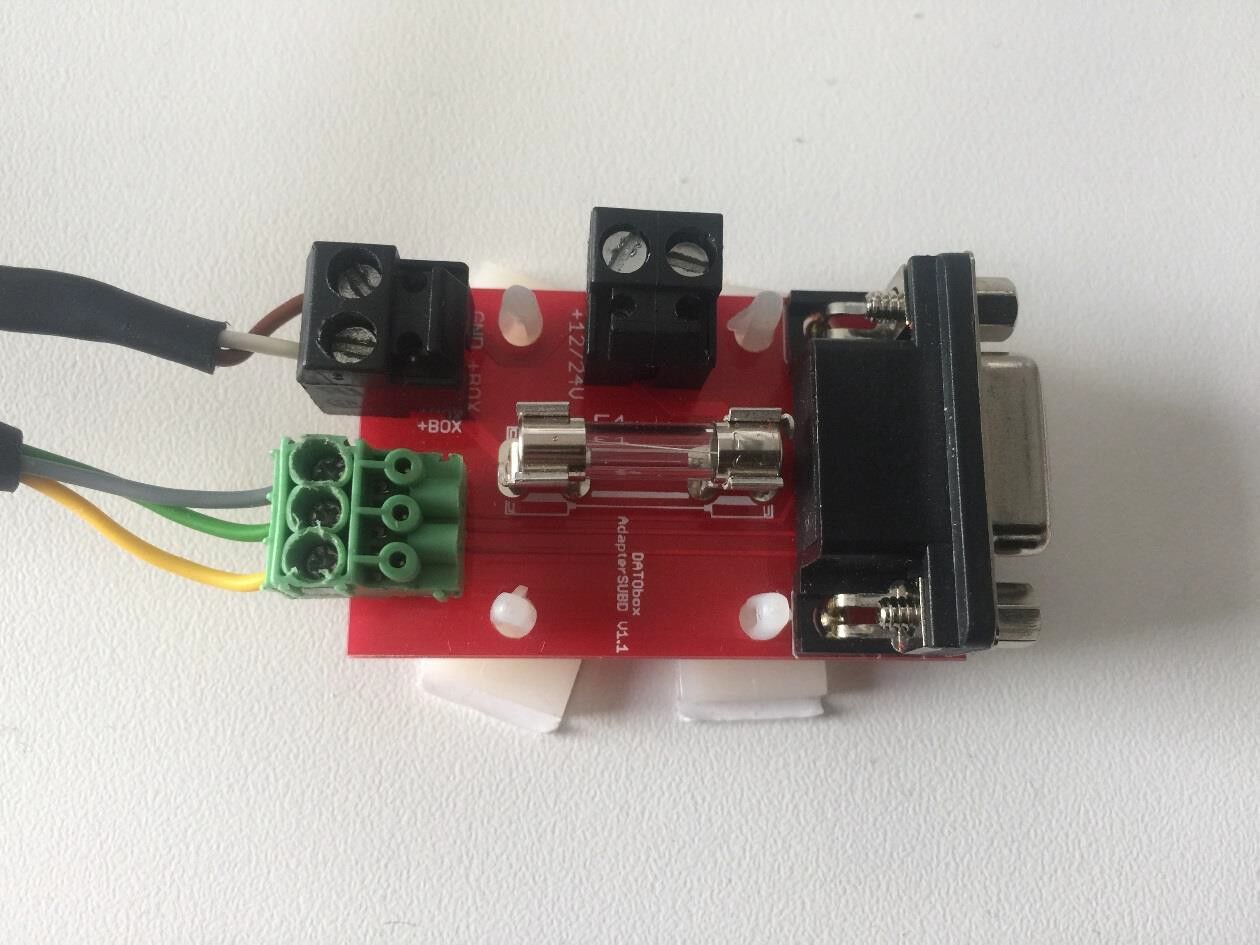
Legen Sie die SUB-D-Adapterplatine bereit (Anschlussseite zur Box sichtbar).
-
Stecken Sie den Datenstecker – die Standard-Farbreihenfolge gilt nicht. Drähte wie folgt (von oben nach unten):
Position (von oben nach unten) Farbe oben Grau Mitte Grün unten Gelb -
Stecken Sie den Stromstecker in der Standardkonfiguration (keine Änderung nötig).
-
Gesamtreihenfolge der Adern am Adapter (von oben nach unten): braun, weiß, grau, grün, gelb.
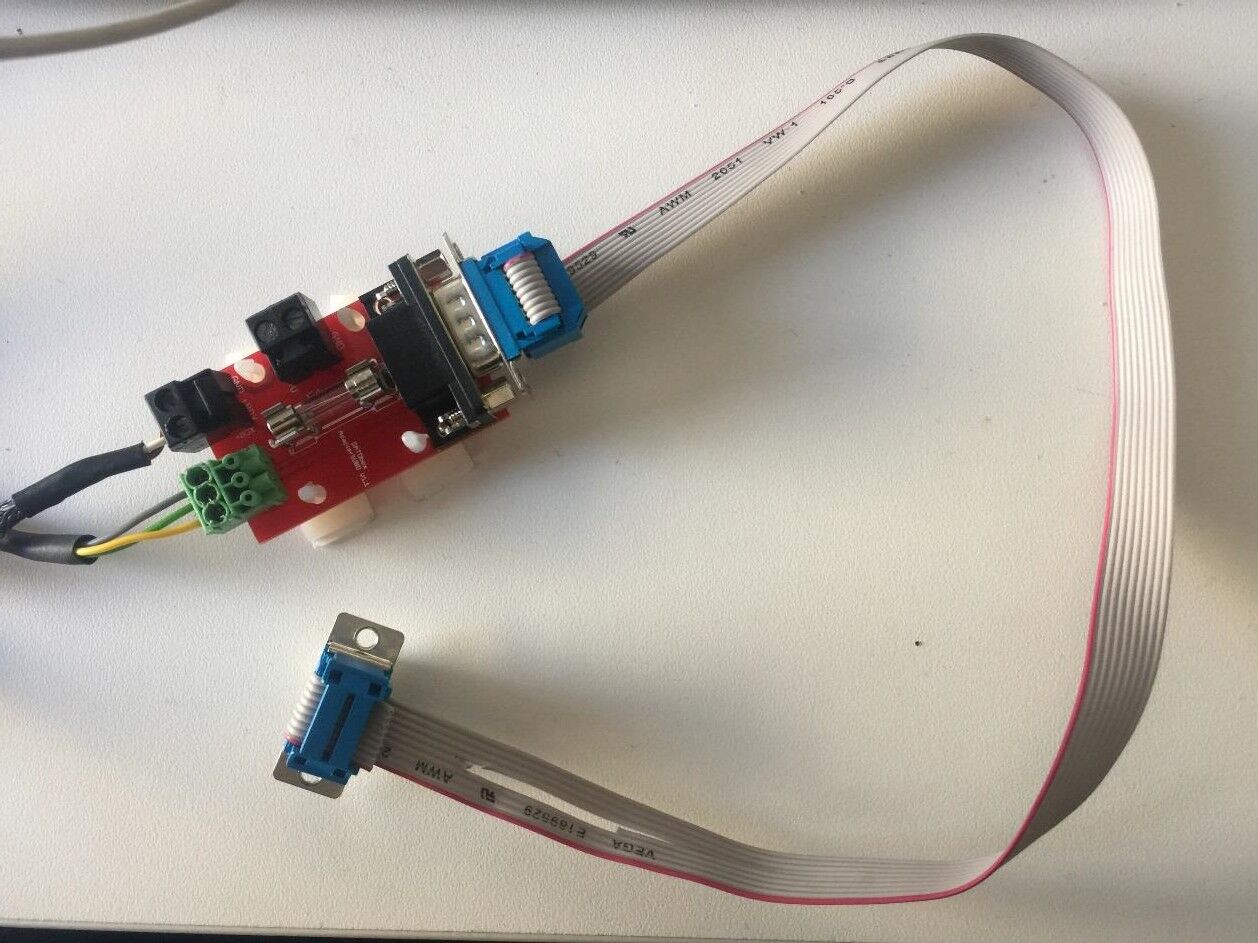
Der Datenstecker darf nicht in der üblichen Standardkonfiguration verwendet werden. Falsche Farbreihenfolge = keine oder gestörte Kommunikation.
3. Anschluss Adapter und Zentrale
Ziel: SUB-D-Adapter über serielles Kabel an der Programmierschnittstelle RS232 der BMZ anschließen und Versorgung herstellen.
Fertig wenn: Kabel steckt fest, 12 V / GND angeschlossen (bzw. Box extern versorgt), physischer Anschluss ist abgeschlossen.
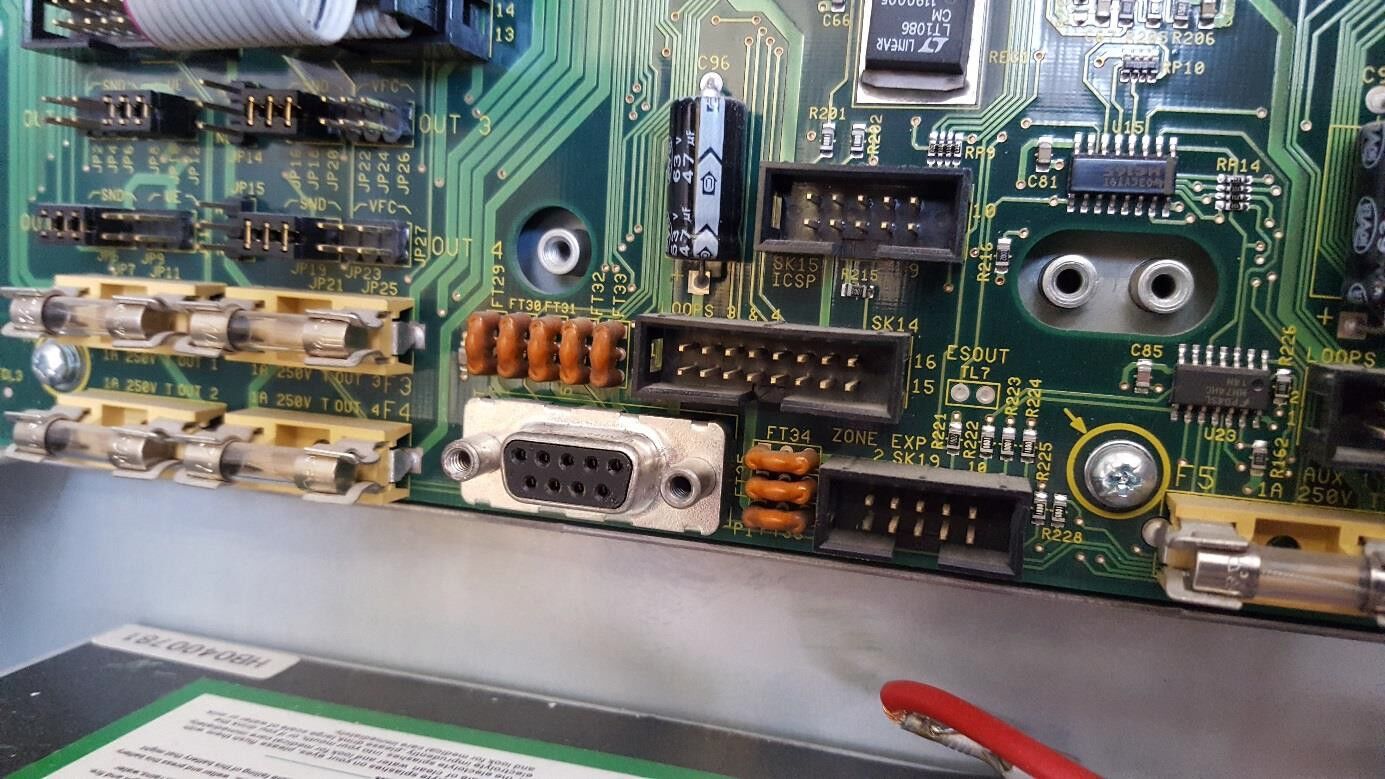
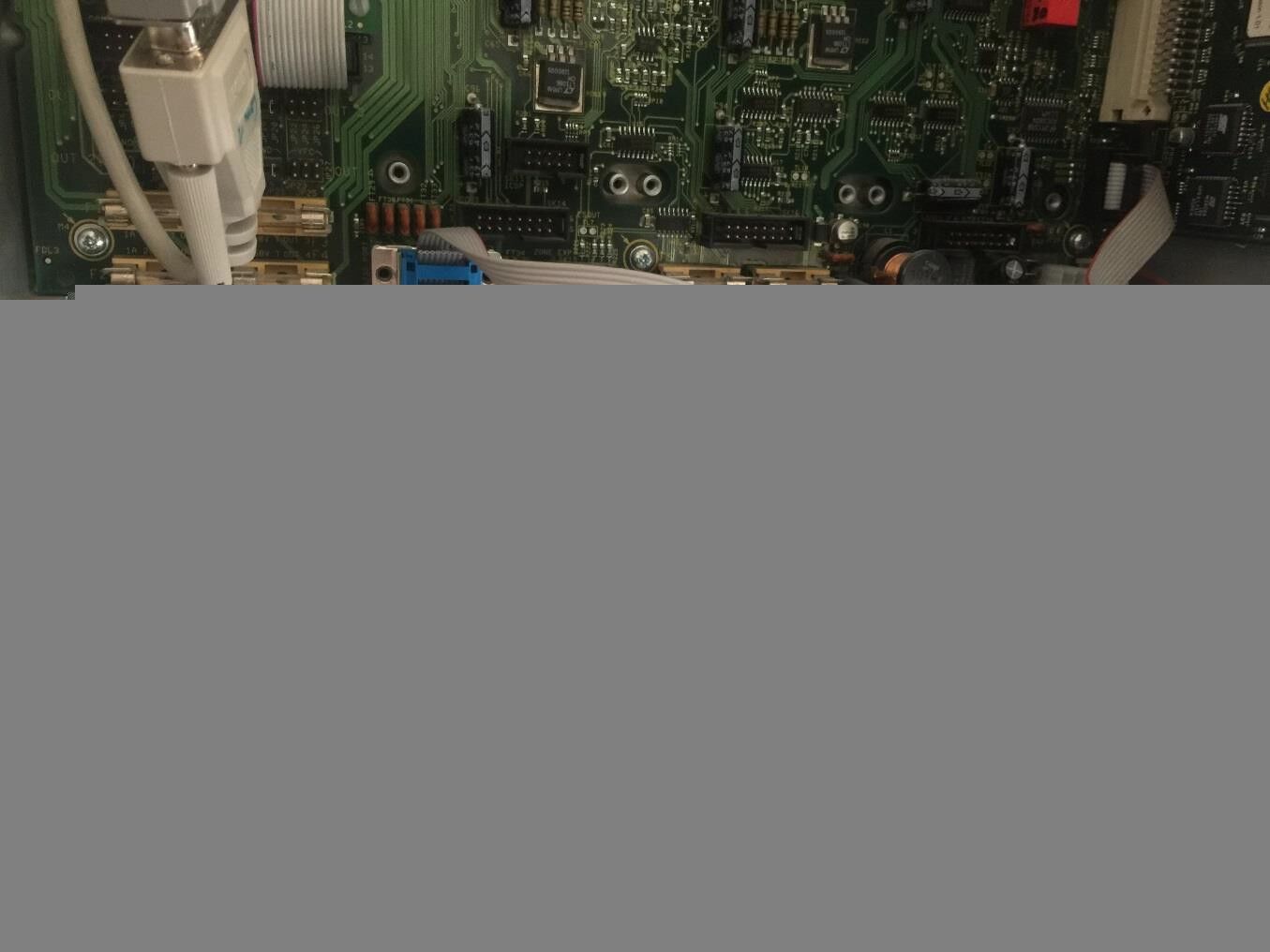
- Zu verwendende Schnittstelle an der Notifier-BMZ lokalisieren.
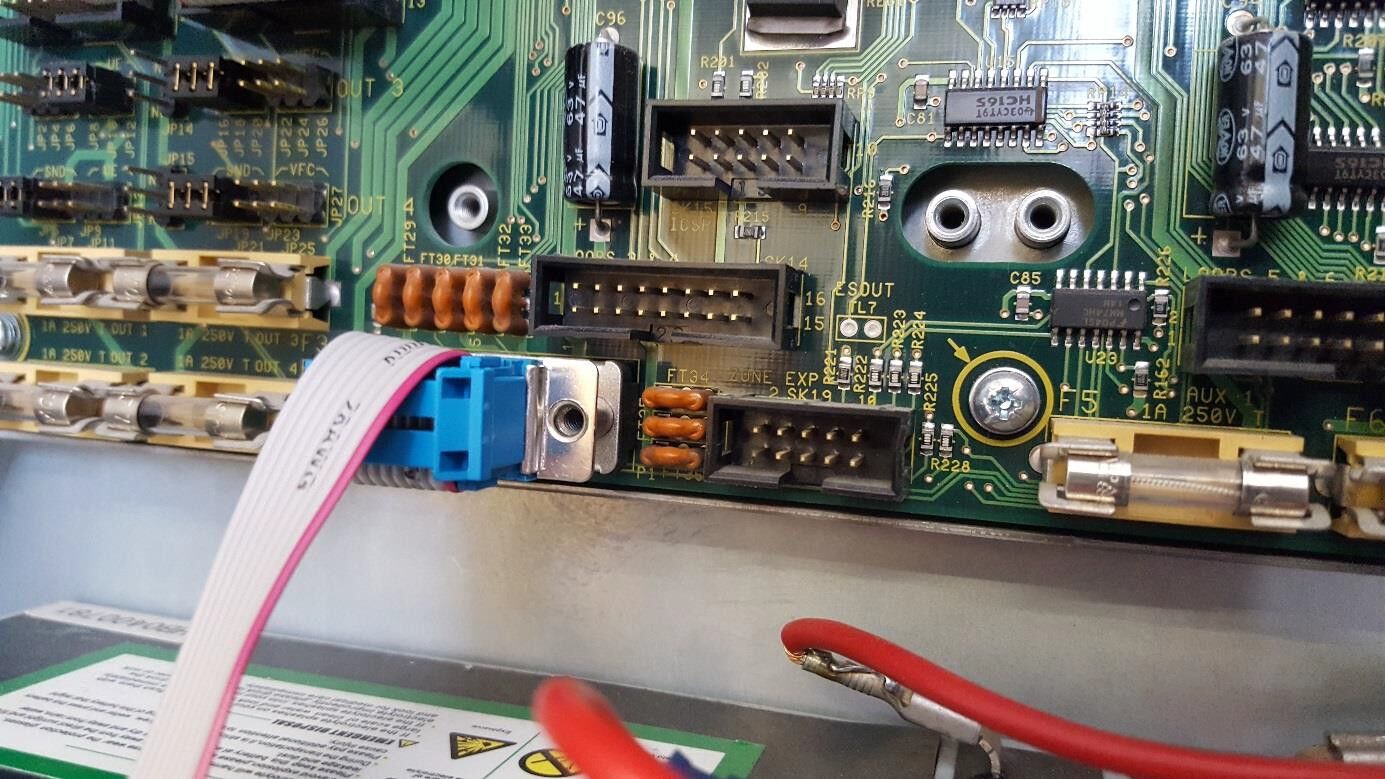
- Serielles Kabel an die Schnittstelle der BMZ stecken.
- Adapter zusätzlich über den seitlichen Anschluss an 12 V und Ground anschließen (außer bei externer Box-Versorgung gemäß Kap. 1).
- Vollständigen Anschluss prüfen (Box – Adapter – BMZ).
Wir nehmen reguläre Feueralarme wahr, ebenso Test- und Revisionsalarme sowie Alarme von Meldern im abgeschalteten Zustand.
Kurzprüfung vor der Programmierung
- Datenstecker mit Notifier-Farbreihenfolge (grau / grün / gelb von oben)
- Stromstecker Standard bzw. Box bei NF300 extern versorgt
- Serielles Kabel fest an der BMZ-Schnittstelle
- Box zeigt „NF-A“ oder „NF-B“, Version ≥ V1.38
- App auf „V4 und höher“
4. Programmierung der Zentrale
Ziel: Diagnose-RS232 als Terminal / 80-Zeichen-Drucker mit 9600 Baud einstellen.
Fertig wenn: Einstellung bestätigt und Anlage zurückgesetzt; Box empfängt Meldungen.
Sie können auch bei aktiviertem Drucker programmieren. Es muss nichts zurückgestellt werden.
Passwörter der Zentrale (Ebene 3 / 3A / 3B) sind bei uns erhältlich.
- Menü (Taste: Weitere Meldungen)
- Punkt 6: Passwort Ebene 3 eingeben
- Passwort für Ebene 3 eingeben
- Punkt 6: Konfiguration
- Punkt 6: Einstellungen BMZ
- Passwort für Ebene 3A eingeben (alternativ direkt Ebene 3B)
- Punkt 18: Diagnose-RS232: Setup
- Passwort für Ebene 3B eingeben
- Punkt 1: Terminal / 80-Zeichen Drucker
- Punkt 1: 9600 baud
- Bestätigen
- Anlage rücksetzen
Wenn keine Meldungen kommen, kann ein Reset der Schnittstelle nötig sein: Baudrate kurz verstellen und wieder auf 9600 zurücksetzen.
Nach Strom- oder Batterieausfall kann der Drucker / die Schnittstelle automatisch abschalten. Dann manuell wieder aktivieren, sonst keine Kommunikation mit der Box.
Automatische Protokollumschaltung an der Box
Als Standardprotokoll NF-B verwenden; nur bei Problemen auf NF-A umschalten. Einstellung in der Box:

5. Melder-Datei exportieren und in die Cloud importieren
Ziel: Melder-/Gruppenliste und Steuermatrix als XLS exportieren und in die BMAcloud laden.
Fertig wenn: Upload ohne rote Kreuze, Melder in der Anlage sichtbar.
5.1 Melder und Meldergruppen (Notifier NF300 und NF500)
- Exportschritte in der Programmiersoftware wie in den Abbildungen ausführen.
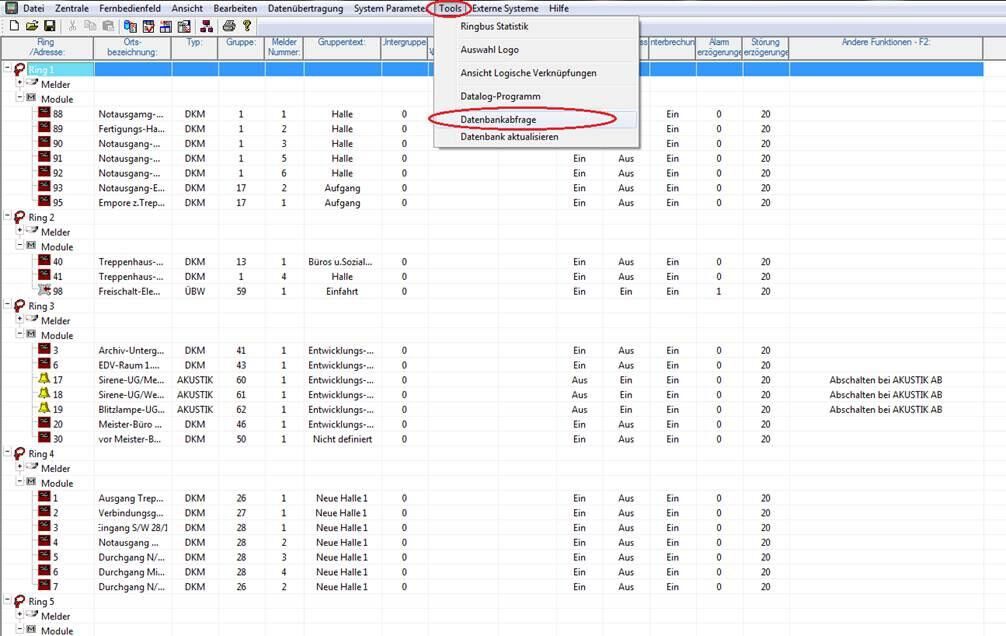
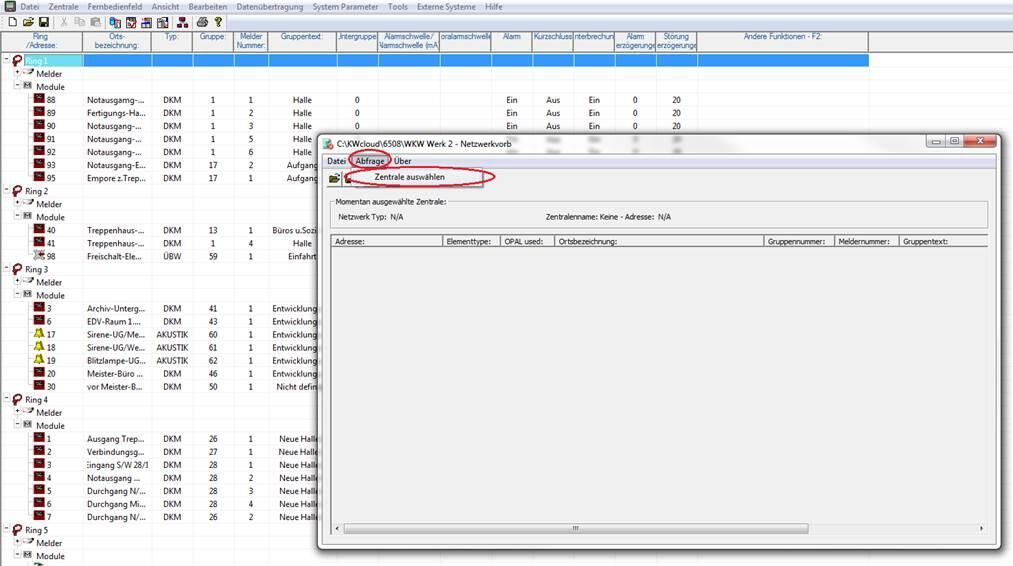
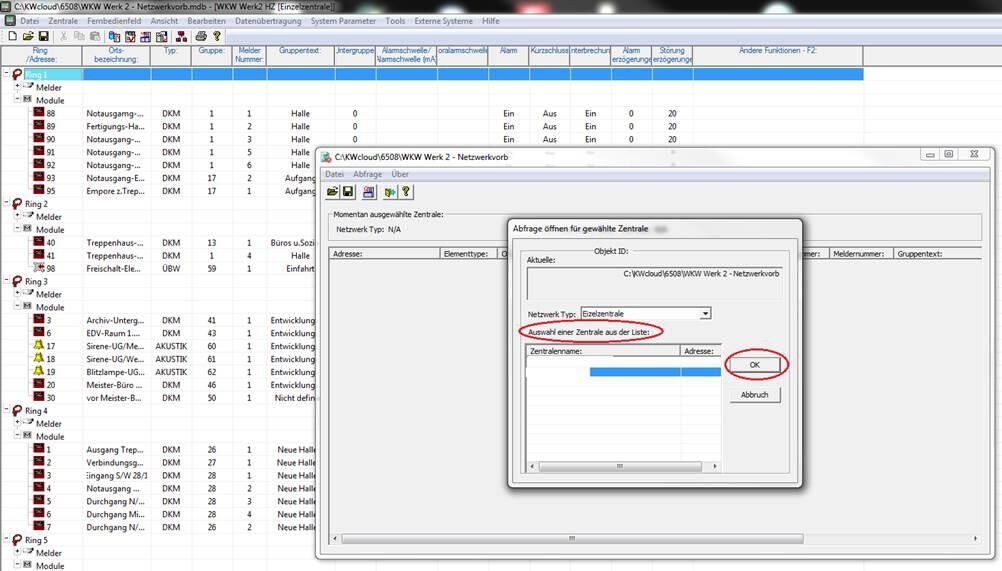
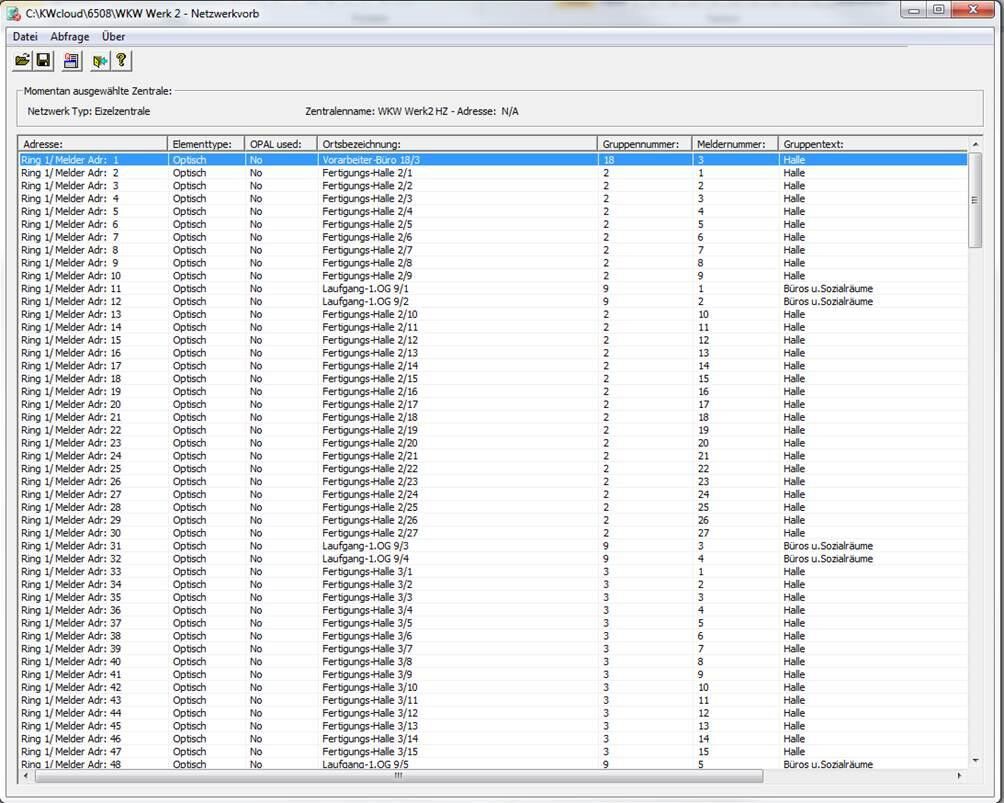
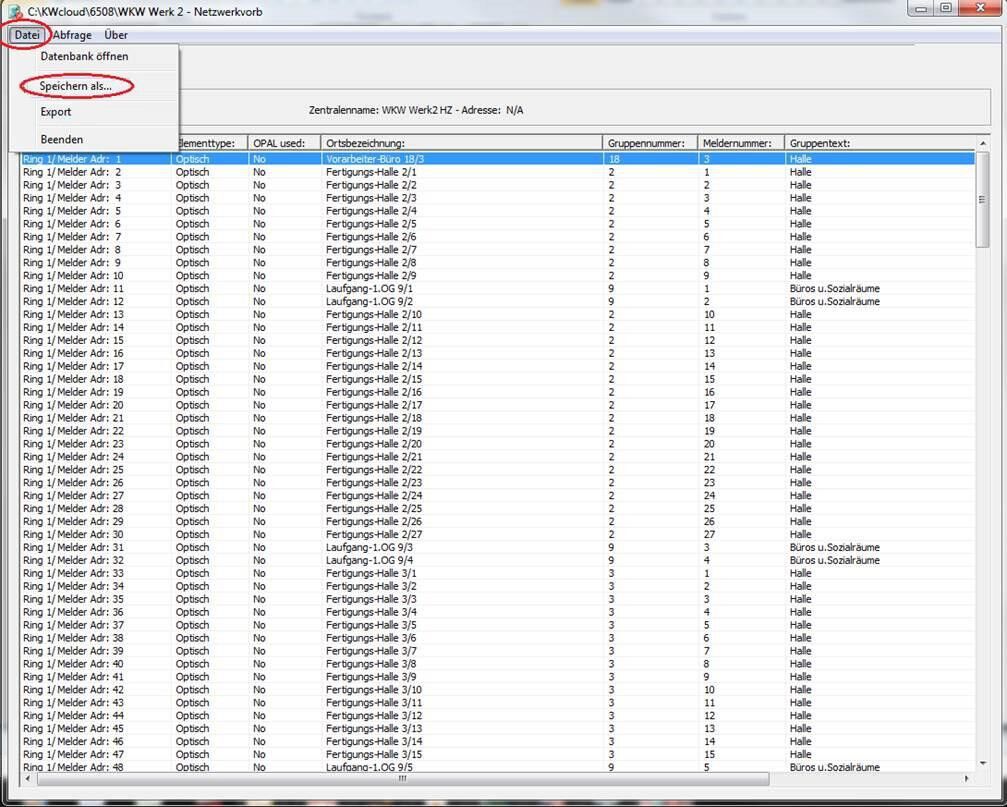
- Die erzeugte .xls-Datei kann direkt in der BMAcloud eingelesen werden.
Erwartete Datei: .xls (Melder / Meldergruppen).
5.2 Steuermatrix exportieren
- Reiter System Parameter → Steuermatrix wählen.
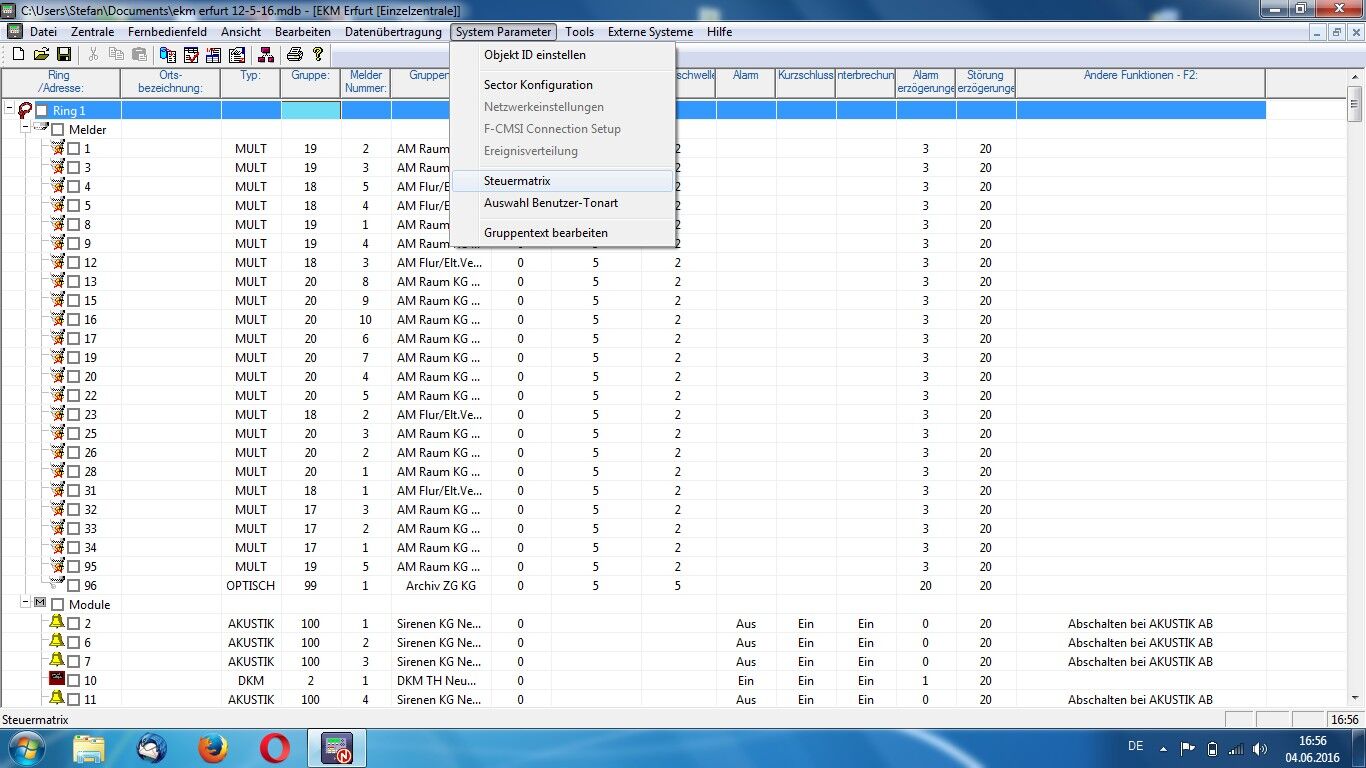
- Reiter Drucken → In XLS-Datei speichern.
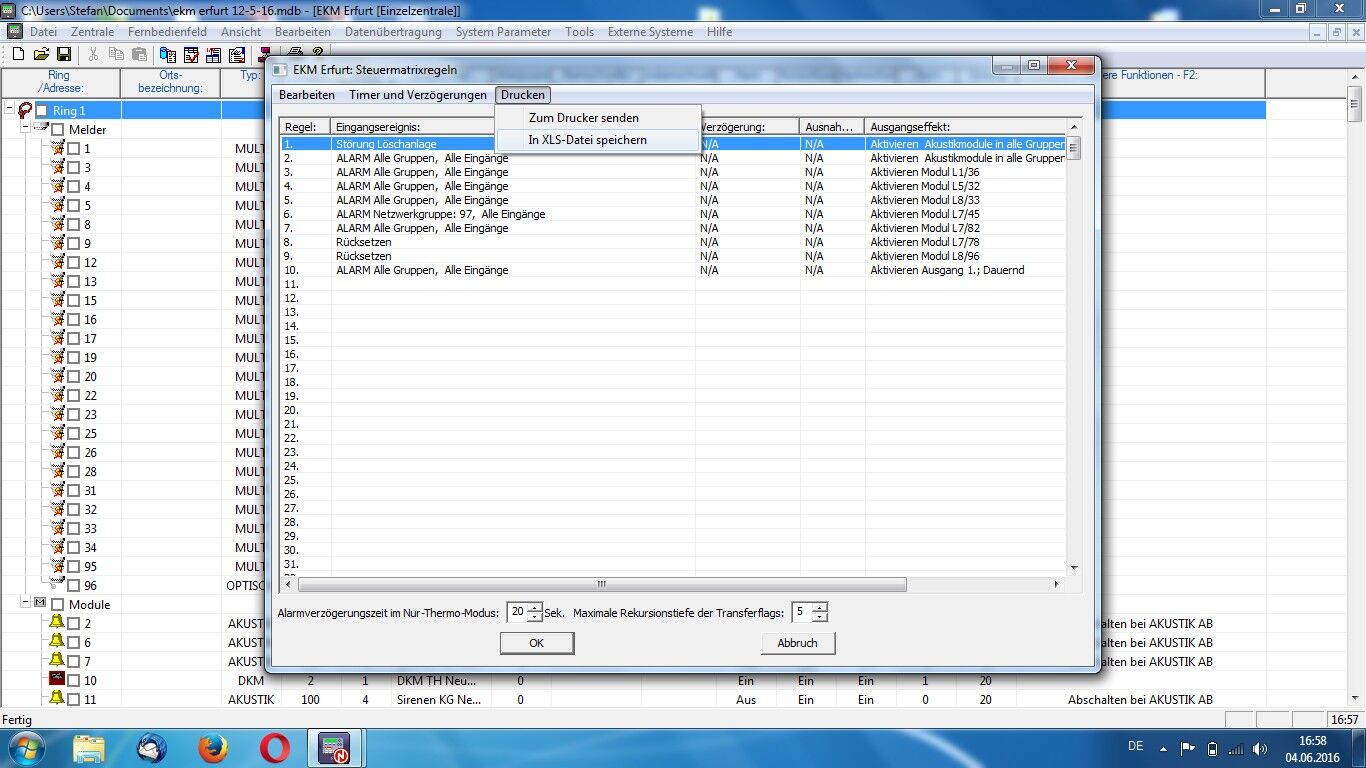
Die Datei wird unter dem Namen der BMZ in dem Ordner gespeichert, in dem zuvor die Programmierdatei lag (Beispiel: BMZ „Hauptzentrale“ → Datei „Hauptzentrale“).
Erwartete Datei: .xls (Steuermatrix, Dateiname = BMZ-Name).
5.3 Import in die BMAcloud
- XLS-Dateien unter Dateien hochladen und einlesen.
- Bei mehreren Dateien: fehlgeschlagene Uploads (rotes Kreuz) erneut hochladen.
Sollte es beim Upload mehrerer Dateien zu Problemen kommen und einzelne Dateien mit einem roten Kreuz versehen sein, diese bitte erneut hochladen.
Kurzprüfung
- Keine Datei mit rotem Kreuz
- Melder in der Anlage sichtbar
- Steuermatrix bei Bedarf mit hochgeladen
6. Hinweise und Fehlerbehebung
Typische Fehler
| Symptom | Häufige Ursache | Maßnahme |
|---|---|---|
| Keine Daten an der Box | Diagnose-RS232 falsch / Drucker Aus | Kap. 4: Setup prüfen, ggf. Baudrate resetten, Anlage rücksetzen |
| Keine Daten nach Netz-/Batterieausfall | Schnittstelle schaltet ab | Manuell wieder aktivieren (Kap. 4) |
| Box abstürzt / schwarzer Bildschirm | 1-A-Netzteil überlastet (v. a. NF300) | Box extern versorgen (Kap. 1) |
| Zentrale rebootet | Stromversorgung überlastet | Externe Box-Versorgung; Anschluss prüfen |
| Keine Daten, Anschluss neu | Datenstecker in Standardfarben gesteckt | Kap. 2: grau / grün / gelb von oben |
| Protokoll passt nicht | Falsches Protokoll an der Box | Standard NF-B, bei Problemen NF-A |
| App-Funktionen fehlen | App nicht auf „V4 und höher“ | App-Version prüfen |
| Upload mit rotem Kreuz | Übertragungs-/Dateifehler | Betroffene Datei erneut hochladen |
Checkliste vor Verlassen der Anlage
- Adapter und Kabel fest und korrekt (dauerhaft montiert)
- Bei NF300: Box extern versorgt
- Diagnose-RS232: Terminal / 80-Zeichen, 9600 Baud, Anlage rückgesetzt
- Box zeigt NF-B (oder NF-A), Version ≥ V1.38
- Melderdateien / Steuermatrix in der BMAcloud eingelesen
Wenn der Support helfen soll
Bitte mitgeben:
- Zentralentyp (NF300 / NF500 / NF3000 / NF5000 …) und Softwarestand
- Box-Version, Displayanzeige (NF-A / NF-B) und App-Version
- Foto vom Adapteranschluss und der Schnittstelle
- Ob Box intern oder extern versorgt wird
- Was bereits geprüft wurde (Baudrate? Anlage rückgesetzt? Farbreihenfolge?)
Siehe auch: Wartungsbox-Anleitung | Support & FAQ