Dokumentation Wartungsbox
Inhaltsverzeichnis
- Wartungsbox
- Wartungsbox verbinden mit BMA & EMA
- Verbindung mit Internet
- Integriertes LTE-Modul mit SIM
- LTE-Stick
- Ethernet Verbindung
- WLAN-Verbindung
- Debug Datei erstellen
- Weboberfläche
- Display Anzeige
- Online-Update
- Wartungsbox Nachverfolgung
- Sicherheitsmerkmale
- Mögliche Berechtigungen
- Benachrichtigungen
- Rückwirkungsfreiheit
- Störmeldungen
- Datenpunkt
- Technische Daten
1. Wartungsbox
Die Wartungsbox ist für den mobilen Einsatz konzipiert und als kompakte Box ausgelegt. Sie wird zur Wartungsunterstützung an bestehende Brandmeldezentralen und einige Einbruchmeldeanlagen angeschlossen. Unser Hauptfokusmarkt ist Deutschland. Die Wartungsbox kann über die Adapterplatinen für die Protokolldruckerschnittstelle bei ausgewählten Anlagen (z.B. IQ8, FX, etc.) angeschlossen werden, zudem auch über das Redundanzmodul der Firma Schraner.
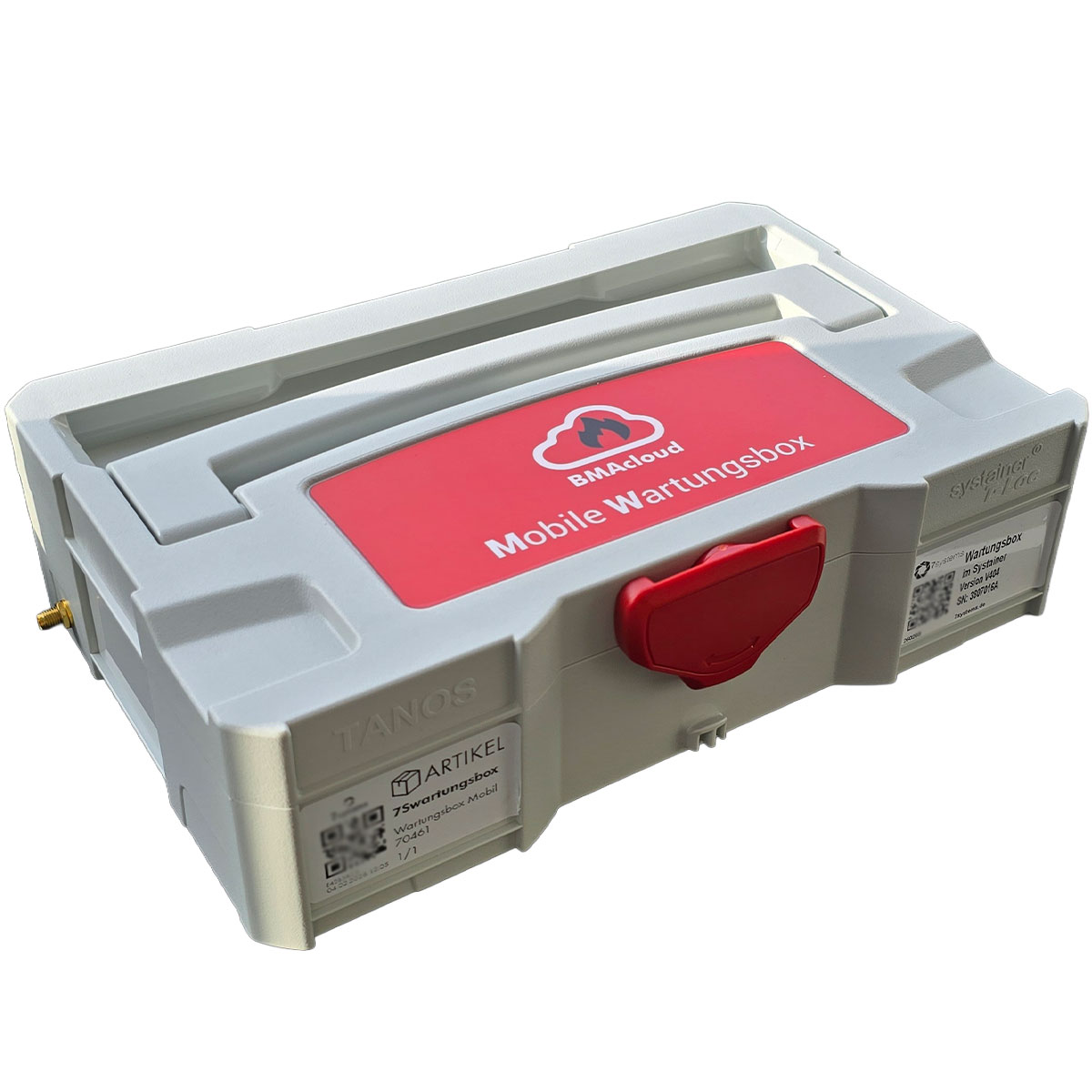 Abbildung 1: Wartungsbox V4 Außenansicht
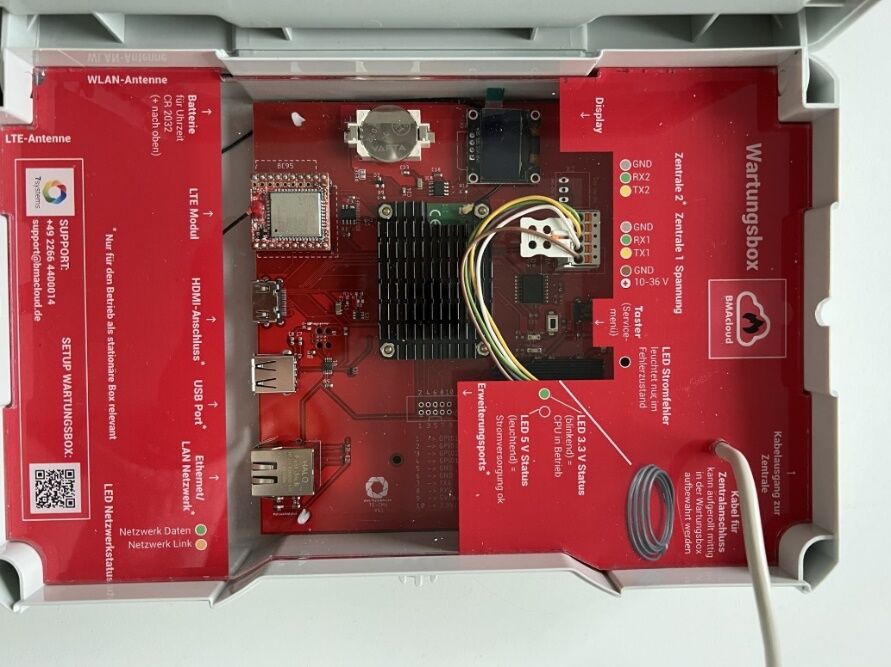 Abbildung 2: Wartungsbox V4 Innenansicht
Hierbei ist auch die Wartungsbox in der Hardwarevariante 3 erwähnungswert, da sie noch im Umlauf ist.
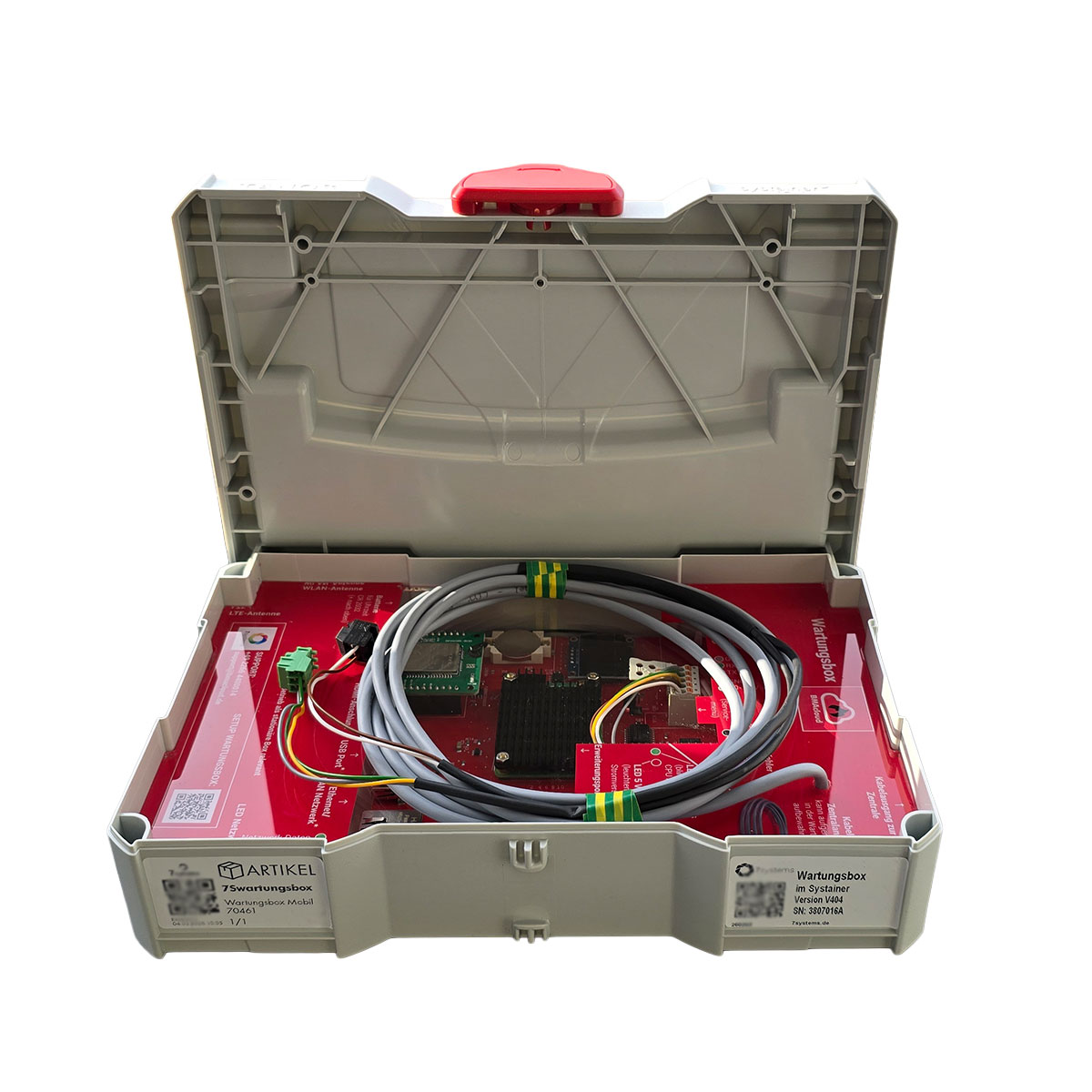 Abbildung 3: Wartungsbox V3 Außenansicht
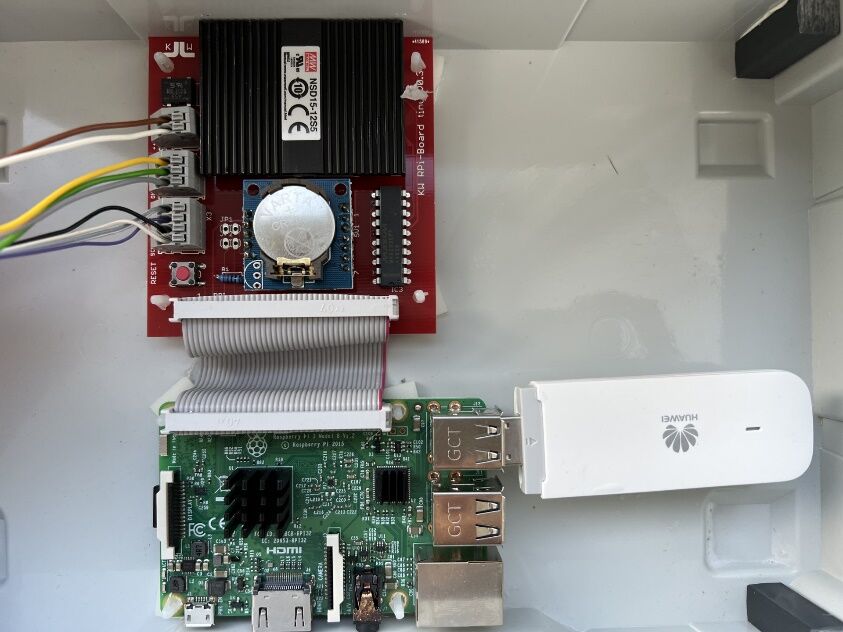 Abbildung 4: Wartungsbox V3 mit LTE-Stick Innenansicht
2. Wartungsbox verbinden mit BMA und EMA
Die Wartungsbox benötigt zur Funktion eine BMZ oder eine EMA, um Meldungen zu empfangen und zu senden. Der Anschluss an eine BMZ erfolgt über den 3-poligen grünen Stecker auf eine serielle Schnittstelle der BMZ RS232. Die Einstellungen der entsprechenden BMZ sind in separaten Dokumentationen, jeweils passend zur BMZ beschrieben. Die Spannungsversorgung der Box (schwarzer Stecker) sollte während der Wartung aus der BMZ entnommen werden, da sonst ein Erdschlussfehler an der BMZ angezeigt wird, wenn die Box mit einem externen Netzteil versorgt wird. Wenn die Box dauerhaft mit der BMZ verbunden werden soll, kann ein externes Netzteil (6 bis 40 Volt) zur Spannungsversorgung der Box verwendet werden. Zwischen Box und Netzteil ist dafür eine galvanische Trennung notwendig.
Belegung des grünen Steckers
- 1 -- grau -- GND
- 2 -- gelb -- TX -- Daten von der Wartungsbox zur Brandmeldezentrale (Derzeit ohne Funktion)
- 3 -- grün -- RX -- Daten von der Brandmeldezentrale zur Wartungsbox
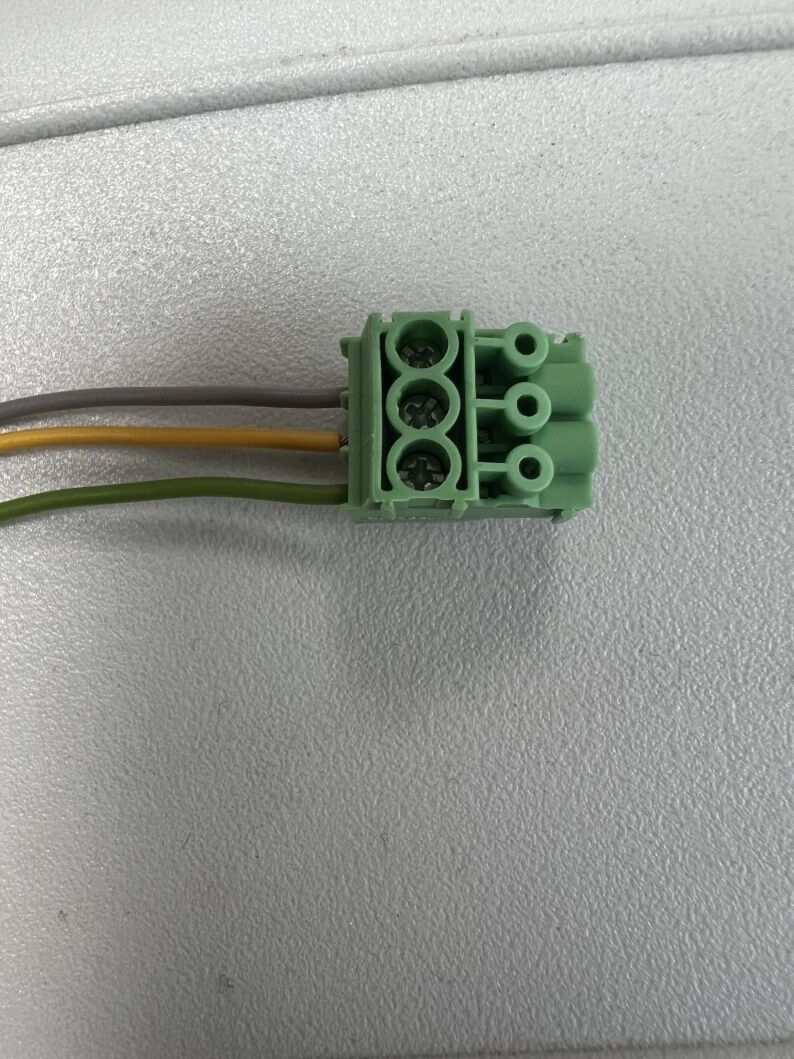 Abbildung 5: Grüner Stecker
Belegung des schwarzen Steckers
- 1 -- braun -- 0V
- 2 -- weiß -- 6 bis 40 V
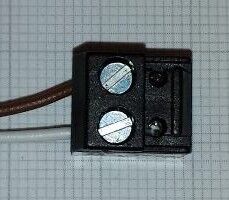 Abbildung 6: Schwarzer Stecker
3. Verbindung mit Internet
Damit die Daten von der Box zu einem Smartphone gesendet werden können ist eine beliebige Internetverbindung erforderlich. Diese kann über das integrierte LTE-Modul mit SIM (Wartungsbox Version 4), den LTE-Stick, Ethernet- Port oder W-LAN erfolgen.
3.1. LTE-Modul mit SIM
Die aktuelle Wartungsbox, Version 4, hat ein integriertes LTE-Modul mit SIM statt einem LTE-Stick.
Dieser Austausch bietet schnelleren und effizienteren Empfang. Die SIM-Karte wird von uns zur Verfügung gestellt. Zusätzlich wurde die neue Wartungsbox mit einer Standardantennenbuchse erweitert. Somit können Antennen angeschlossen werden. Antenne und Verlängerungskabel sind bei uns erhältlich.
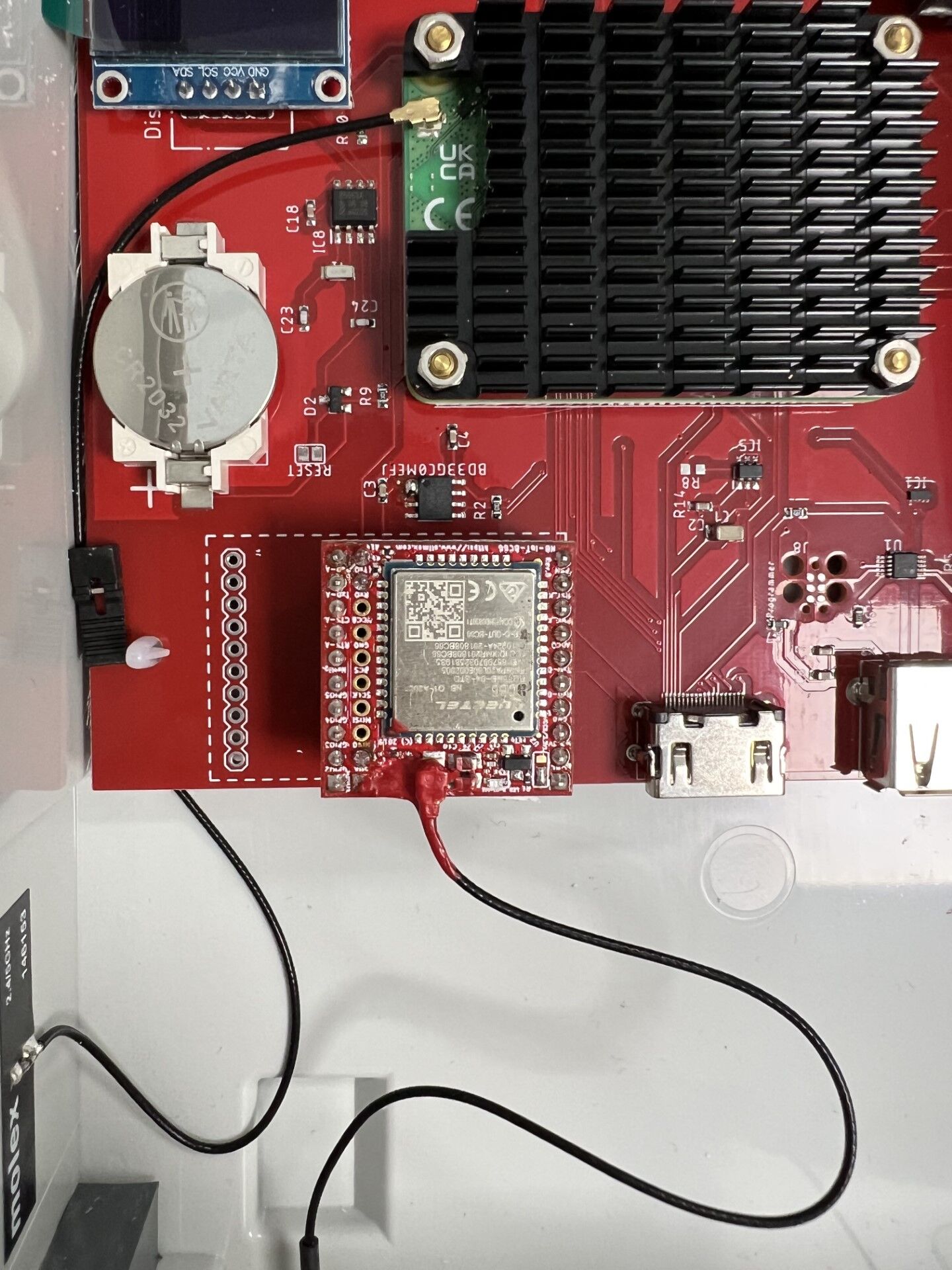 Abbildung 7: LTE-Modul mit SIM für Wartungsbox V4
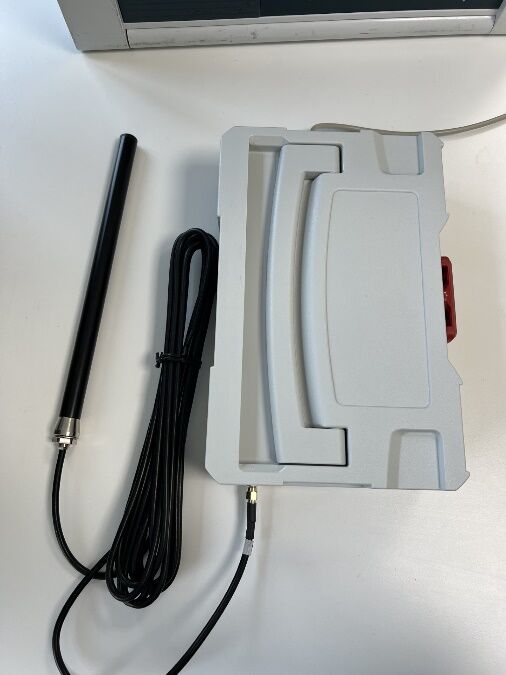 Abbildung 8: Wartungsbox (V4) mit Antenne
3.2. LTE-Stick
Bei Wartungsbox Variante 3 erfolgt die Internetverbindung normalerweise per LTE-Stick. Hier ist zu beachten, dass die Sim-Karte wie innerhalb des grünen Kreises gezeigt, eingesetzt wird. Der rot durchgestrichene Slot ist für Micro SD Karten vorgesehen und wird in diesem Fall nicht benötigt.
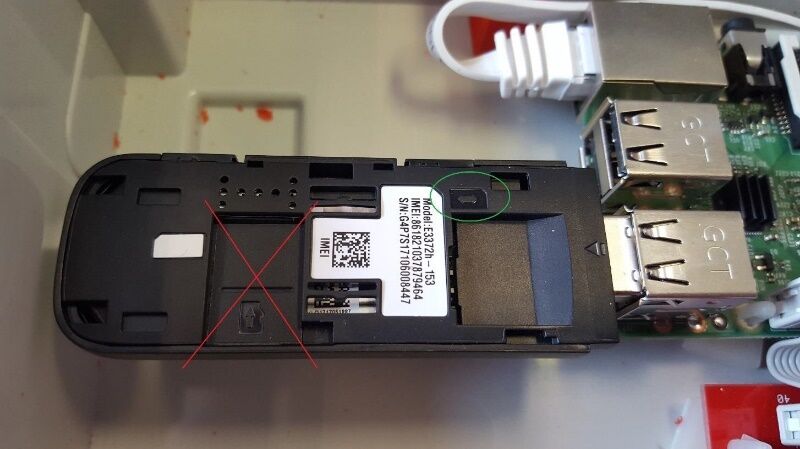 Abbildung 9: LTE-Stick für Wartungsbox V3
3.3. Ethernet Verbindung
Bei der Auslieferung ist der Ethernet-Port als DHCP-Client konfiguriert. Dadurch wird beim Einstecken automatisch eine IP-Adresse aus dem Netzwerk bezogen. Die IP-Adresse der Box wird in der vorletzten Zeile auf dem Display angezeigt. Es kann nach dem Einschalten mehrere Minuten dauern, bis eine gültige IP-Adresse aus dem Netzwerk bezogen wurde.
Wenn die Box im LAN-Betrieb mit einem geschirmten Kabel verwendet wird, kann es zu einem Erdschluss kommen. Bitte ein ungeschirmtes Kabel ohne Metallstecker am LAN-Kabel verwenden.
Direkte Verbindung zur Wartungsbox
Um eine direkte Verbindung zur Wartungsbox herzustellen, muss das Notebook in den selben IP Adressbereich wie die Box gebracht werden:
a) Die Box muss eine IP-Adresse haben, damit sich der Techniker damit verbinden kann. Dafür gibt es zwei verschiedene Möglichkeiten. Bei Auslieferung der Box ist diese als DHCP konfiguriert. Das bedeutet, dass die Box zuerst an einen Router angeschlossen werden muss. Von diesem wird ihr dann automatisch eine IP Adresse zugewiesen. Diese Adresse wird im Display der Box angezeigt. Nun wird der Laptop mit demselben Router verbunden und bekommt von diesem ebenfalls eine IP Adresse zugewiesen.
b) Dann öffnet man einen Browser (am besten Firefox) und tippt oben in die Adressleiste die IP Adresse der Box ein (ohne www und http). Dann wird die Statusseite der Box mit den allgemeinen Informationen angezeigt. Nun klickt man auf den Reiter Konfig und bekommt eine Übersicht der Konfigurationsseite. Dort entfernt man den Haken vor DHCP und gibt eine beliebige IP Adresse fest ein (z.B. 192.168.100.3). Bei der Netzmaske wird 255.255.255.0 eingetragen, die restlichen Felder bleiben leer. Anschließend muss man hier auf OK klicken und danach einen Neustart durchführen.
c) Man zieht das Kabel von der Box aus dem Router und steckt dieses direkt in den Laptop. Auf der Box wird jetzt schon die neue feste IP Adresse angezeigt.
d) Unter Windows öffnet man nun das "Netzwerk und Internet" und klickt auf "Alle Netzwerkadapter anzeigen". Dann einen Rechtsklick auf die entsprechende Netzwerkkarte und dann auf Eigenschaften. In dem neu geöffneten Fenster "Eigenschaften von LAN Verbindung" auf "Internetprotokoll Version 4" dann wieder auf Eigenschaften klicken. Hier jetzt "Folgende IP-Adressen" verwenden und eine IP Adresse eintragen die bis auf die letzte Ziffer mit der im Display der Box angezeigten übereinstimmt (z.B. 192.168.100.2), Subnetzmaske wird automatisch auf 255.255.255.0 gesetzt, DNS Server einfach auf 8.8.8.8. Dann noch mit OK die Einstellungen übernehmen.
e) Nun im Browser die IP Adresse der Wartungsbox eingeben, um auf die Übersichtsseite der Box zu gelangen.
Wurde die Box schon mit einer festen IP Adresse versehen, können Sie die Schritte a) und b) überspringen und gleich mit Schritt c) beginnen.
Nach entfernen des Gateways, muss mindestens 10 Sekunden gewartet werden, bevor die Box neu gestartet wird.
Hinweis bezüglich des online Updates: Wenn in einer Box eine Gateway-Adresse eingetragen ist, dann wird bei der alten Boxversion immer versucht, die Verbindung über das LAN-Kabel ins Internet herzustellen.
Eine Gateway-Adresse und DNS-Server dürfen nur eingetragen werden, wenn die Box auch über das LAN-Kabel eine Verbindung zum Internet herstellen soll/muss. Wird die Verbindung anderweitig hergestellt, sollten diese Felder leer bleiben.
Einschränkung: Die Box arbeitet intern mit dem Netzwerk 192.168.8.0/24, daher ist ein Anschluss an ein Netzwerk mit dem gleichen Adressbereich nicht möglich. Außerdem können Adressen mit .1 an dritter Stelle mit dem Stick kollidieren, bei neueren Sticks kommt dies nicht mehr vor.
Es ist sinnvoll eine feste IP-Adresse an der Box einzustellen. Dies vereinfacht nicht nur den Zugriff auf das Webinterface per Laptop, sondern sorgt auch für einen schnelleren Bootvorgang der Box.
3.4. W-LAN
Ab Hardware-Version 3 der Wartungsbox ist es auch möglich, sich mit der Box mittels W-LAN zu verbinden. Dafür gibt es zwei Möglichkeiten.
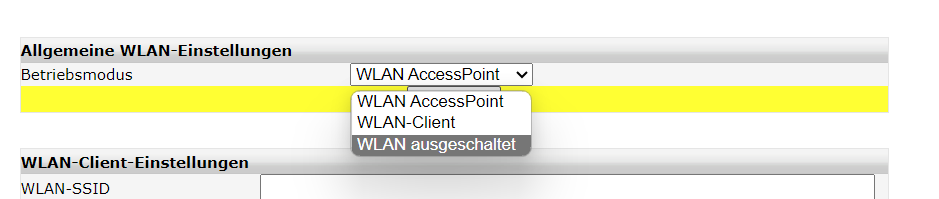 Abbildung 10: Weboberfläche W-LAN verbinden
3.4.1. Wartungsbox W-LAN Access Point
In diesem Modus baut die Wartungsbox ein eigenes WLAN Netzwerk auf, mit welchem Sie sich direkt verbinden können. Dafür setzen Sie den "Betriebsmodus" auf "WLAN AccessPoint" und geben im Bereich "W-LAN-AP-Einstellungen" eine beliebige SSID ein. Im Feld "Schlüssel" geben Sie dann ein Passwort ein, welches Sie im Zuge des WLAN Verbindungsaufbaus in Ihrem Endgerät eingeben, und speichern die Eingabe ab.
Die Weboberfläche erreichen Sie dann, indem Sie die auf dem Display der Wartungsbox angezeigte Adresse in Ihrem Browser eingeben. Standardmäßig ist dies die "10.10.10.1". Werkeinstellung-Passwort ist 1122334455.
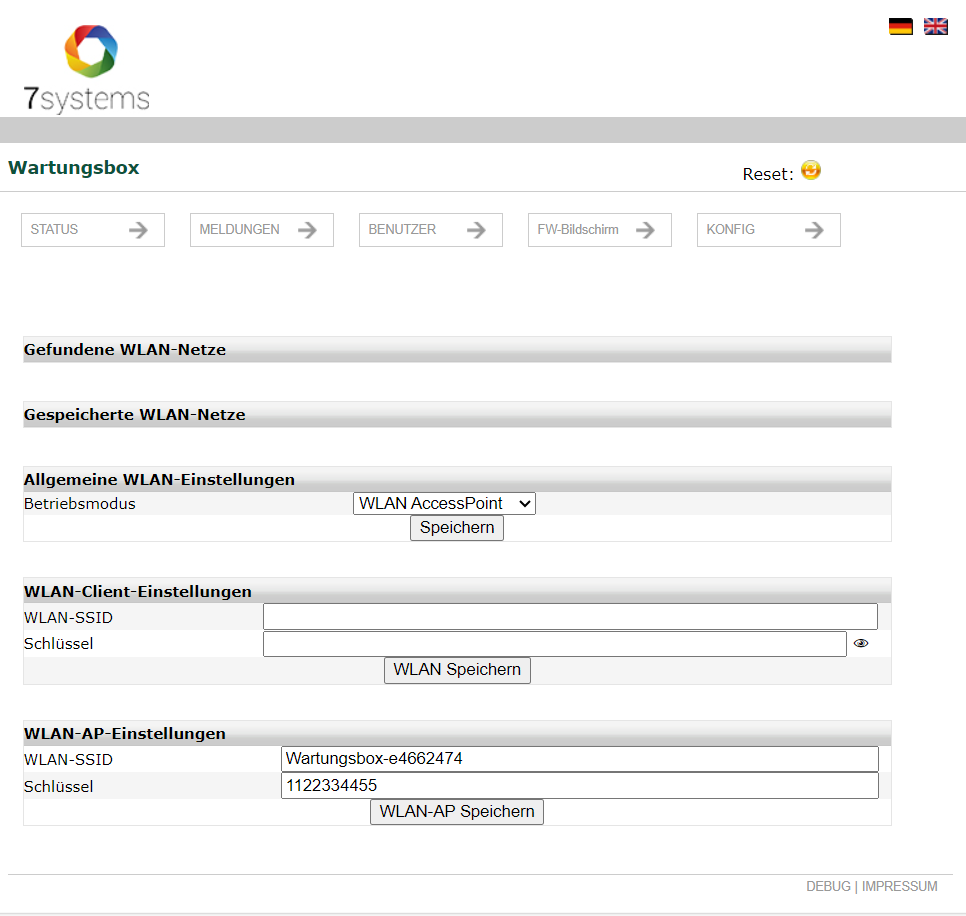 Abbildung 11: Wartungsbox W-LAN Access Point
3.4.2. Wartungsbox WLAN-Client
In diesem Modus können Sie die Wartungsbox mit einem schon vorhandenen WLAN Netzwerk verbinden.
Dafür setzen Sie den "Betriebsmodus" auf "WLAN Client" und wählen Ihr Netzwerk im Bereich "Gefundene WLAN-Netze" aus, die SSID wird dann automatisch in das Feld "WLAN SSID" eingefügt. Die Weboberfläche erreichen Sie dann, indem Sie ihr Endgerät ebenfalls mit diesem Netzwerk verbinden und dann die auf dem Display der Wartungsbox angezeigte Adresse in Ihrem Browser eingeben.
Bitte im Konfig-Menü den Stick bzw. das nb-iot Modul (LTE-modul) deaktivieren.
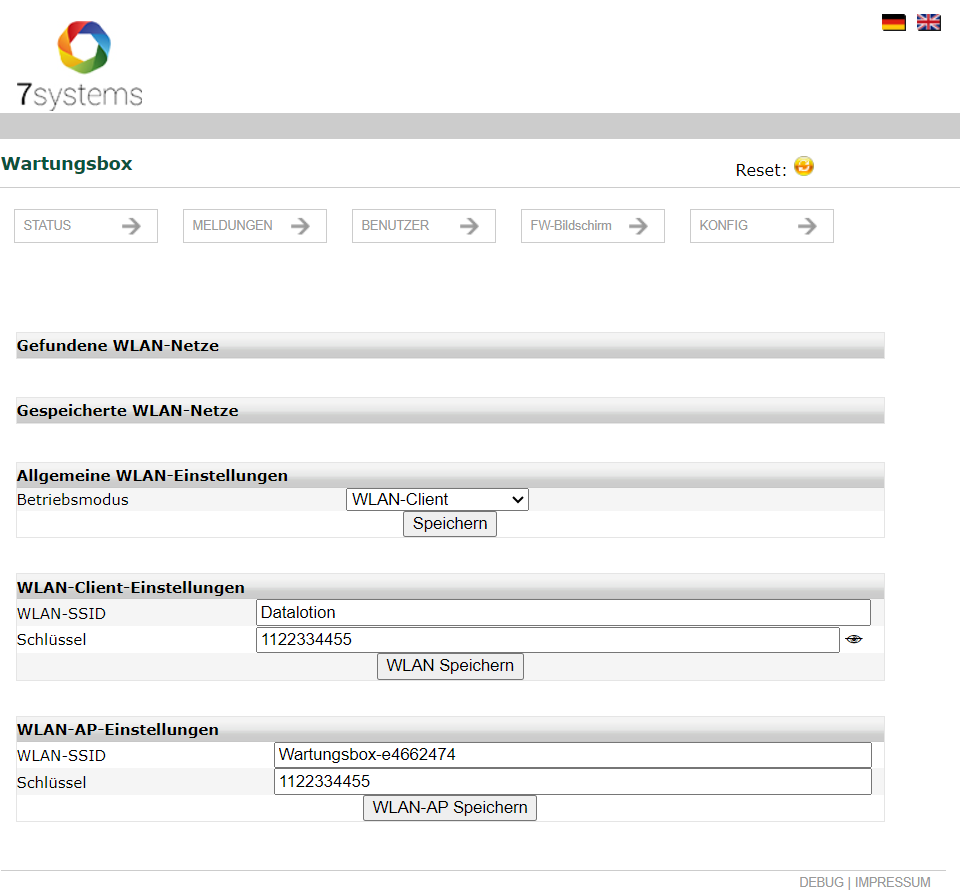 Abbildung 12: Wartungsbox WLAN-Client
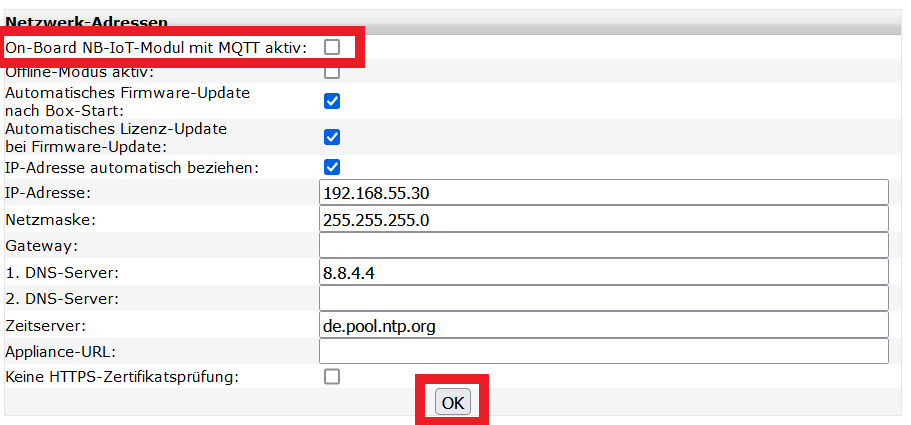 Abbildung 13: Weboberfläche 1, W-Lan verbinden
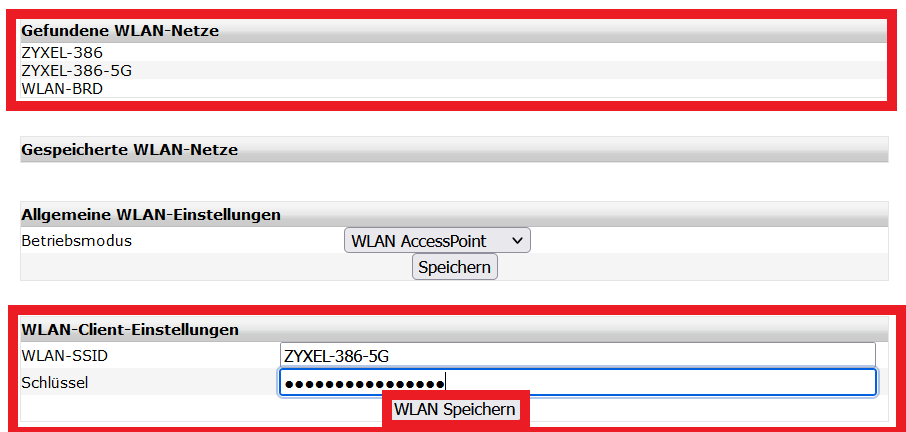 Abbildung 14: Weboberfläche 2, W-LAN verbinden
Kurzanleitung: WLAN-Verbindung einrichten
- Am PC die WLAN-Suche öffnen und die Wartungsbox als Netzwerk auswählen.
- Passwort:
1122334455 - Im Browser die Adresse
http://10.10.10.1/aufrufen — die Weboberfläche der Box öffnet sich. - Den Punkt „KONFIG" auswählen und anschließend das WLAN-Symbol (oben links) anklicken.
- Aus der Liste „Gefundene WLAN-Netze" das gewünschte Netzwerk auswählen.
- Das WLAN-Passwort bei „Schlüssel" eintragen und „WLAN speichern" anklicken.
 7. Betriebsmodus auf WLAN Client umstellen.
 8. Reset oben rechts drücken, ggf. muss die Box komplett Spannungslos geschaltet werden.
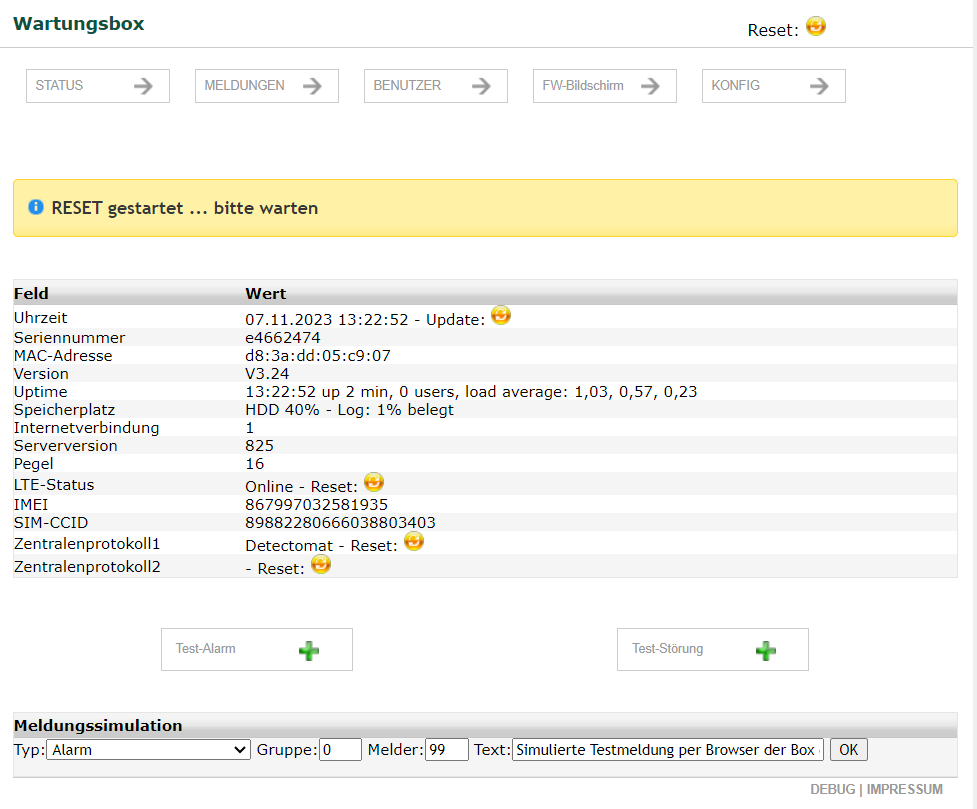 9. "WLAN / LAN" sollte nun im Display der Box stehen, und das sie dann ON (Online) ist.
Fertig!
Um die Box wieder umzustellen, Service-Taste auf der Box für 3 Sekunden drücken. Anschließend wird ein Menü geöffnet, welches als erstes WLAN Hotspot anzeigt. Sobald im Display WLAN Hotspot erscheint, Taster für 3 Sekunden erneut drücken. Danach sollte die Box neu starten, ggf. muss die Box Spannungslos geschaltet werden.
4. Debug-Datei Erstellen
Sollte es zu Problemen an der Anlage kommen kann ein Debug File erstellt werden. Dazu stellen Sie bitte wie oben beschrieben eine Ethernet-Verbindung zur Box her. Sie können in der Weboberfläche (10.10.10.1) in jedem Menüpunkt auf das Debug zugreifen. Hier scrollen Sie ganz nach unten und klicken unten rechts auf DEBUG.
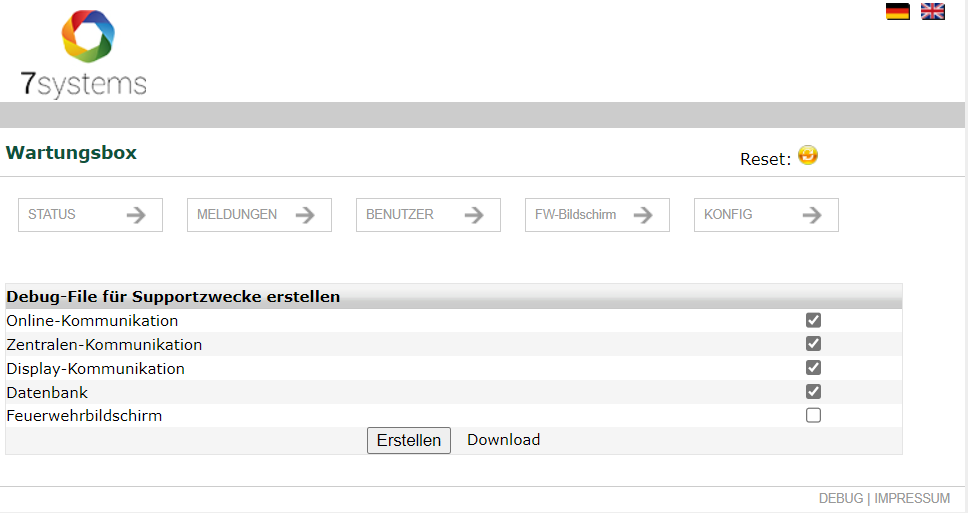 Abbildung 15: Debug File erstellen (1)
Es öffnet sich ein neues Fenster und können nun folgende Kriterien auswählen und erstellen. Dieses File in einen beliebigen Ordner speichern und dann bitte per Mail an uns schicken. Da das Debug File nur im Arbeitsspeicher der Box vorhanden ist, ist es nur solange verfügbar, bis die Box ausgeschaltet wird.
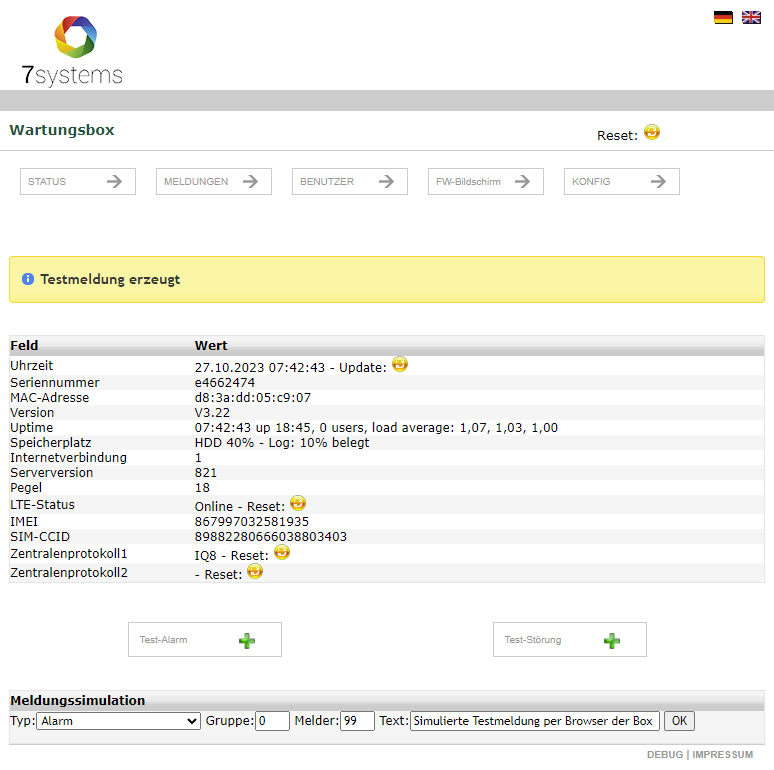 Abbildung 16: Debug File erstellen (2)
5. Weboberfläche
Nach der Einrichtung der Ethernet- oder WLAN-Verbindung kann über einen beliebigen Webbrowser die Weboberfläche (10.10.10.1) der Box aufgerufen werden. Dazu muss nur die IP-Adresse, welche auf dem Display der Box angezeigt wird, in die Adresszeile des Webbrowsers eingetragen werden.
5.1. Status
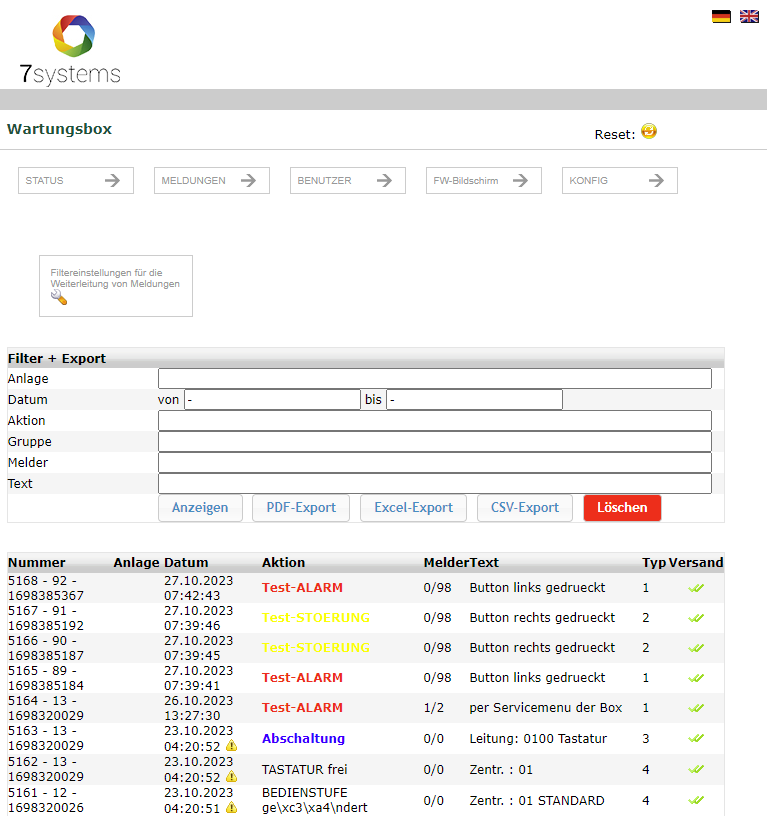 Abbildung 17: Status Seite der Weboberfläche
Auf der Statusseite sind diverse allgemeine Informationen über den aktuellen Zustand der Box zu sehen. Dort wird unter anderem angezeigt, ob eine Zentralenverbindung erkannt wurde. Außerdem werden neben der aktuellen Uhrzeit noch die Seriennummer und die Softwareversion der Box angezeigt. Der Status der Internetverbindung (0: Offline, 1: Online) und der aktuelle GSM Pegel, sowie der Verbindungstyp werden darunter angezeigt. In dem Zentralprotokoll können Sie Ihre Schnittstelle individuell resetten ohne ein Neustart durchführen zu müssen. Außerdem ist es auf der Status-Seite möglich Test-Meldungen durch einen Klick auf den entsprechenden Button auszulösen.
5.2. Meldungen
Im Fenster Meldungen werden alle von der Box empfangenen Meldungen in tabellarischer Form dargestellt. Diese Meldungen können hier sowohl gefiltert, als auch exportiert werden. Hierfür stehen das PDF, das Excel und das CSV-Format zur Verfügung. Ebenso können Meldungen aus der Liste gelöscht werden.
Klickt man auf Löschen, ohne vorher einen Filter gesetzt zu haben, werden sämtliche Meldungen ohne Rückfrage unwiederbringlich gelöscht. Die Meldungen werden in der Box gespeichert und zum Smartphone gesendet, sobald eine Internetverbindung vorliegt. Damit kann eine Wartung auch "Offline" durchgeführt und dokumentiert werden, wenn es in dem entsprechenden Objekt keinen Mobilfunk-Empfang gibt oder eine Smartphone-Benutzung verboten ist.
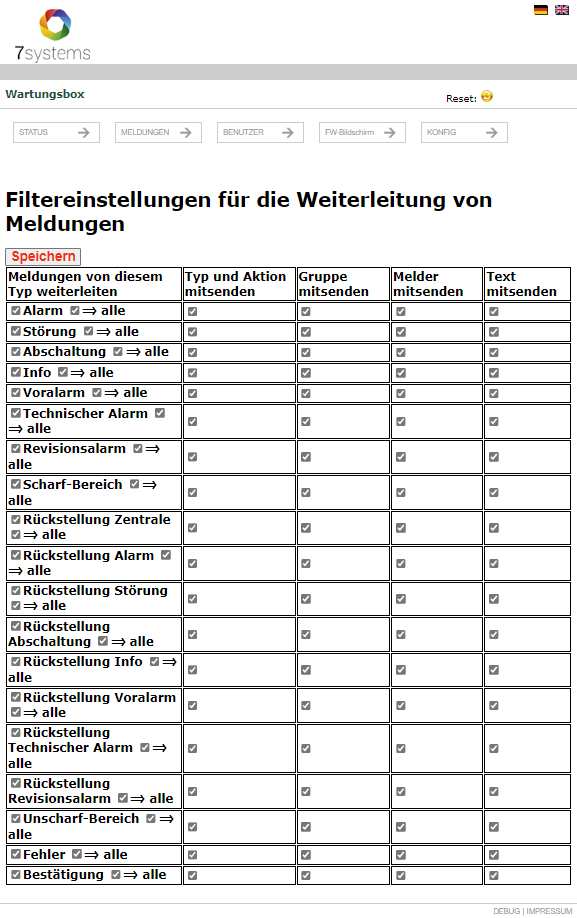 Abbildung 18: Alle Meldungen
Außerdem kann man erkennen, ob der Server die Meldungen empfangen hat (Doppel-Häkchen), die Meldungen in der Warteschleife sind (Sanduhr) oder gefiltert worden sind (Verbotssymbol).
Darüber hinaus kann man einstellen, welche Meldungen freigegeben werden sollen und welche nicht. Um diese Funktion aktivieren zu können müssen Sie zwischen dem Menübereich "Status-Meldungen-Benutzer-FW-Bildschirm-Konfig" und dem Feld "Filter + Export" auf den Maulschlüssel klicken und kommen auf das folgende Feld.
 Abbildung 19: Filtereinstellung für Weiterleitung von Meldungen
Hier können Sie filtern, welche Meldungen zugelassen werden sollen und welche nicht. Nach Eingabe Ihrer Daten, in dem Sie Häkchen setzen, speichern Sie Ihre Daten ab und starten die Wartungsbox neu. Es wäre auch sinnvoll, die Wartungsbox stromlos neu zu starten, indem Sie die Box vom Strom entnehmen und nach 30 Sekunden wieder hochfahren und verbinden.
5.3. Meldungen löschen
Um Datensätze dauerhaft aus der Box zu löschen, kann der "Löschen"-Button betätigt werden. Es werden die Datensätze gelöscht, für die ein Filter eingetragen ist. Wenn kein Filter gesetzt ist, werden alle Datensätze aus der Box gelöscht. Es ist auch sinnvoll, die Meldungen wegen dem Speicherplatz zu löschen.
5.4. Testmeldungen
Testmeldungen können über das Webinterface (10.10.10.1) ausgelöst werden. Mit der Wartungsbox, Hardwareversion 3 und 4, können Sie manuell, anhand des Tasters, ebenfalls einen Testalarm auslösen. Diese Meldungen werden wie die Meldungen der BMZ an die App übertragen und sind in der Meldungsliste abrufbar.
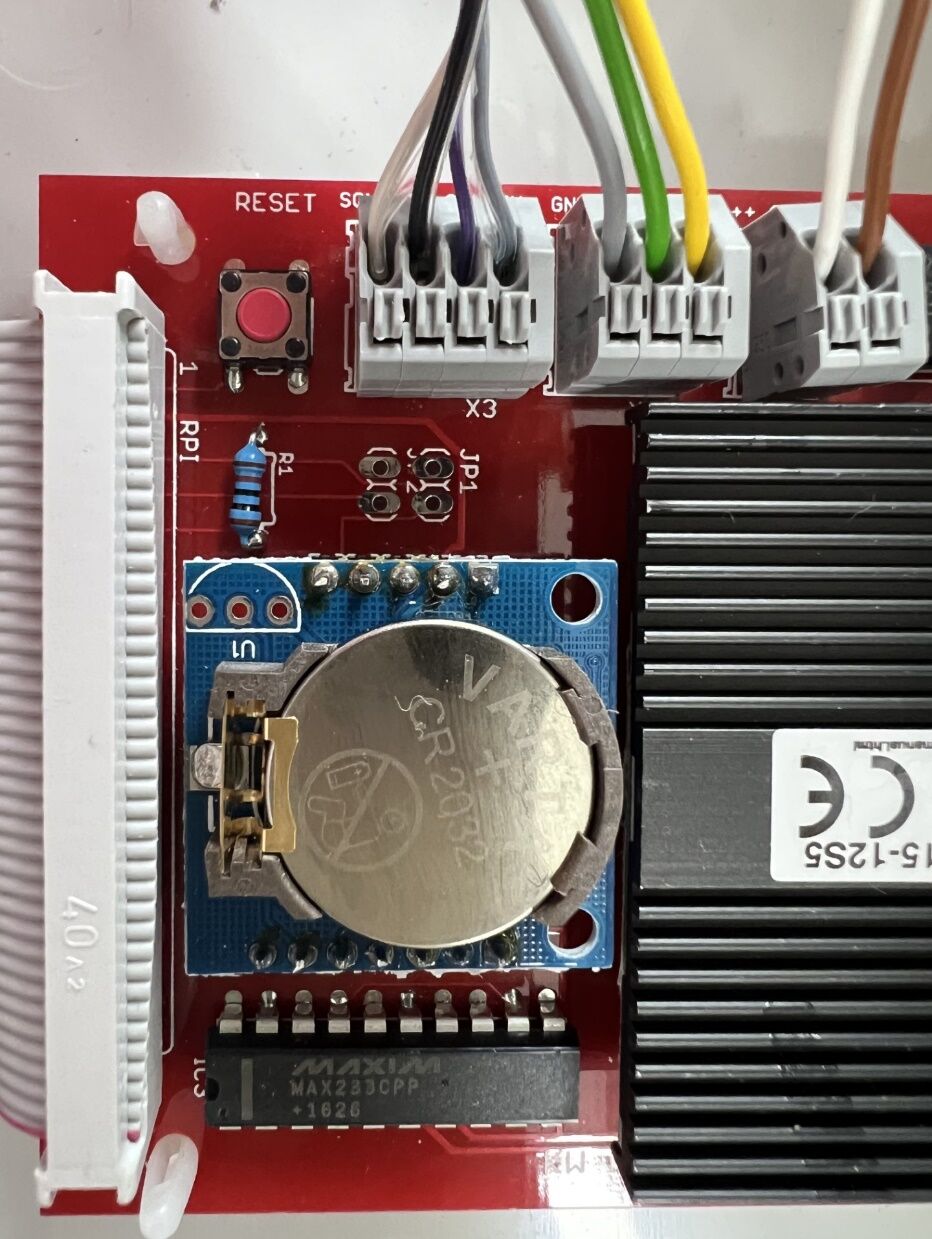 Abbildung 20: Taster Wartungsbox V4
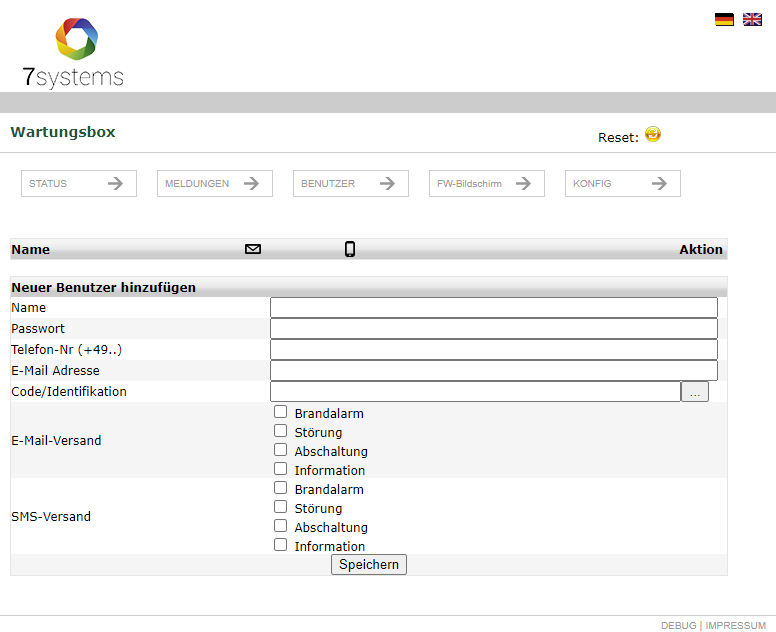 Abbildung 21: Taster Wartungsbox Variante 3
Es gibt auch ältere Modelle der Wartungsbox, die keinen Taster haben.
5.5. Benutzer
Im Bereich der Benutzerverwaltung können neue Benutzer generiert und bestehende modifiziert werden, die die E-Mails weitergeleitet bekommen sollen. Hierbei wurde auch der E-Mail-Versand im Q4 erfolgreich getestet. Der SMS-Versand (LTE-Stick) wurde nicht getestet. Bei Bedarf gerne ansprechen.
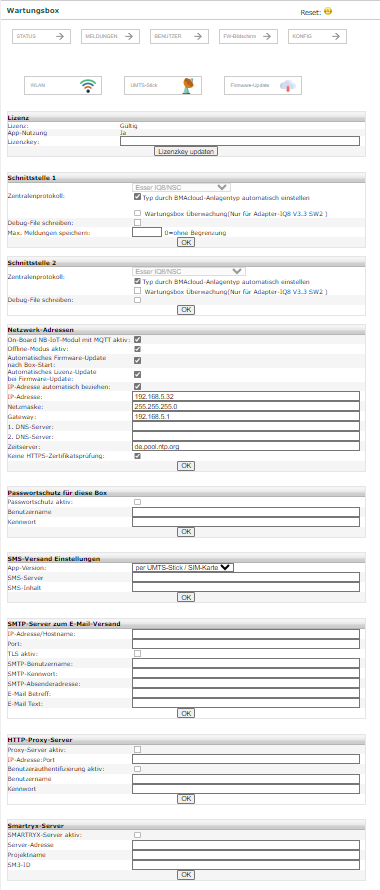 Abbildung 22: Benutzereinstellungen
Um den SMS und E-Mail Versand zu nutzen, wird eine zusätzliche Lizenz in der Box benötigt.
5.6. Konfiguration
Über den Menüpunkt "KONFIG" können diverse allgemeine Einstellungen der Box getätigt werden.
Über den Button UMTS-Stick gibt es keine Konfigurationsmöglichkeiten mehr, da die Wartungsbox nicht mehr über den UMTS-Stick betrieben wird.
Lizenz
Im Punkt Lizenz werden aktuelle Lizenzinformationen der Box angezeigt, hier ist es auch möglich einen neuen Lizenz-Key einzulesen. Danach muss die Box neu gestartet werden.
Schnittstelle
Im Bereich Schnittstelle kann das aktuell zu verwendende Zentralenprotokoll spezifiziert werden, die Checkbox zum automatischen einstellen des Typs selektiert werden und die Wartungsbox Überwachung aktiviert werden, welche nur für den Adapter IQ8 gilt. Ebenso ist es hier möglich ein dauerhaftes Debug File zu aktivieren, dies sollte aber nur nach Rücksprache mit uns geschehen. Außerdem können Sie einstellen, wie viele Meldungen gespeichert werden sollen.
Ab Boxversion V1.37 ist hier für FX-Anlagen eine Verzögerungszeit einstellbar (Standard ist 2000). Bei kleinen Anlagen können 500ms eingestellt werden. Bei großen 2000ms und dazwischen bitte testen.
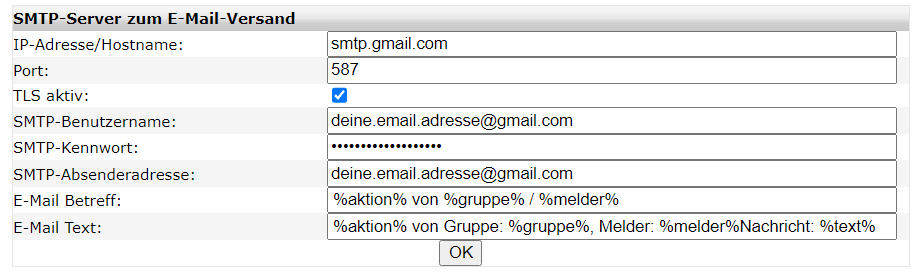 Abbildung 23: Konfiguration Weboberfläche
Netzwerkkonfiguration
Im nächsten Abschnitt kann die Netzwerkkonfiguration vorgenommen werden. Hier können On-Board NB-IoT-Modul mit MQTT aktiviert werden, sowie im Bedarfsfall der Offline-Modus der Box. Der Offline-Modus wird beim Boxbetrieb ohne Internetverbindung benötigt, damit der Speicher nicht überläuft.
Am Ende dieser Zeile muss / stehen, um die Verbindung erfolgreich aufzubauen.
Passwortschutz
Im nächsten Abschnitt Passwortschutz für diese Box können Sie diese aktivieren und Ihre Zugangsdaten festlegen.
SMS-Versand
In dem folgenden Abschnitt SMS-Versand Einstellungen können Sie Ihren SMS-Versand aktivieren und in dem darauffolgendem Abschnitt SMTP-Server zum E-Mail-Versand, können Sie die E-Mail-Benachrichtigung aktivieren. Für den E-Mail- und SMS-Versand benötigen Sie eine Lizenz, die Sie von uns kostenfrei zur Verfügung gestellt bekommen.
Sie können unter dem Punkt SMTP-Server zum E-Mail-Versand Ihre Daten eingeben und speichern. Danach sollten Sie Ihre Box neustarten.
Hinweise:
- Versand E-Mails nur über http Entsprechende Einstellung der Box nötig, über LAN oder über Stick.
- Es gibt keine Redundanz bei Verwendung von E-Mails.
- Für SMS - dies geht über den eigenen Stick, sollte immer getestet werden. Auch keine Redundanz.
Gmail Konfiguration
Um E-Mails von Ihrer eigenen Domain zu versenden, benötigen Sie die entsprechenden Daten eines SMTP-Servers, die Sie von Ihrem Domain-Provider erhalten können.
Alternativ können Sie auch einen E-Mail-Anbieter nutzen, bei dem Sie bereits eine E-Mail-Adresse besitzen. Alle E-Mail-Anbieter stellen dazu eigene Anleitungen bereit, aus denen Sie die notwendigen Daten beziehen können.
Beispieleinstellung für die Verbindung mit einem Gmail-Konto:
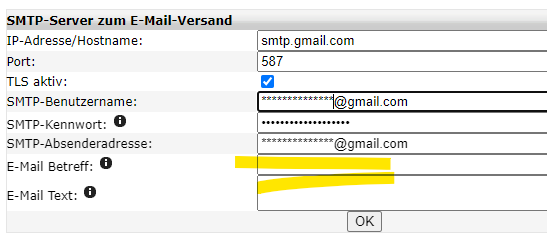 E-Mail Betreff: %aktion% von %gruppe%/%melder%
E-Mail Text: %aktion% von Gruppe: %gruppe%, Melder: %melder%\nNachricht: %text%
Sie können also die Nachricht, wie unten aufgeführt, anpassen:
Meldung Brandmeldeanlage Tapenfabrick Kierchhein. "%aktion% %gruppe%/%melder% - %text%
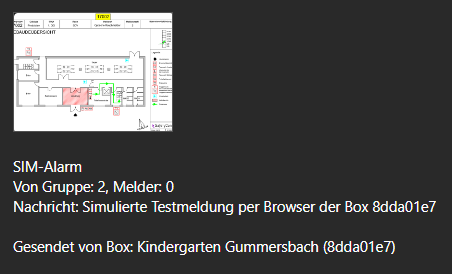
 Bei Google wird ein App-Passwort benötigt, wenn Sie keine Verbindung mit Ihrem Passwort aufbauen können.
App-Passwort erstellen
Wenn Sie ein App-Passwort erstellen möchten, benötigen Sie für Ihr Google-Konto die 2-Faktor-Authentifizierung.
- Öffnen Sie Ihr Google-Konto.
- Wählen Sie Sicherheit aus.
- Wählen Sie unter "Bei Google anmelden" die Option 2-Faktor-Authentifizierung aus.
- Wählen Sie unten auf der Seite die Option App-Passwörter aus.
- Geben Sie einen Namen ein, der Ihnen hilft, sich zu erinnern, wo Sie das App-Passwort verwenden.
- Wählen Sie Erstellen aus.
- Folgen Sie der Anleitung auf dem Bildschirm, um das App-Passwort einzugeben. Das App-Passwort ist der 16-stellige Code, der auf Ihrem Gerät generiert wird.
- Wählen Sie Fertig aus.
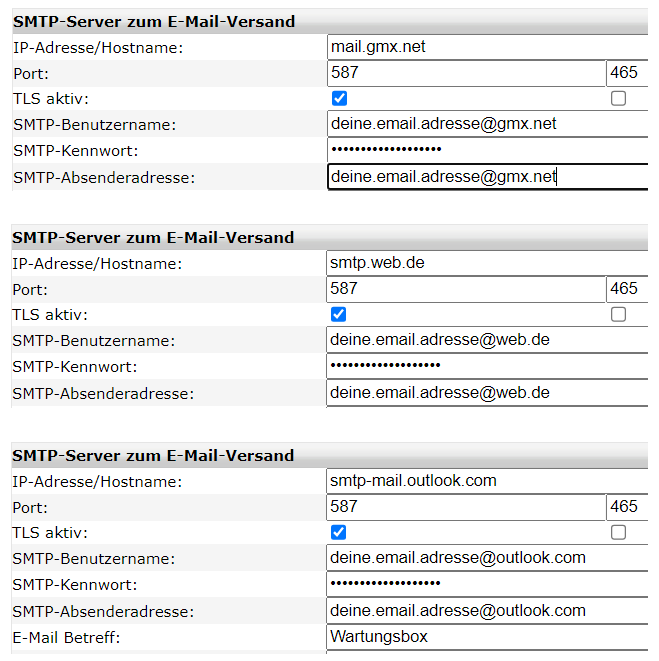
Beispielhafte Verbindungsdaten von E-Mail-Providern
 Bitte kontaktieren Sie Ihren Provider, falls Probleme bei der Verbindungsaufnahme auftreten. In einigen Fällen kann eine Verbindung auch ohne TLS und über den alternativen Port 465 erfolgreich hergestellt werden.
6. Display Anzeige
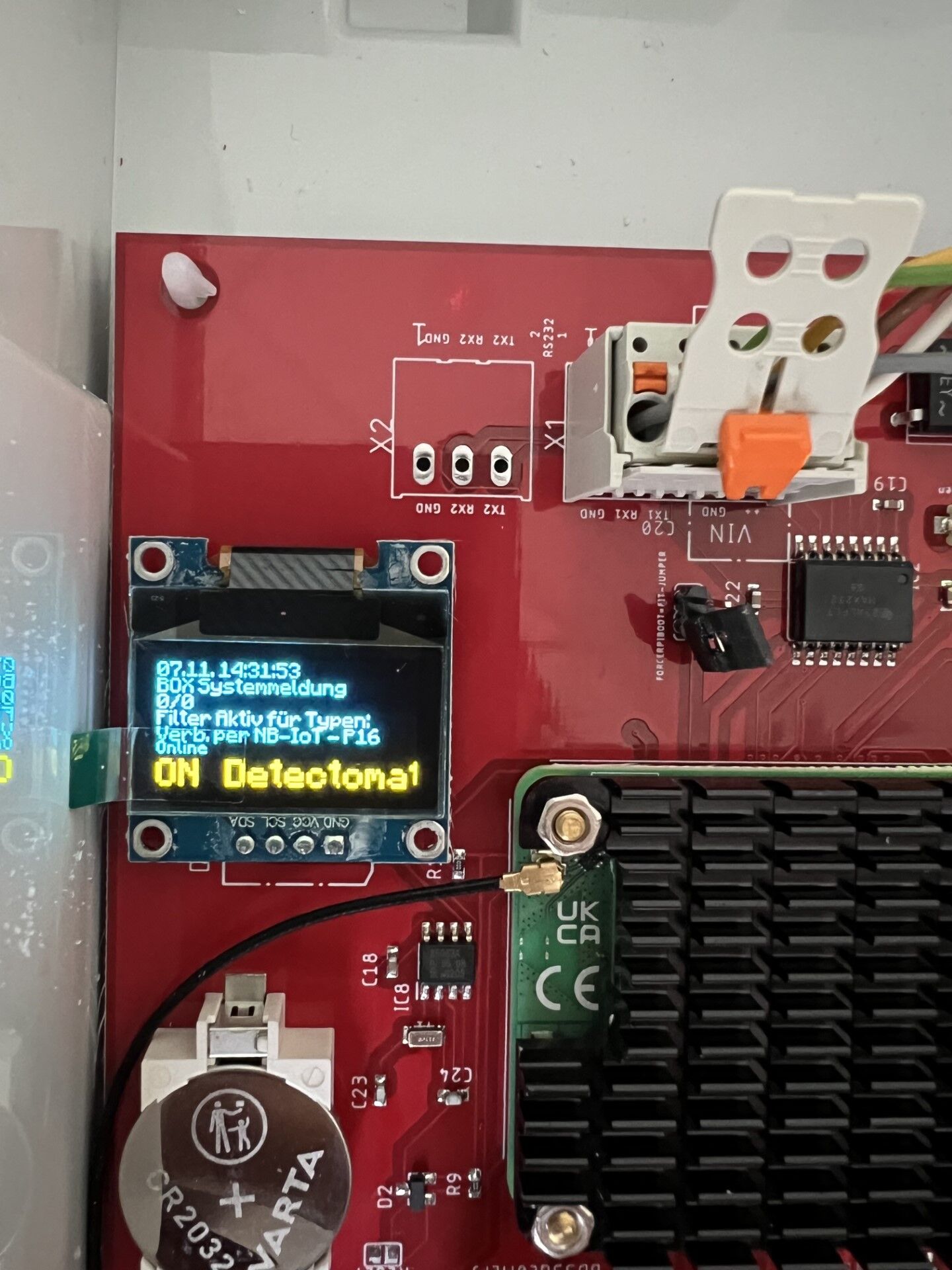
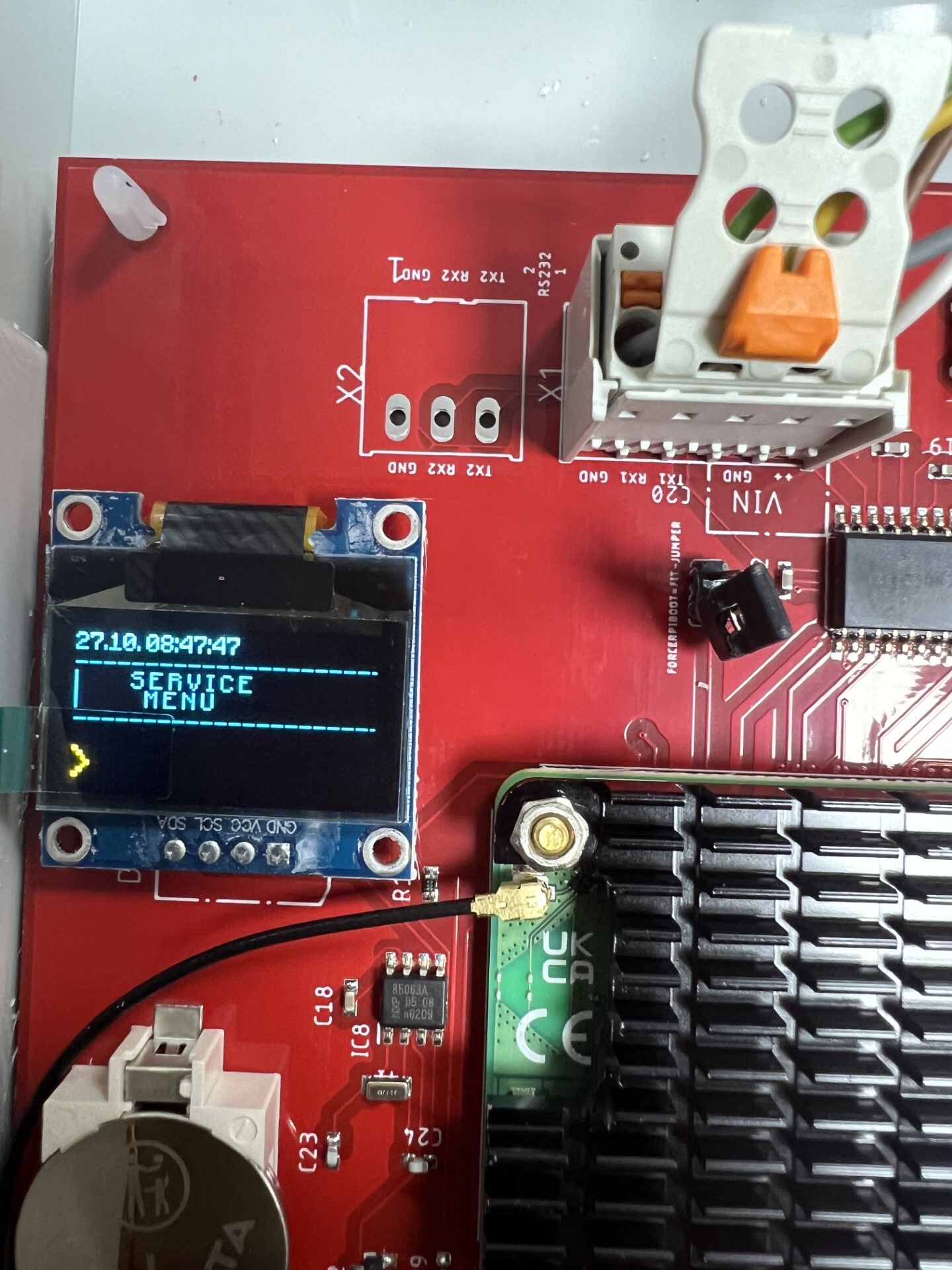 Abbildung 24: Display Wartungsbox V4
Es dauert ca. 30 Sekunden bis nach dem aufstecken der Spannungsversorgung das Display eingeschaltet wird. Auf dem OLED-Display der Box können 6 Zeilen Text angezeigt werden. Diese sind wie folgt unterteilt:
- 1 Zeile: Aktuelles Datum / Aktuelle Uhrzeit
- 2 Zeile: Box Systemmeldung
- 3 Zeile: Gruppe / Melder
- 4 Zeile: Filterstatus
- 5 Zeile: Verbindungstyp
- 6 Zeile: Online / Offline Status der Wartungsbox
- 7 Zeile: Online / Offline Status der Zentrale & Name der Zentrale
Beschreibung der möglichen Displayanzeigen
- ON = Es gibt eine Internetverbindung
- OFF = Keine Internetverbindung möglich
- Zahl 0..5 = UMTS-Empfangspegel
Unter anderem wird auch die Zentrale, zum Beispiel IQ8 oder FX, auf dem Display angezeigt, dass die Wartungsbox mit dieser Zentrale verbunden ist.
Außerdem können Sie direkt von Ihrer Wartungsbox aus in das Servicemenü gelangen, in dem Sie den Taster drücken. Nach dem Drücken (ca. 3 Sekunden) des Tasters wird Ihnen auf dem Display das Servicemenü angezeigt.
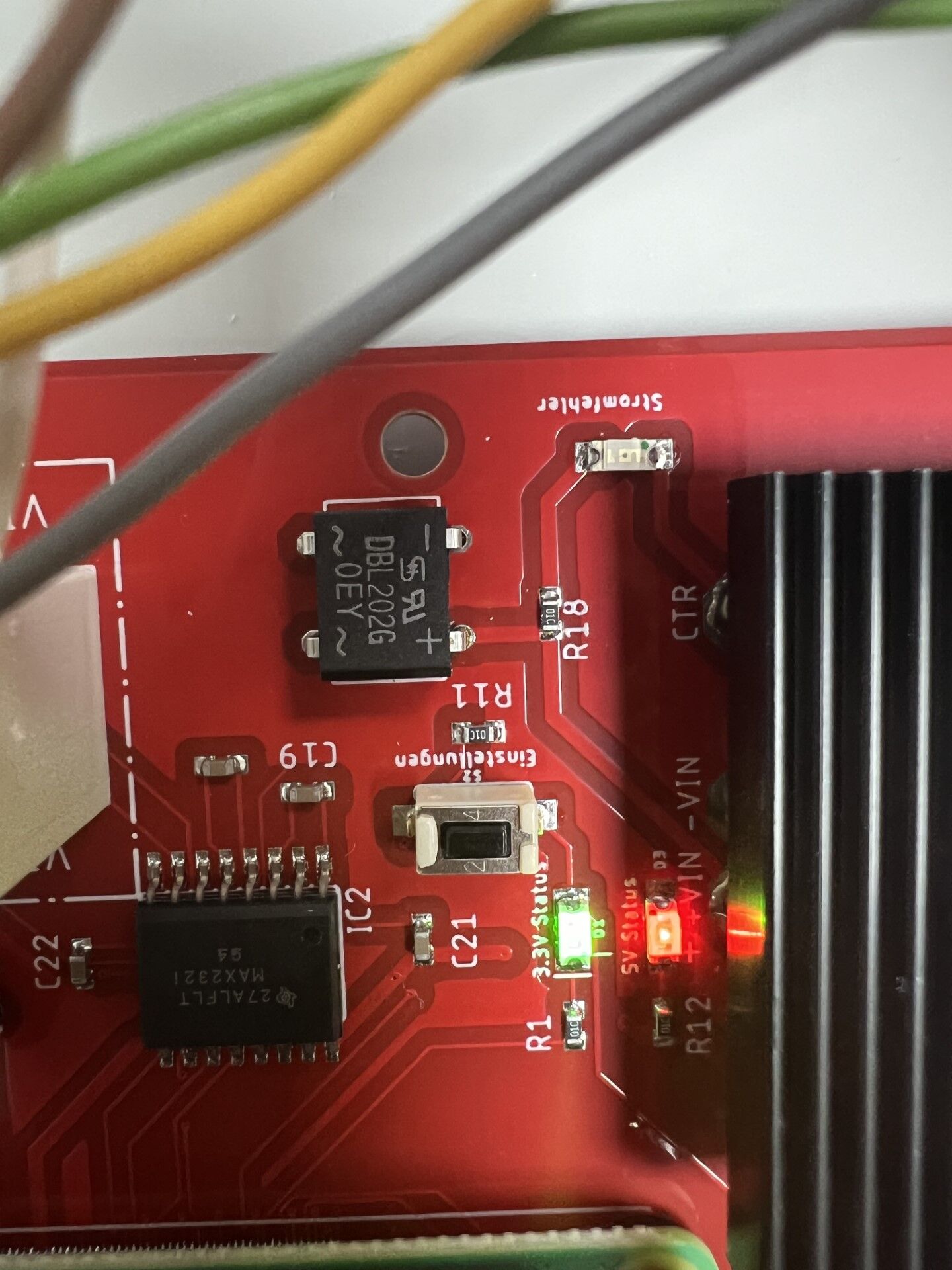
 Abbildung 25: Taster und Display Wartungsbox V4
Somit haben Sie die Möglichkeit auf dem Display folgendes mit dem Taster zu tätigen. Zum Beispiel Systeminfo, Testalarm auslösen, Neustart etc.
7. Online Update
Mit der Software
Die Wartungsbox lässt sich über die Weboberfläche im Bereich KONFIG aktualisieren. Sie werden auch per Push-Meldung benachrichtigt, wenn es ein aktuelles Update ansteht.
Mit der Hardware
Durch das Drücken des Tasters (3 Sekunden) zeigt das Display auf der Wartungsbox Update an, die Sie mit einmal drücken mit dem Taster bestätigen können und somit wird Ihre Box mit dem aktuellsten Update versorgt. Nach dem Start wird die aktuelle Version im Display angezeigt. Das Update sollte nur durchgeführt werden, wenn die Box eine Online-Verbindung hat und im Display in der linken unteren Ecke "ON" angezeigt wird. Es ist auch möglich, dass die Box automatisch nach dem Start nach einer Version sucht und diese direkt installiert. Dazu muss im Konfig Bereich der Haken bei "Automatisches Firmware-Update nach Box-Start" aktiviert sein. Nach dem Update muss die Box neu gestartet werden, selbst wenn im Display die neue Version schon angezeigt wird.
Sollte während dem Update "Fehler 4" angezeigt werden, bedeutet das, dass die Box keine Verbindung zum Updateserver herstellen kann. In diesem Fall überprüfen Sie bitte, ob die Internetverbindung von der Box richtig aufgebaut und die Box online ist. Sollte es weiterhin nicht funktionieren, kontaktieren sie uns bitte. Ein "Fehler 5" während dem Update besagt, dass für diese Box kein Support besteht, in diesem Fall kontaktieren Sie uns bitte auch.
8. Wartungsbox Nachverfolgung
Zustand vorher: Die Box konnte in keinerlei Weise kontrolliert werden.
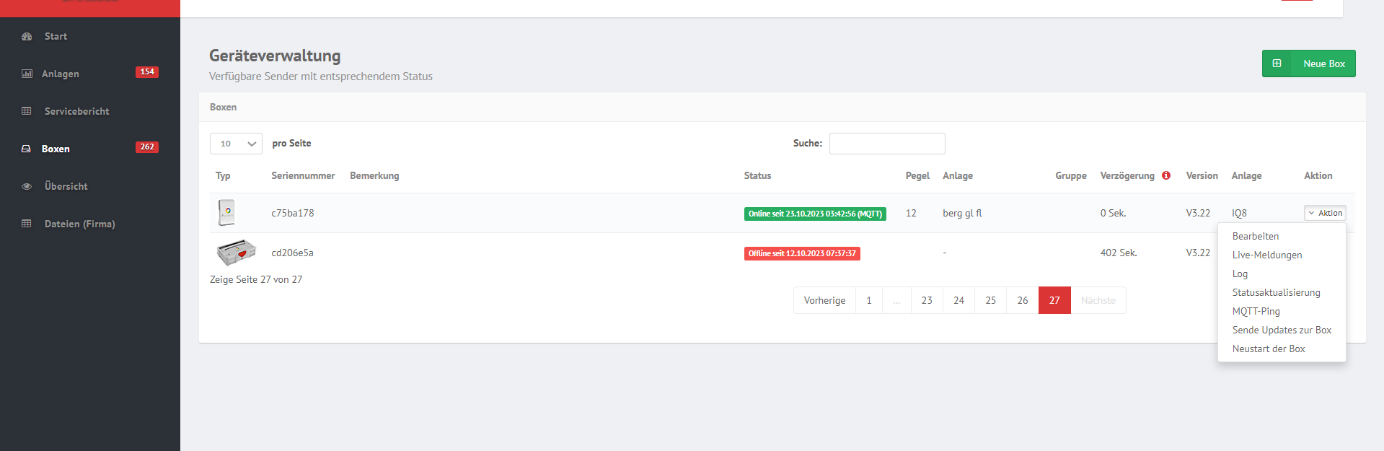 Abbildung 26: BMAcloud
Jetzt haben Sie einige Möglichkeiten Ihre Wartungsbox aus der Ferne zu kontrollieren. Unter Aktionen können Sie zwischen Box bearbeiten, Live-Meldungen nachverfolgen, Log, Statusaktualisierung, MQTT-Ping, Sende Updates zur Box, Neustart der Box auswählen und sind stets auf dem neusten Stand.
 Abbildung 27: BMAcloud Nachverfolgung
9. Sicherheitsmerkmale
Die Wartungsbox wird einer bestimmten Wartungsfirma zugeordnet. Nur die Techniker dieser Fa. können Meldungen der Wartungsbox auf Ihren Computern (mobil, stationär) empfangen. In dieser Firma muss der Techniker in der passenden Berechtigungsgruppe zugeordnet sein.
Der Login für den Administrator und die Techniker ist mittels eines selbst zu wählenden Passworts geschützt. Auf jede angelegte Anlage haben nur die Benutzer mit den jeweiligen Zugangsdaten Zugriff.
10. Mögliche Berechtigungen
Die Wartungsbox dient grundsätzlich dazu, den 2. Mann an der Anlage während der Wartung zu ersetzen. Jeder auf die Wartungsbox eingeloggte Techniker kann daher immer alle Nachrichten sehen. Im dahinterliegenden System zur Verwaltung von Wartungsplänen, etc. sind diverse Berechtigungsstufen einsetzbar.
11. Benachrichtigungen
Da die Wartungsbox der Anzeige von Wartungsmeldungen dient während der Techniker vor Ort ist sind keine Benachrichtigungen vorgesehen. Wenn der Techniker eingeloggt ist, werden alle Meldungen der BMA an ihn weitergeleitet. Er kann diese auf seinem Endgerät filtern, z.B. Ausblenden von Info- Meldungen. Darüber hinaus bekommen Sie per Push-Meldung eine Benachrichtigung, wenn es ein aktuelles Update zur Verfügung steht und Sie einen Filter gesetzt haben.
12. Rückwirkungsfreiheit
Die Rückwirkungsfreiheit wird über zwei Methoden sichergestellt:
-
Von der Box zur BMZ wird bei direktem Anschluss ausschließlich die Druckerschnittstelle verwendet, die durch Ihre Eigenschaft nur Daten von der Zentrale sendet. Ein Rückkanal ist in keiner Zentrale implementiert.
-
Rückwirkung mit der Anlage DC3500 über MQTT möglich
13. Störmeldungen
Die Wartungsbox verfügt über ein Display. Auf diesem werden Informationen zum Verbindungsstatus und die Verfügbarkeit der Box angezeigt. Das Display geht aus nach Inaktivität.
14. Datenpunkt
Bei Nutzung BMAcloud, erfolgt die Abrechnung über die Datenpunkte, die genutzt werden. Alle Punkte, die im Prüfplan abgehakt werden können und / oder in die ein Eintrag erfolgen kann, stellen jeweils einen Datenpunkt dar.
15. Technische Daten
| Komponente | Spezifikation |
|---|---|
| Display | OLED-Technologie, Weiße Buchstaben auf schwarzem Hintergrund, 128x64 Pixel |
| CPU | 700MHz - ARM11 (Hardware-Version 1), 900 MHz 32-bit quad-core ARM Cortex-A7 (Hardware-Version 2), 1.2 GHz 64-bit quad-core ARM Cortex-A53 (Hardware-Version 3) |
| Datendienste | HSDPA bis zu 7,2 MBit/s (netzabhängig), HSUPA Bis zu 5,76 MBit/s (netzabhängig), EDGE/GPRS |
| Frequenzen | 3G (UMTS) Frequenzen 900/2100 MHz (Dualband), 2G (GSM) Frequenzen 850/900/1800/1900 MHz (Quadband) |
| Schnittstellen | Ethernet, RS232 |
| Spannungsversorgung | 6-40 Volt DC |
| Stromaufnahme | ca. 200mA bei aktiver UMTS-Verbindung, ca. 250mA bei aktiver UMTS-Verbindung und Ethernet-Verbindung |
Anhang
Meldungsfilter
Über die folgenden Filter können die Meldungen entsprechend eingegrenzt und exportiert werden.
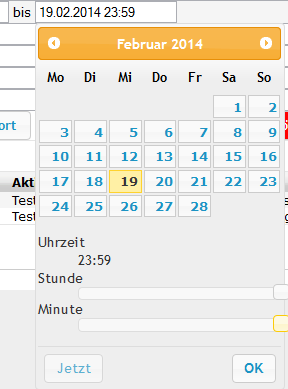 Dabei kann jedes Feld beliebig mit Daten gefüllt werden. Wenn alle Felder freigelassen werden und der Button "Anzeigen" gedrückt wird, wird die Meldungstabelle ungefiltert angezeigt. Das gleiche gilt auch für die restlichen Buttons auf dieser Seite. Die Datumsauswahl erfolgt Minutengenau. Wenn ein kompletter Tag ausgegeben werden soll, dann kann für das "Bis-Datum" 23:59 Uhr eingetragen werden.
 Dafür können entweder die Schieberegler von Stunde/Minute ganz nach rechts geschoben werden oder die Uhrzeit per Tastatur in dem "Bis"-Feld eingetragen werden. Wenn Sie in Ihrer Weboberfläche Filter eingesetzt haben, werden Sie per Push-Meldung benachrichtigt, dass es einen Filter in den Meldungen gibt.
Feuerwehrbildschirm
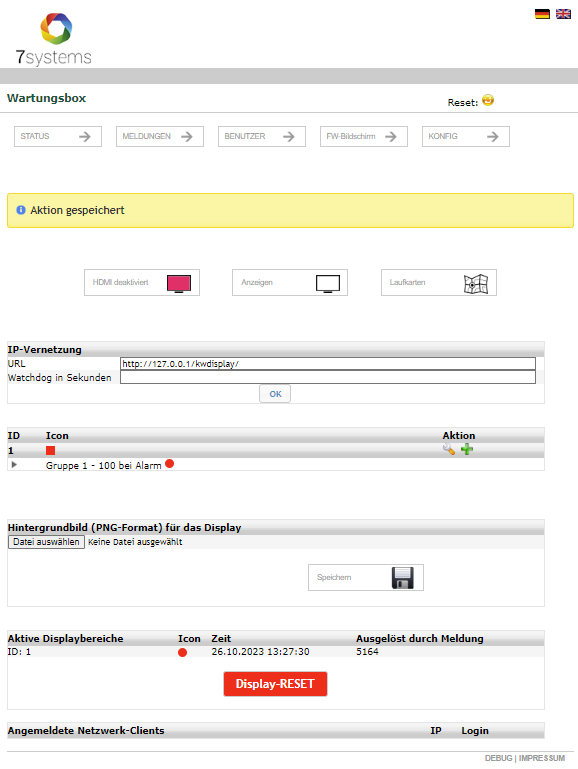
In diesem Bereich kann ein Bild im PNG Format ausgewählt werden, welches als Layout des Feuerwehrbildschirms verwendet wird. Des Weiteren kann hier ein Display-Reset vorgenommen werden, sowie Laufkarten hochgeladen und angezeigt werden. Über den Button "Laufkarten" können die Laufkarten hochgeladen werden, über "Anzeigen" wieder dargestellt werden. Der LK-Upload ist ausschließlich für den FW-Bildschirm.
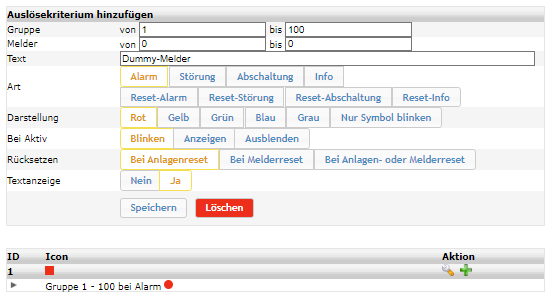 In der Weboberfläche unter dem Menüreiter FW-Bildschirm ist Ihre IP-Vernetzung hinterlegt. Außerdem können Sie im Feld: ID-ICON-AKTION, Auslösekriterien hinzufügen. Nach Einspeicherung Ihrer Daten sollten Sie Ihre Wartungsbox neustarten.
FW-Bildschirm: keine Redundanz