NSC – Anschluss und Einlesen
So schließen Sie die Wartungsbox an eine NSC-Zentrale (Solution F1 / F2) an und lesen die Melderdaten in die BMAcloud ein.
Wichtig: In der NSC-Programmierung heißt die Schnittstelle zur Box „Drucker“. Das ist kein Papierdrucker, sondern der Anschluss der Wartungsbox. Alternativ kann die Box auch über FAT (Schnittstelle „NSC FAT“) angebunden werden – das ist der überwachte Direktanschluss.
Die Verbindung erfolgt über RS232 (UART). Empfohlen: UART3 bei Solution F1, UART2 bei Solution F2 – bei allen Zentralen dieselben Anschlüsse verwenden.
1. Voraussetzungen für die Inbetriebnahme
Ziel: Alles bereitlegen, bevor Sie an der Anlage arbeiten.
Mitbringen / bereithalten
| Benötigt | Bemerkung |
|---|---|
| Wartungsbox | mobil oder stationär |
| Datenstecker (3-polig) + Stromstecker (2-polig) | zur Box; GND = graues Kabel |
| SUB-D (nur Solution F2) | zwischen Wartungsbox und RS232 der Zentrale |
| Laptop mit NSC BMA Konfig-Tool | inkl. aktuellem Projekt / Programmierfile |
| Zugang Errichter-Menü an der BMZ | alternativ zur Software-Programmierung |
Technische Daten
| Eigenschaft | Wert |
|---|---|
| Zentralentyp | NSC (Solution F1 / F2) |
| Schnittstelle | RS232 (UART) |
| Stromversorgung | 24 V |
| Firmware (Minimum) | 13.03 (sonst sind die ausgegebenen Daten nicht auswertbar) |
An der Box prüfen
- Box eingeschaltet und betriebsbereit
- Protokoll / Anlagentyp: NSC (immer der Zentralentyp)
- Box- und App-Version: immer auf dem neuesten Stand halten (Mindestversionen werden laufend aktualisiert; feste Versionsnummer hier bewusst nicht genannt)
Welche Zentrale?
| Zentralentyp | Anschluss | Empfohlener UART |
|---|---|---|
| Solution F1 | direkt an UART-Pins; Versorgung am Netzteil (24 V) | UART3 |
| Solution F2 | über SUB-D an RS232 | UART2 |
Es kann ein beliebiger UART verwendet werden. Einheitliche Belegung an allen Zentralen erleichtert Wartung und Support.
2. Anschluss SUB-D und Wartungsbox
Ziel: Box korrekt verdrahten (F1 direkt / F2 über SUB-D).
Fertig wenn: Stecker sitzen fest, GND liegt am grauen Kabel, Pinbelegung stimmt.
2.1 Solution F1 – Verdrahtung an der Box
- Anschluss der Wartungsbox über die Pins der UART3. GND ist das graue Kabel an der Wartungsbox.
- Spannungsversorgung der Wartungsbox über einen freien Anschluss direkt am Netzteil (24 V).
An der Schnittstelle können RX und TX potentiell getauscht sein. Der TX-Pin hat ca. 9 V gegen Ground – das zeigt noch nicht, dass die Schnittstelle aktiv ist.
2.2 Solution F2 – SUB-D verdrahten
- Legen Sie den SUB-D bereit.
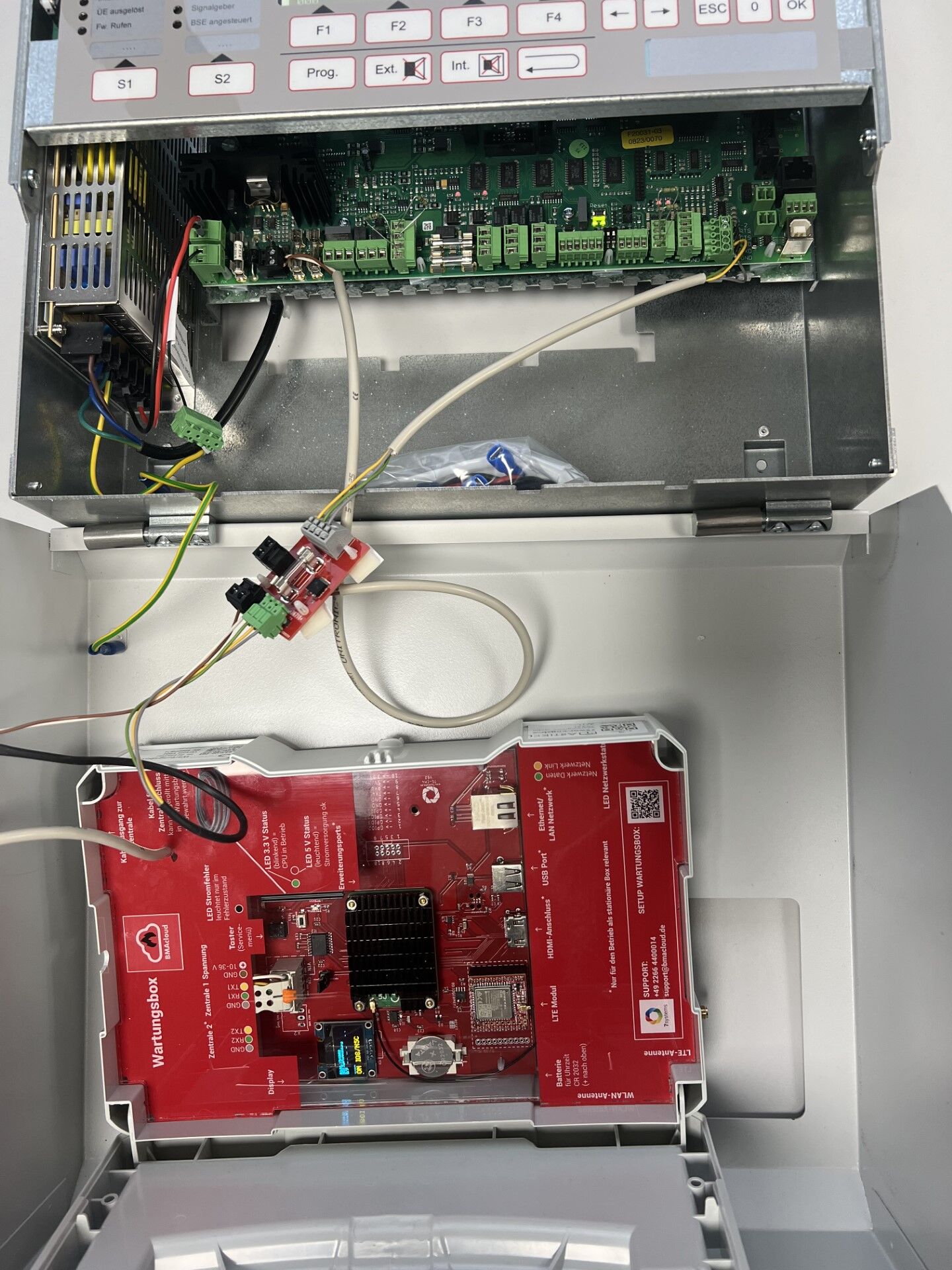
- Stecken Sie die Stecker von Wartungsbox und Zentrale in den SUB-D:
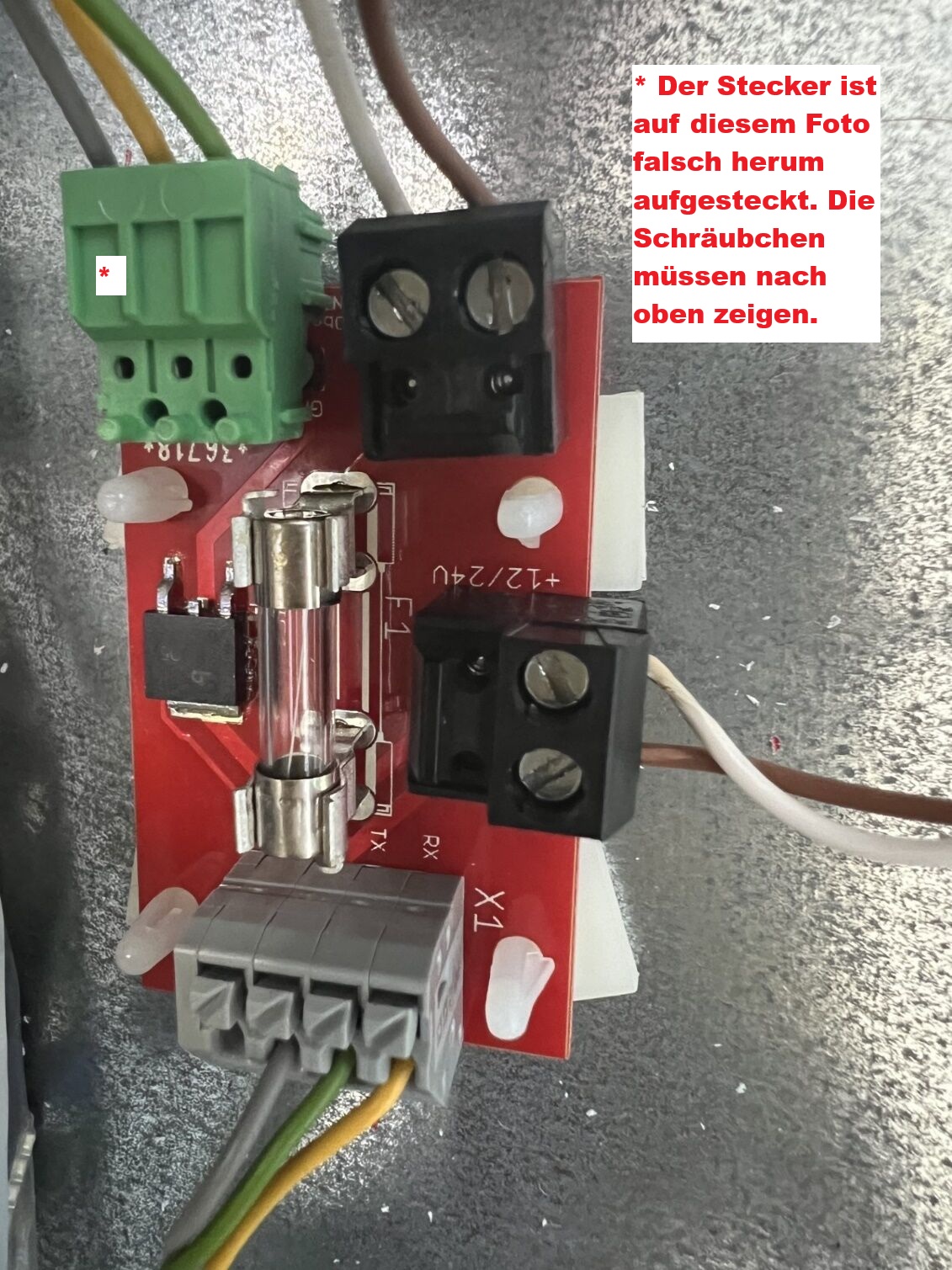
Stecker der Wartungsbox am SUB-D (von links nach rechts):
| Stecker | Adern (Reihenfolge) |
|---|---|
| Grüner Stecker | grau, gelb, grün (TX) |
| Schwarzer Stecker | weiß, braun |
Stecker der Zentrale am SUB-D:
| Stecker | Adern (Reihenfolge) |
|---|---|
| Schwarzer Stecker (oben nach unten) | weiß, braun |
| Grauer Stecker (von links nach rechts) | grau, grün, gelb |
Vertauschte Adern = keine oder gestörte Kommunikation. Bei Abweichung von der Standardfarbe nach Pin / Position verdrahten, nicht nur nach Farbe.
3. Anschluss SUB-D und Zentrale
Ziel: Wartungsbox an der RS232-/UART-Schnittstelle der NSC anschließen.
Fertig wenn: Physischer Anschluss abgeschlossen, Box hat Versorgung und geht online.
3.1 Solution F1
- UART-Schnittstelle an der BMZ lokalisieren (empfohlen: UART3).
- Wartungsbox gemäß Kap. 2.1 anschließen.
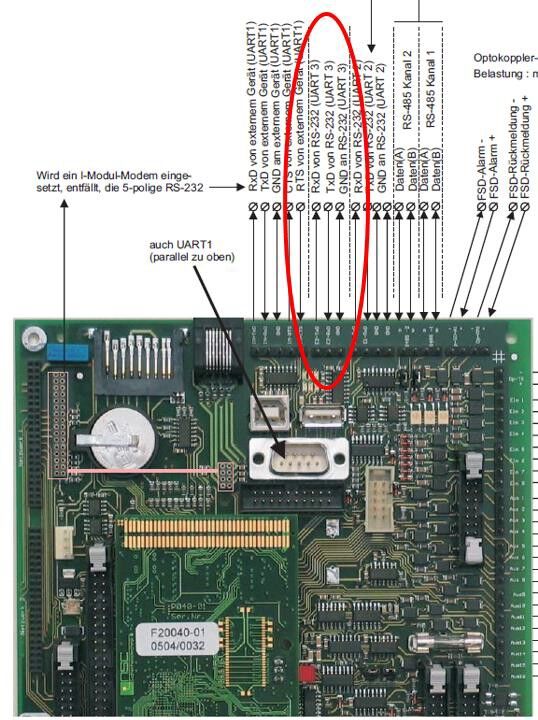
- Versorgung 24 V am Netzteil herstellen.
- Wartungsbox einschalten und Display prüfen.
Wenn es nicht funktioniert: Schnittstelle auf FAT stellen, ausschalten und danach den Drucker wieder aktivieren. Details: Kap. 6.
3.2 Solution F2
- Übersicht und Detail des Anschlusses prüfen (Farben von unten nach oben: Grau, Gelb, Grün).
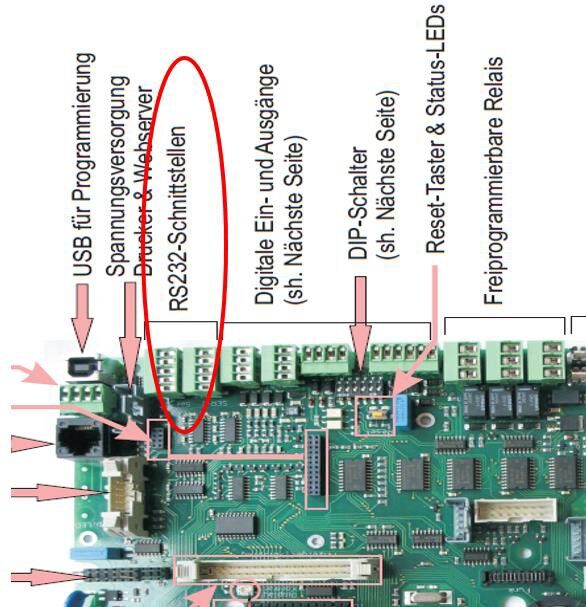
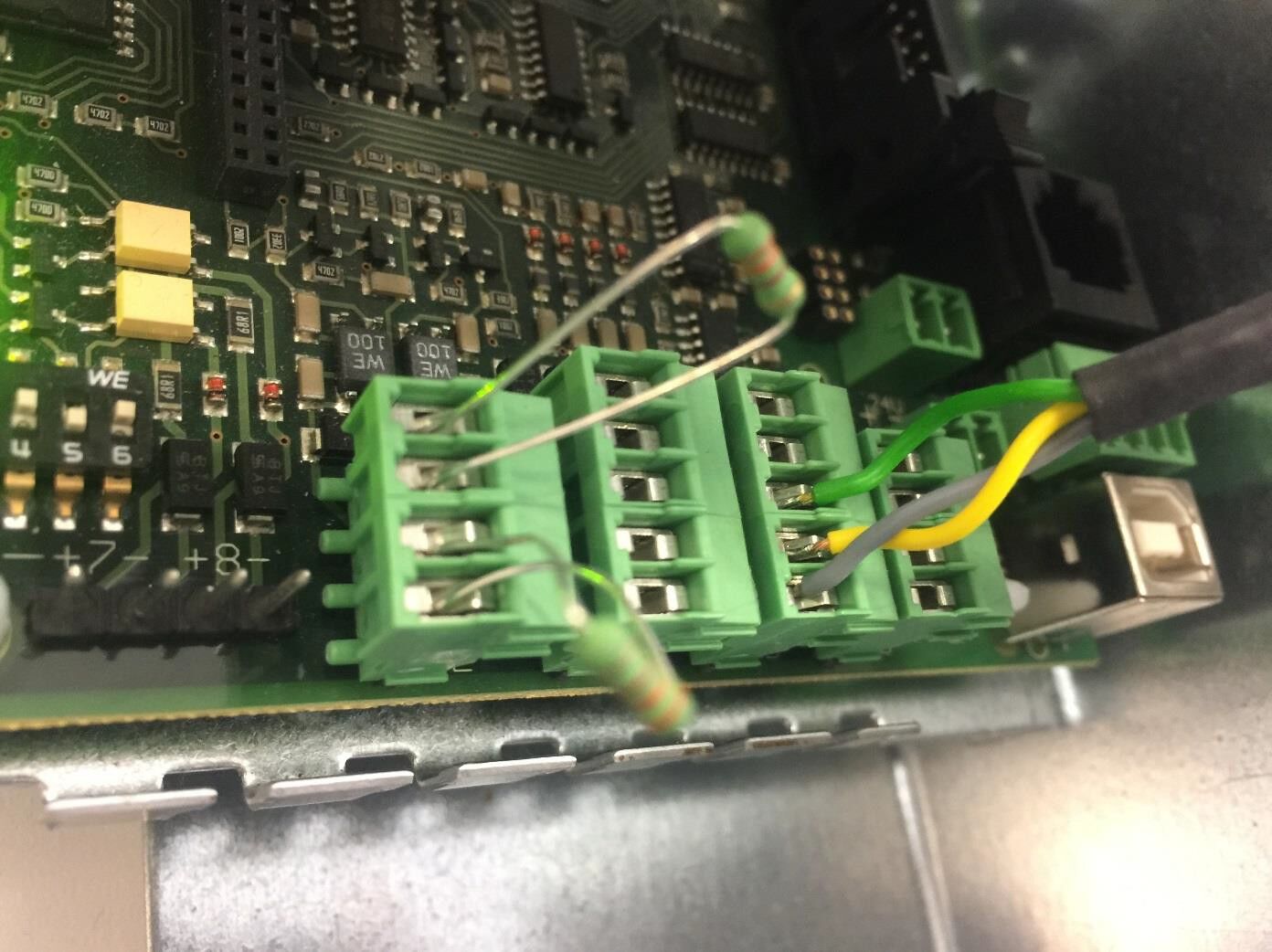
Das Bild zeigt einen Anschluss an UART 1 – empfohlen bleibt UART2 (Kap. 1).
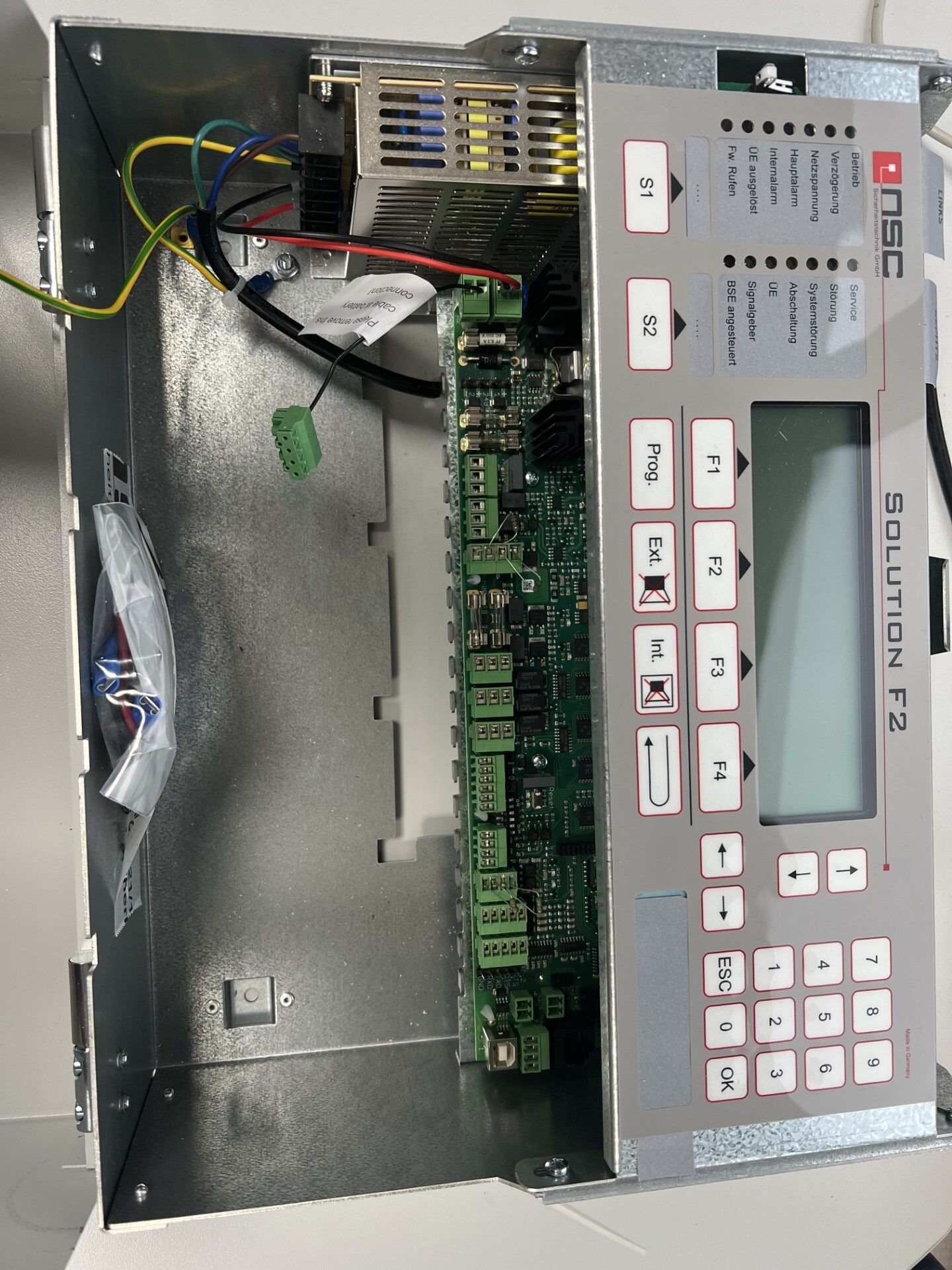
- Stecker der Zentrale in die RS232-Schnittstelle stecken (Verbindung mit dem SUB-D).
- Datenleitungen an der RS232 prüfen (von oben nach unten: grün, gelb, grau).
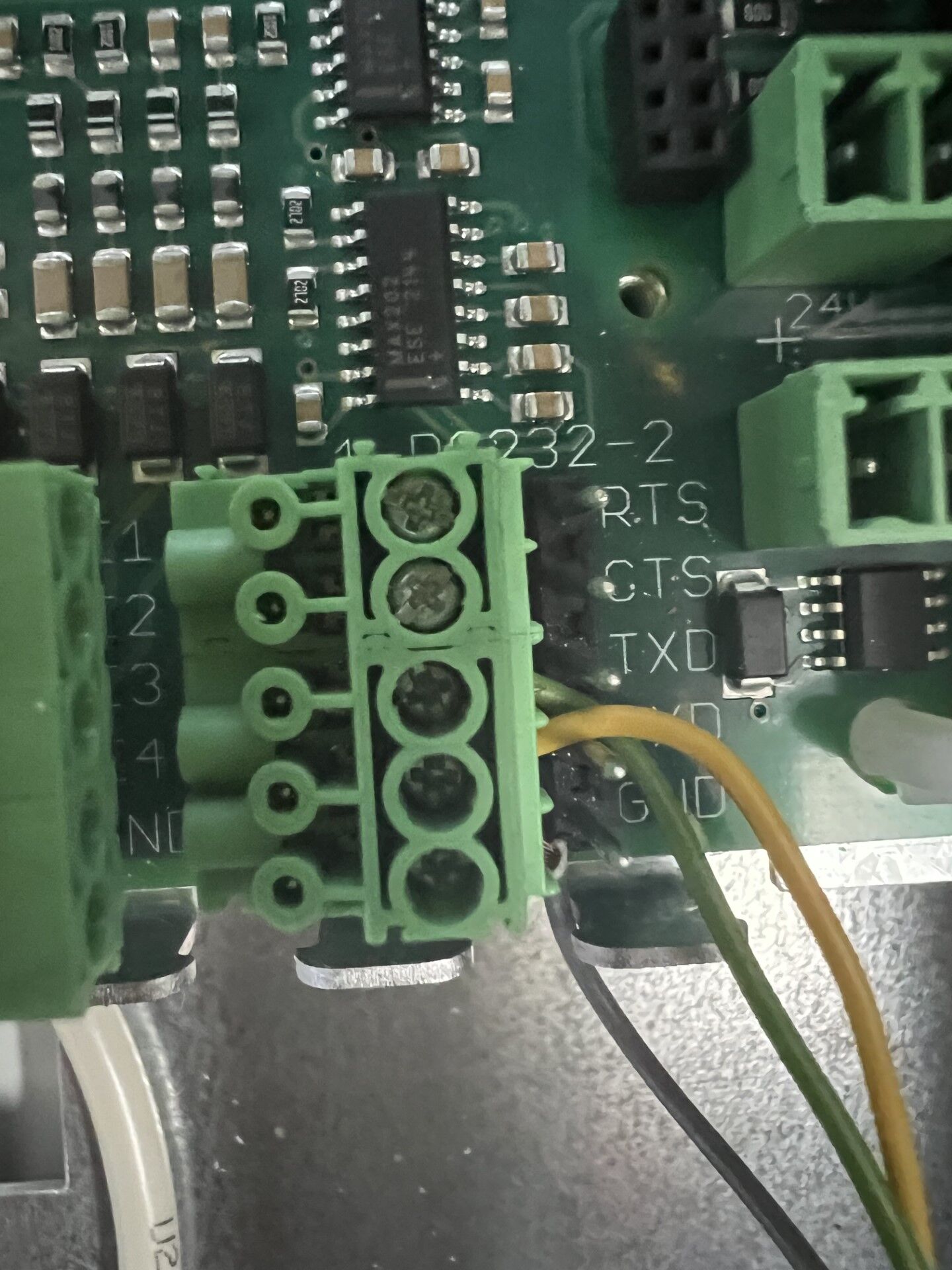
Nach Kundenangaben kann der Potentialunterschied UART TX vs. Ground plus oder minus 9 V sein.
- Spannungsanschluss herstellen (von links nach rechts: braun, weiß).
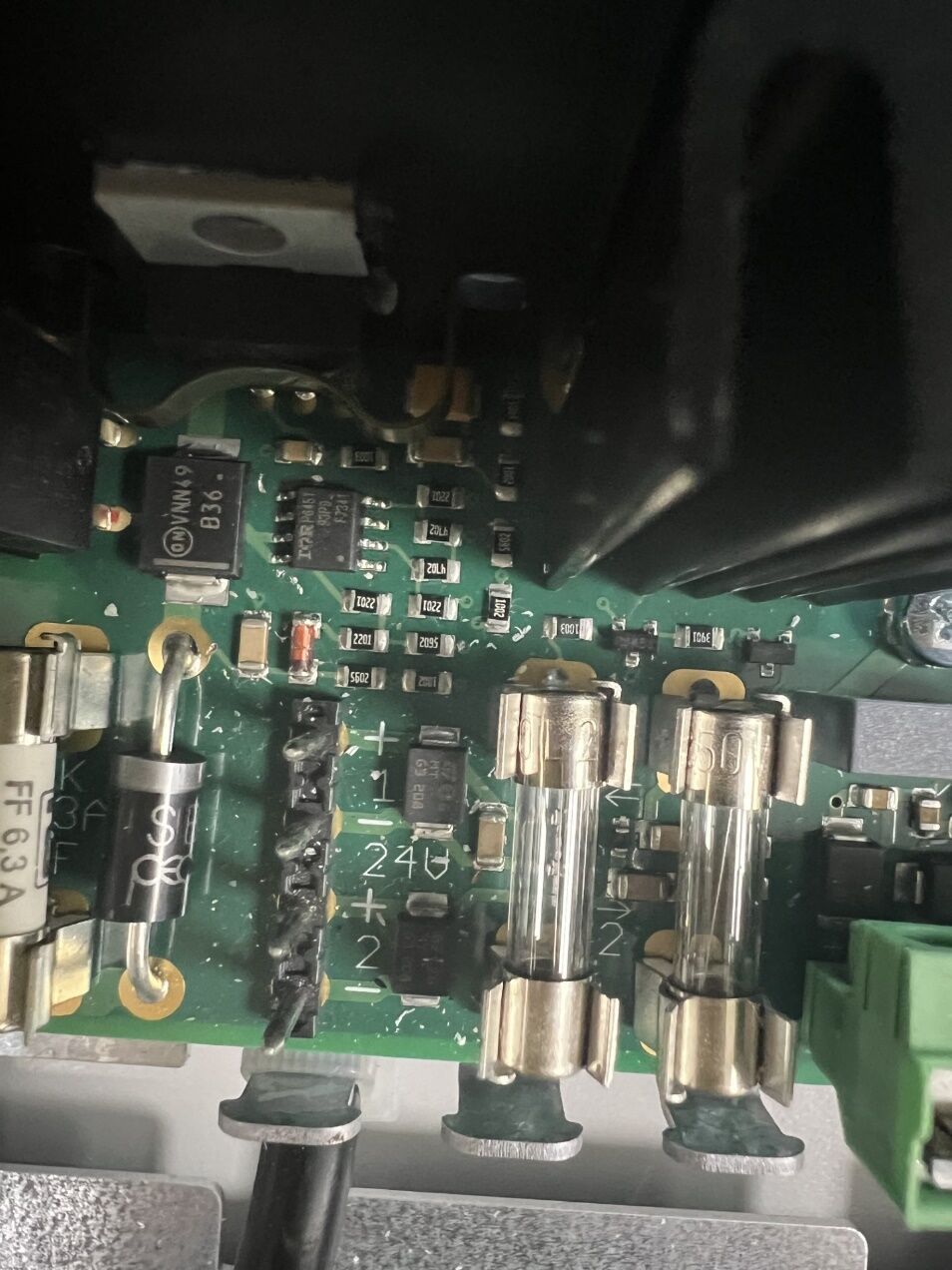
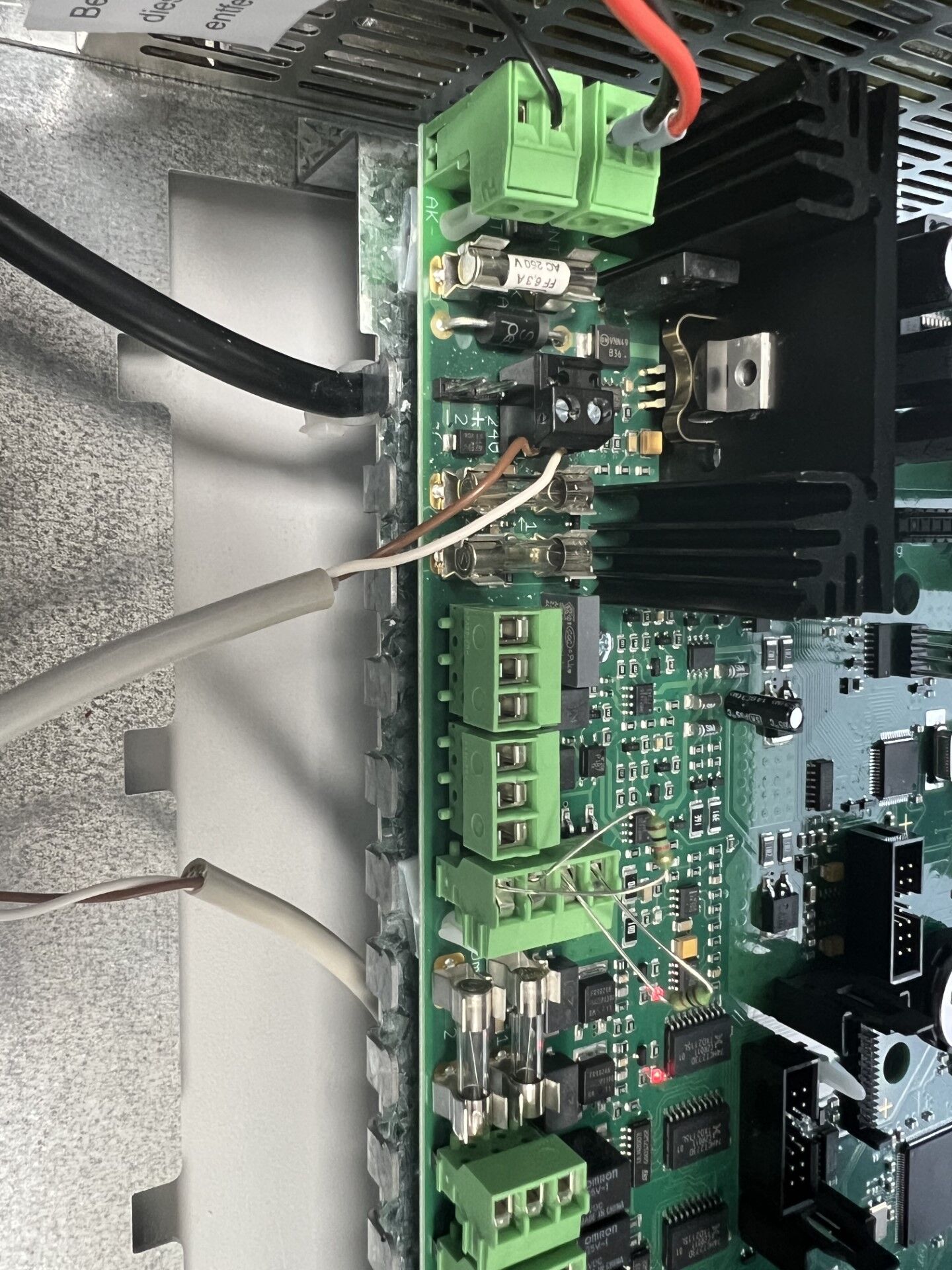
- Nach dem Anschluss sollte die Wartungsbox online gehen.
Kurzprüfung vor der Programmierung
- Empfohlener UART verwendet (F1: UART3 / F2: UART2) bzw. bewusst abweichend dokumentiert
- GND am grauen Kabel der Box
- Bei F2: SUB-D-Stecker korrekt (Kap. 2.2)
- Versorgung 24 V vorhanden
- Box ist an / Display leuchtet / Box geht online
4. Programmierung der Zentrale
Ziel: Schnittstelle an der NSC als Drucker parametrieren und aktivieren – oder alternativ über FAT anbinden.
Fertig wenn: Drucker bzw. FAT aktiv, Box empfängt Meldungen.
Zwei Varianten:
| Variante | Einstellung an der NSC | Bemerkung |
|---|---|---|
| 1 – Drucker (Standard) | Schnittstelle = Drucker | übliche Anbindung der Wartungsbox |
| 2 – FAT | Schnittstelle = FAT / „NSC FAT“ | überwachter Direktanschluss; Adresse in der Box nötig |
4.1 Variante 1 – Drucker (Standard)
- Im NSC BMA Konfig-Tool an der entsprechenden Schnittstelle den Parameter Drucker wie im Bild einstellen:
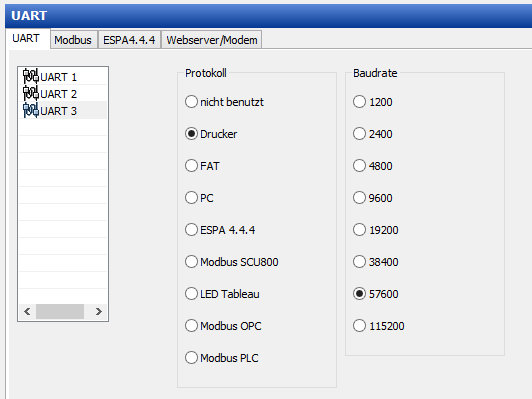
Es gibt eine neue Version der NSC-Software; dort sieht die Oberfläche wie folgt aus:
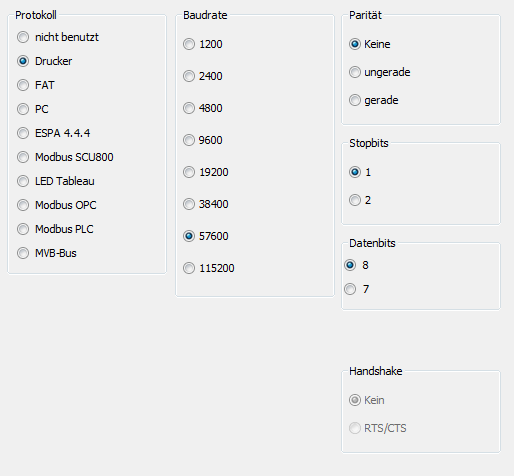
- Alternativ: Einstellung direkt an der Zentrale im Errichter-Menü ändern (ohne Software).
- Firmwarestand prüfen: mindestens 13.03.
4.2 Variante 2 – Anbindung über FAT (NSC-FAT)
Statt Drucker kann die Box auch über FAT angebunden werden (Schnittstelle „NSC FAT“, RS232, überwacht).
- An der NSC-Anlage einstellen: FAT und 9600 Baud.
- Adresse in der Box eintragen (Boxoberfläche über WLAN: 10.10.10.1).
- In der Anlage „Tableau Einlesen“ aktivieren.
Bitte nicht die Adresse eines schon vorhandenen FATs verwenden.
NSC-FAT ist eine überwachte Verbindung.
4.3 Drucker / Schnittstelle aktiv halten
Im Falle eines Strom- oder Batterieausfalls kann der Drucker automatisch abgeschaltet werden. Dann manuell wieder aktivieren, sonst keine Kommunikation mit der Box.
Wenn die Schnittstelle nicht greift:
- Alle drei Schnittstellen auf Drucker stellen und ausschalten.
- Programmiertaste drücken (Festspeicher schreiben).
- Reset der Anlage durchführen und Drucker aktivieren.
- Weiteren Reset durchführen und prüfen, dass keine Filter auf dem Drucker gesetzt sind.
Alternativ: Schnittstelle auf etwas anderes als Drucker umstellen → Anlage neu starten → wieder auf Drucker stellen.
Kurzprüfung
- Variante gewählt: Drucker (Standard) oder FAT
- Schnittstelle entsprechend parametriert und aktiv
- Firmware ≥ 13.03
- Bei FAT: Adresse in der Box gesetzt, Tableau Einlesen aktiv
- Box empfängt Meldungen
5. Melder-Datei exportieren und in die Cloud importieren
Ziel: NSC-Programmierfile in die BMAcloud laden.
Fertig wenn: Upload ohne rote Kreuze, Melder in der Anlage sichtbar.
Es ist kein Export aus der Software nötig. Das NSC-Programmierfile kann direkt eingelesen werden.
5.1 Einzelanlage
- NSC-Programmierfile (
.NSC) unter Dateien hochladen. - Auf Programmierung einlesen klicken.
Angezeigte und tatsächliche Meldergruppe können sich unterscheiden – das wird von der BMAcloud gehandhabt.
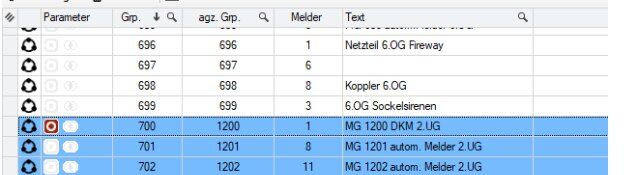
5.2 Verknüpfte NSC-Anlagen ohne Offset
- Alle Programmierungen mit einem Texteditor öffnen (z. B. Notepad++).
- Die einzelnen Programmierungen in einer Datei untereinander kopieren.
- Datei mit Endung
.NSCspeichern (kein automatisches.txtvom Betriebssystem). - Datei in der BMAcloud hochladen und wie gewohnt Programmierung einlesen.
5.3 Verknüpfte NSC-Anlagen mit Offset
- Alle Dateien zusammen in der BMAcloud hochladen.
- Auf den grünen Knopf „NSC-Programmierung einlesen“ klicken.
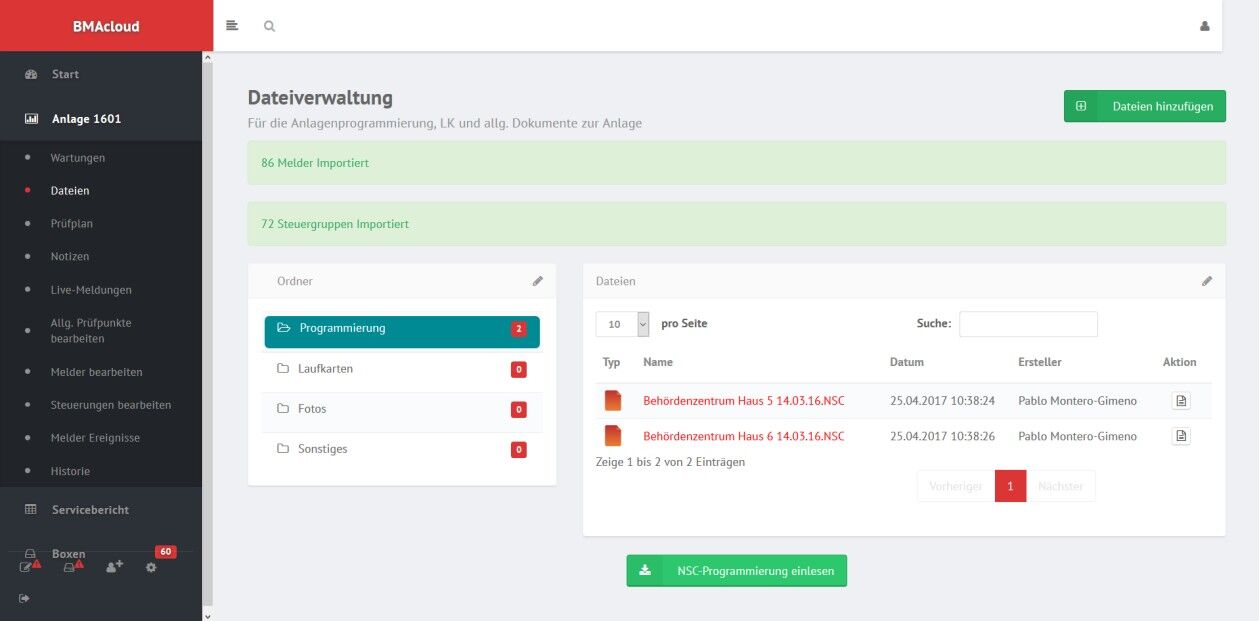
Beim Upload mehrerer Dateien: Dateien mit rotem Kreuz erneut hochladen.
Kurzprüfung
- Richtige Variante gewählt (einzeln / ohne Offset / mit Offset)
- Keine Datei mit rotem Kreuz
- Melder in der Anlage sichtbar
6. Hinweise und Fehlerbehebung
Typische Fehler
| Symptom | Häufige Ursache | Maßnahme |
|---|---|---|
| Keine Daten an der Box | Drucker / Schnittstelle Aus | Drucker aktivieren (Kap. 4.3) |
| Keine Daten nach Netz-/Batterieausfall | Drucker schaltet sich ab | Manuell wieder aktivieren (4.3) |
| Keine Daten, RX/TX unklar | Adern getauscht | RX/TX tauschen; TX vs. GND ca. ±9 V prüfen (Kap. 2–3) |
| Schnittstelle wirkt tot trotz 9 V an TX | Schnittstelle nicht aktiv | Auf FAT stellen, aus → Drucker wieder aktivieren |
| Eingeschränkte Druckausgabe | Filter / eingeschränkte Druckinhalte | Filter entfernen; Werkseinstellungen nutzen (Kap. 4.3) |
| Steuerzeichen stören die Verbindung | Abweichende Druckereinstellungen | Nur Werkseinstellungen verwenden |
| Immer noch keine Daten | Schnittstellen-Zustand „hängt“ | Alle Schnittstellen Drucker → aus → Festspeicher → Reset → Drucker Ein → erneut Reset (4.3) |
| NSC-FAT ohne Verbindung | Adresse fehlt / falsch | Adresse in Box (10.10.10.1) setzen; nicht Adresse eines vorhandenen FATs |
| Upload mit rotem Kreuz | Übertragungs-/Dateifehler | Betroffene Datei erneut hochladen |
| Verknüpfte Anlage ohne Offset falsch | Mehrere Files statt einer .NSC | Dateien in eine .NSC zusammenführen (5.2) |
Checkliste vor Verlassen der Anlage
- Anschluss fest und korrekt (F1: UART / F2: SUB-D)
- Drucker bzw. NSC-FAT an der Zentrale aktiv
- Box empfängt Daten
- Programmierfile(s) in der BMAcloud eingelesen
- Bei NSC-FAT: Adresse gesetzt, Tableau Einlesen aktiv
- Keine Filter auf dem Drucker
Wenn der Support helfen soll
Bitte mitgeben:
- Zentralentyp (Solution F1 / F2) und Firmwarestand (mind. 13.03?)
- Box-Version und Anzeige im Display
- Foto vom UART-/SUB-D-Anschluss
- Schnittstellentyp (Drucker oder NSC-FAT) und verwendeter UART
- Was bereits geprüft wurde (Drucker Ein? RX/TX? Filter? Reset-Sequenz?)
Siehe auch: Wartungsbox-Anleitung | Support & FAQ