Anleitung Siemens Algorex
Anschluss
Technische Daten
| Eigenschaft | Wert |
|---|---|
| Zentralentyp | Siemens-Algorex |
| Schnittstelle | RS232 |
| Stromversorgung | 24 Volt |
Um die Wartungsbox mit der Zentrale verbinden zu können, wird der Algorex Adapter benötigt.
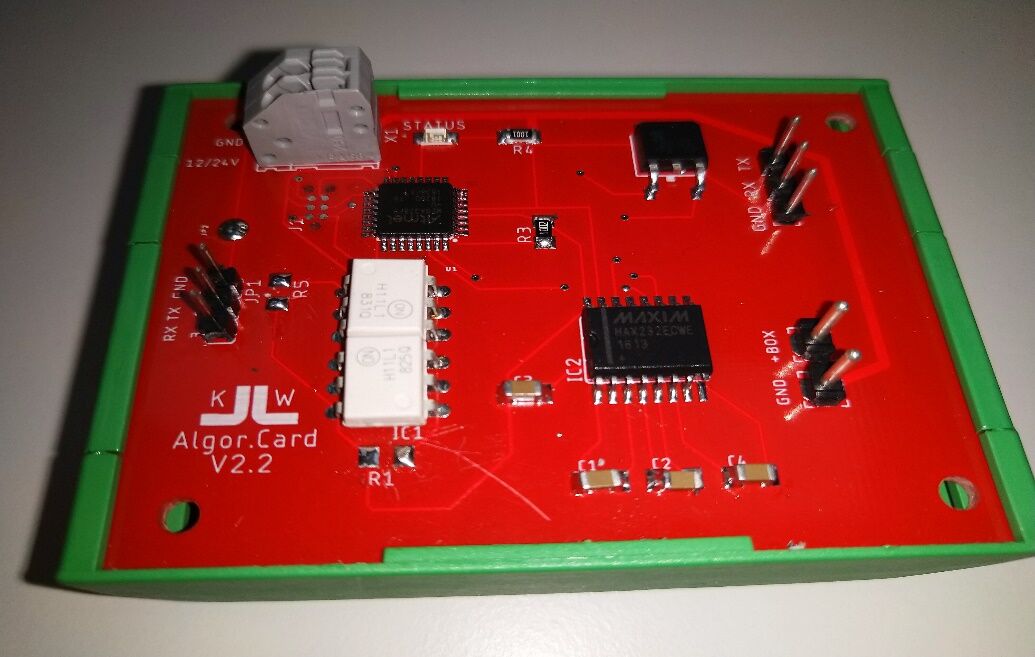
Anschluss Adapter mit der Zentrale
Schritt 1: Verbinden Sie den Stecker an den Algorex Adapter.
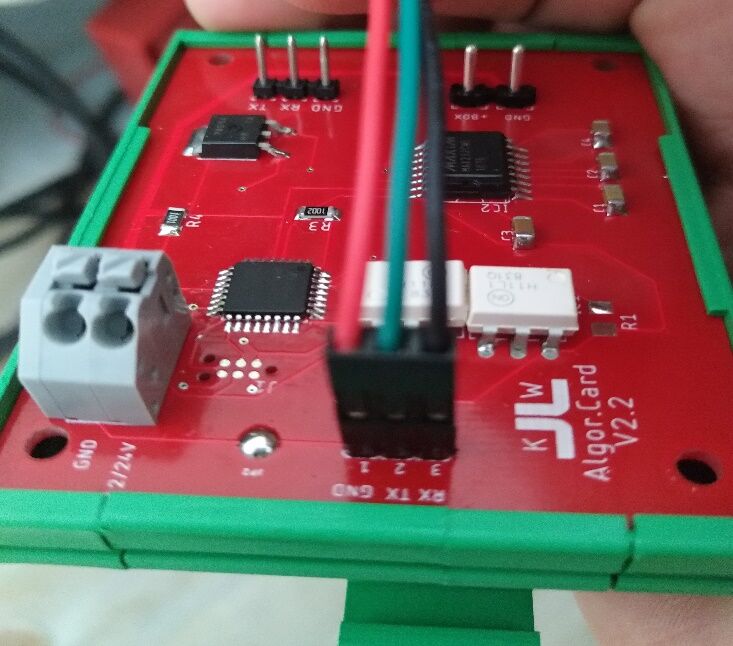 Kabel-Reihenfolge am Adapter (von links nach rechts: rot=gnd, blau=TX und schwarz=RX)
Schritt 2: Verbinden Sie wie in der Abbildung dargestellt (Bitte auf die Reihenfolge achten) an die RS232 Schnittstelle der Zentrale mit dem passenden Jumper. Der Wago Jumper wurde hier an X1 12-24 Volt angeschlossen.
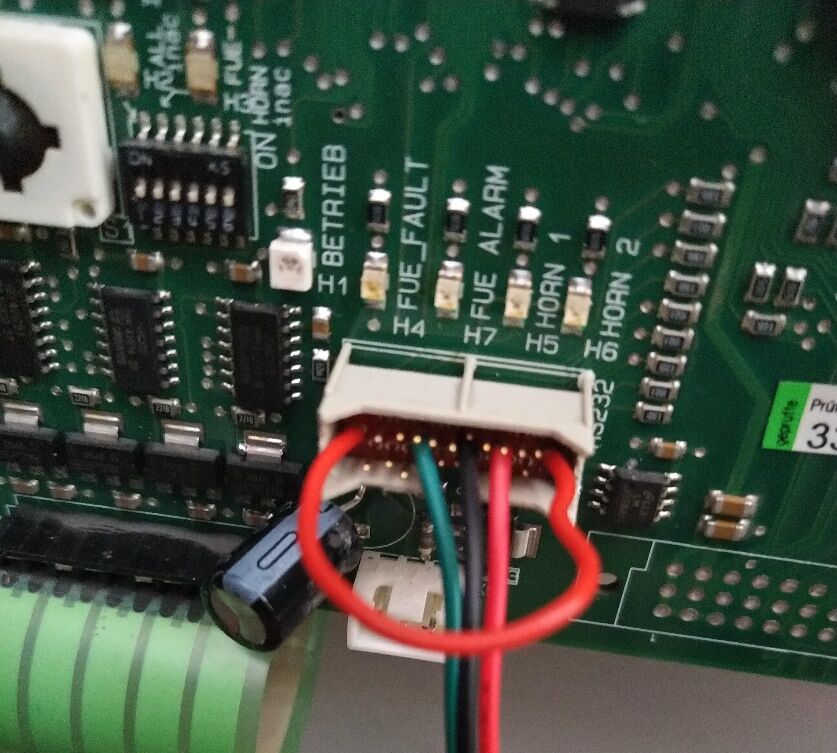 RS232 Schnittstelle - Kabel-Reihenfolge an der Zentrale (von links nach rechts: blau, schwarz, rot)
Anschluss Adapter mit der Wartungsbox
Schritt 1: Bitte Stecker der Wartungsbox ebenso an den Adapter einstecken.
Schritt 2: Wenn alle Schritte vollendet wurden, bitte auf die Weboberfläche der Box zugreifen und das richtige Protokoll auswählen, in dem Fall Algorex auswählen.
Auf der Adapterplatine können Sie durch den LED-Status sehen, ob korrekt angeschlossen wurde. Der Adapter leuchtet alle 40 Sekunden auf, wenn eine Druckernachricht von der Zentrale eintrifft.
Exportieren der Dateien
-
Programmierung öffnen
-
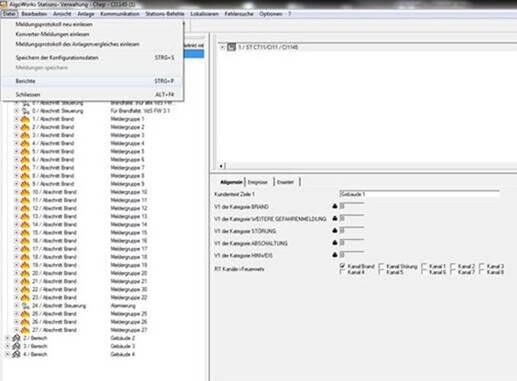 Bereich anklicken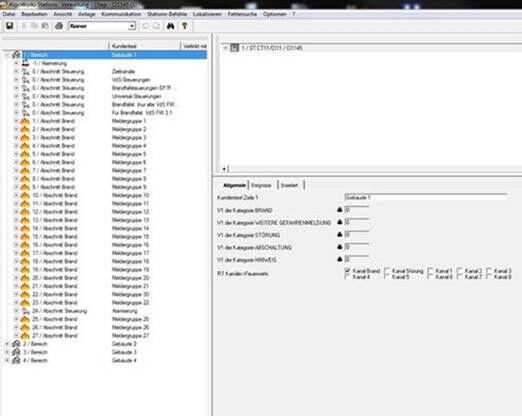
-
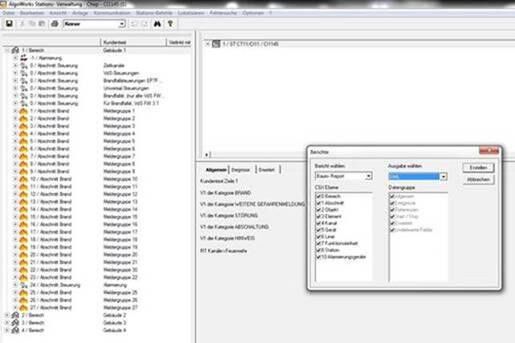
Im Menü Datei den Punkt Berichte auswählen
-
Im Feld Berichte den Bericht Baum-Export und Ausgabe im XML Format auswählen
-
Den Bericht erstellen und speichern
Sollte es beim Upload von mehreren Dateien zu Problemen kommen und einzelne Dateien mit einem roten Kreuz versehen sein, müssen Sie diese bitte erneut hochladen.
XML Dateien zusammenfügen
Sie können die Programmierung nur als eine XML-Datei einlesen. Um diese anwenden zu können müssen die Dateien zusammengefügt werden und als eine Datei hochgeladen werden.
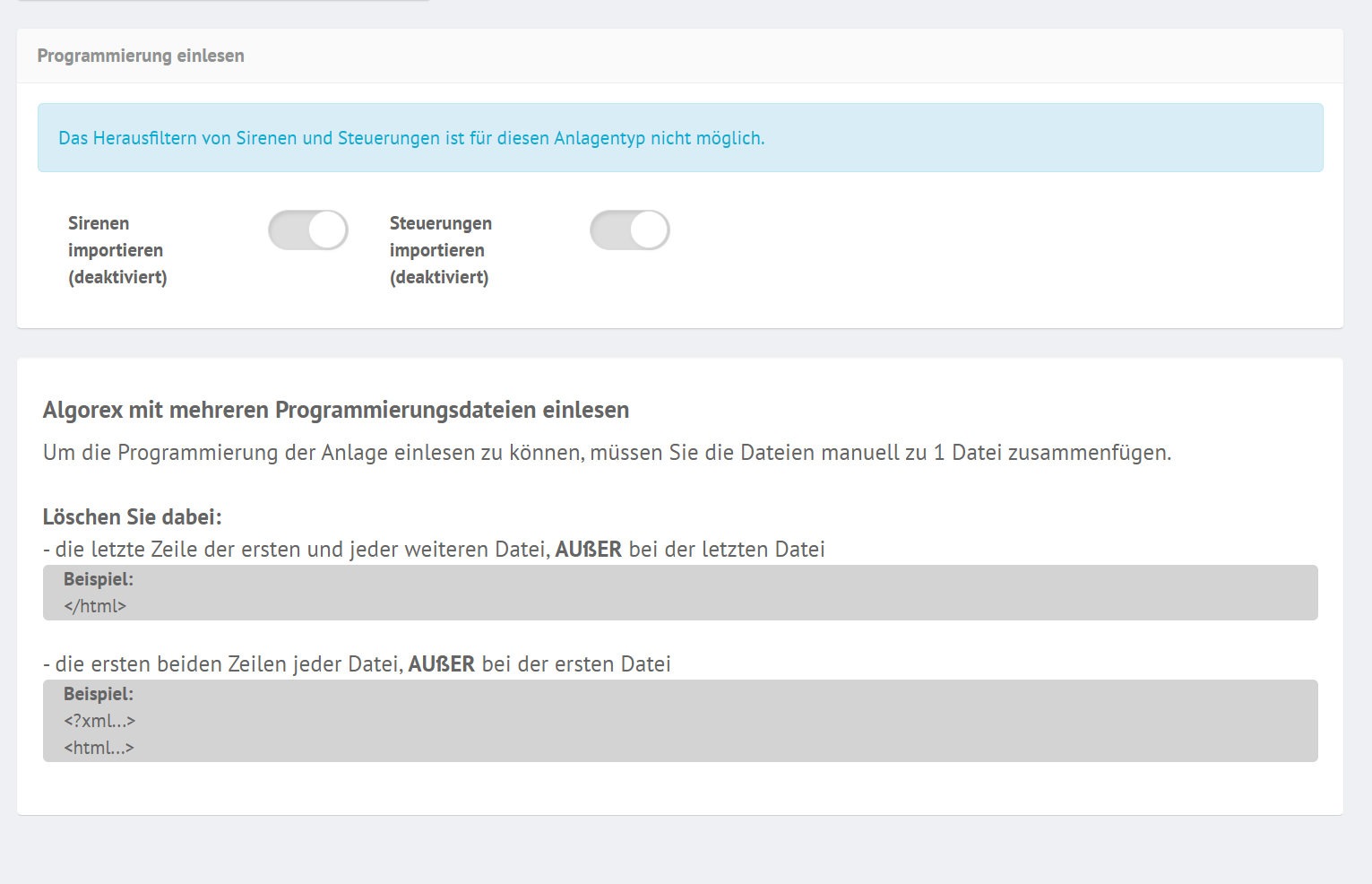 6. Die Datei in der BMAcloud hochladen
Siehe auch: Wartungsbox-Anleitung | Support & FAQ