Detectomat DC3500 – Programmierung einlesen
Stand: 22.09.2026
Diese Anleitung beschreibt, wie Sie die Programmierung einer Detectomat DC3500 aus dem Programmiertool dpt (detectomat programming tool) als Datei erzeugen und in der BMAcloud einlesen.
Der Ablauf besteht aus drei Teilen:
- Einmalig: Windows-Feature „Microsoft XPS Document Writer“ aktivieren
- Im dpt die richtigen Projektdaten als XPS-/OXPS-Datei drucken
- Die Datei in der BMAcloud hochladen und einlesen
Sie brauchen dafür keinen Papierdrucker. Der XPS Document Writer speichert die „gedruckten“ Daten als Datei auf dem Computer.
Voraussetzungen
- Computer mit Windows
- Installiertes detectomat programming tool (dpt)
- Geöffnete bzw. geladene DC3500-Projektierung in dpt
- Zugang zur BMAcloud und zur betreffenden Anlage
Die Anlage in der BMAcloud muss als Zentralentyp Detectomat DC3500 angelegt sein. Nur dann erkennt die Cloud die XPS-/OXPS-Datei korrekt.
Teil 1: XPS Document Writer einmalig aktivieren
Diesen Schritt müssen Sie pro Computer in der Regel nur einmal ausführen. Danach steht der XPS Document Writer dauerhaft als Drucker zur Verfügung.
Schritt 1: Windows-Suche öffnen
Klicken Sie unten links in der Windows-Taskleiste in das Suchfeld (Suche).

Schritt 2: Windows-Features öffnen
Geben Sie ein:
optionalfeatures
Drücken Sie die Enter-Taste bzw. starten Sie den Eintrag.
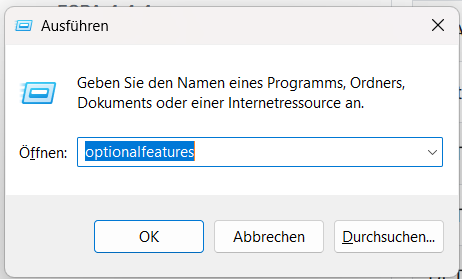
Alternativ können Sie auch die Tastenkombination Windows-Taste + R drücken. Im Fenster Ausführen tragen Sie ebenfalls optionalfeatures ein und bestätigen mit OK:
Schritt 3: Microsoft XPS Document Writer aktivieren
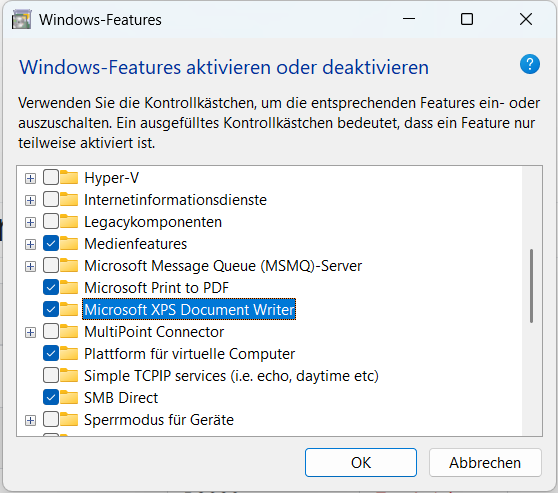
Es öffnet sich das Fenster Windows-Features aktivieren oder deaktivieren.
- Scrollen Sie in der Liste zu Microsoft XPS Document Writer
- Setzen Sie das Häkchen davor (falls noch nicht gesetzt)
- Klicken Sie auf OK
Falls Windows danach Dateien nachlädt oder einen Neustart anbietet, führen Sie diesen durch und öffnen Sie danach erneut das dpt.
Teil 2: Projektdaten im dpt als XPS-/OXPS-Datei drucken
Schritt 1: Projekt im dpt öffnen
- Starten Sie das detectomat programming tool
- Öffnen Sie die gewünschte DC3500-Projektierung
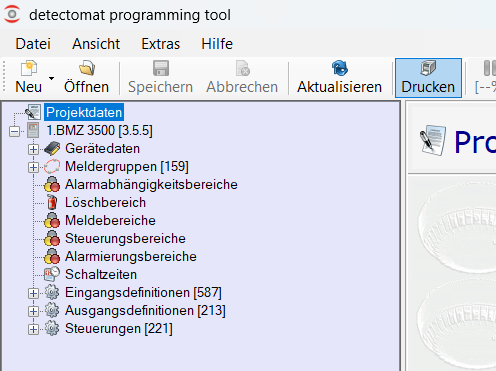
- Klicken Sie links im Baum auf Projektdaten (oberster Eintrag)
Schritt 2: Drucken starten
Klicken Sie in der Symbolleiste oben auf Drucken (Drucker-Symbol).
Schritt 3: Zu druckende Dokumente auswählen
Es öffnet sich der Dialog „Wählen Sie die zu druckenden Dokumente aus.“
- Wählen Sie oben die Ausrichtung Querformat
- Setzen Sie unter der BMZ (z. B.
1.BMZ 3500) genau die folgenden Häkchen:
| Punkt | Benötigt? |
|---|---|
| Gerätedaten | empfohlen |
| Loops | ja |
| Meldergruppen | ja |
| Melder-Einstellungen | ja |
| Steuerungen | ja, wenn Steuerungen importiert werden sollen |
Alle anderen Punkte können ohne Häkchen bleiben, z. B.:
- Melder-Statuswerte
- Alarmabhängigkeitsbereiche
- Löschbereich
- Meldebereiche / Steuerungsbereiche / Alarmierungsbereiche
- Schaltzeiten
- Eingangsdefinitionen
- Ausgangsdefinitionen
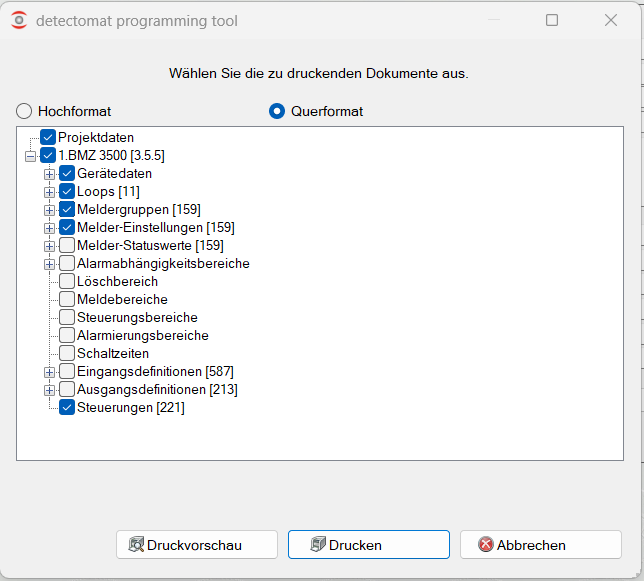
Ohne Meldergruppen, Melder-Einstellungen bzw. Loops sowie – falls gewünscht – Steuerungen fehlen in der BMAcloud die benötigten Daten. Zusätzliche Häkchen schaden dem Einlesen in der Regel nicht, machen die Datei aber unnötig groß und den Druck länger.
Schritt 4: Druckvorgang starten
Klicken Sie unten auf Drucken (nicht nur auf Druckvorschau).
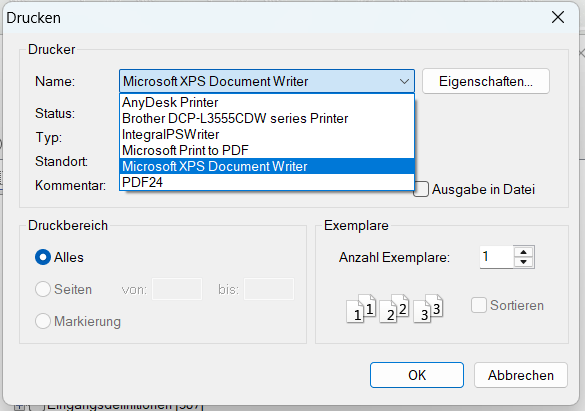
Schritt 5: Microsoft XPS Document Writer wählen
Im Windows-Druckdialog wählen Sie als Drucker:
Microsoft XPS Document Writer
Stellen Sie sicher, dass der Druckbereich auf Alles steht, und klicken Sie auf OK.
Schritt 6: Datei speichern
Windows fragt nach einem Speicherort und Dateinamen.
- Wählen Sie einen Ordner, den Sie später wiederfinden (z. B. Desktop oder Dokumente)
- Vergeben Sie einen eindeutigen Namen, z. B.
DC3500_Anlage_Musterstrasse - Speichern Sie die Datei
Je nach Windows-Version entsteht eine Datei mit der Endung .oxps oder .xps. Beide Varianten können in der BMAcloud verwendet werden.
Teil 3: Datei in der BMAcloud hochladen und einlesen
- Melden Sie sich in der BMAcloud an
- Öffnen Sie die betreffende Anlage
- Wechseln Sie in den Bereich Dateien
- Laden Sie die erzeugte
.oxps- bzw..xps-Datei hoch - Klicken Sie auf Programmierung einlesen
Falls beim Upload ein rotes Kreuz an der Datei erscheint, laden Sie die Datei bitte erneut hoch und starten Sie danach das Einlesen noch einmal.
Nach dem Einlesen sollten in der Anlage u. a. Meldergruppen, Melder und – sofern mitgedruckt und gewünscht – Steuerungen sichtbar sein.
Prüfen Sie nach dem Import stichprobenartig Gruppen, Meldertexte und Steuerungen. Wenn die BMAcloud eine Warnung zur Version der Programmierung anzeigt, war diese Version ggf. noch nicht vollständig getestet – bitte prüfen Sie das Ergebnis besonders sorgfältig und melden Sie sich bei Bedarf beim Support.
Kurz-Checkliste
- Microsoft XPS Document Writer ist aktiviert
- Projekt im dpt geöffnet
- Querformat gewählt
- Häkchen bei Gerätedaten, Loops, Meldergruppen, Melder-Einstellungen, Steuerungen
- Als Drucker Microsoft XPS Document Writer gewählt
-
.oxps/.xpsin der BMAcloud hochgeladen - Programmierung einlesen ausgeführt
- Import stichprobenartig geprüft
Siehe auch: Detectomat DC3500 Druckerschnittstelle | Detectomat DC3500 GLT | Wartungsbox-Anleitung | Support & FAQ