Hertek – Anschluss und einlesen
Zentralentyp: Hertek
Adapter zur dauerhaften Montage an der Druckerschnittstelle der Brandmeldezentrale. Hot-Plug für Daten und Strom mit passender Steckeraufnahme für den Anschluss der Wartungsbox (mobil oder stationär).
Technische Daten
| Eigenschaft | Wert |
|---|---|
| Zentralentyp | Hertek |
| Schnittstelle | RS232 |
| Stromversorgung | 12 Volt |
Anschluss an die Zentrale
Die Box kann direkt mit dem RS232 Anschluss der Zentrale verbunden werden. Dazu die einzelnen Adern des Wartungsbox Datensteckers wie in folgendem Bild gezeigt mit der Zentrale verbinden.
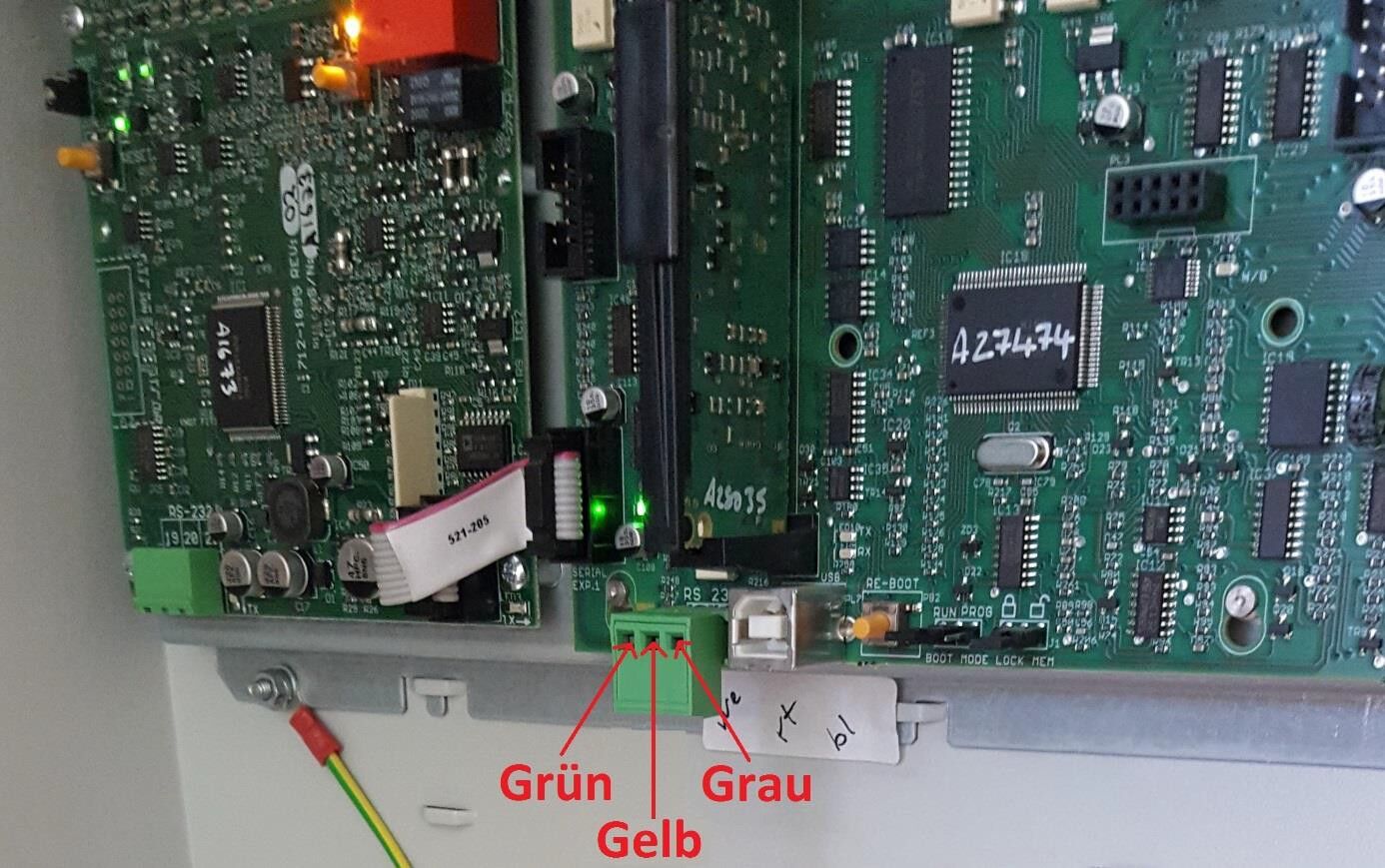 Die Stromversorgung der Box kann wahlweise über einen 12 Volt Anschluss der Zentrale oder ein externes Netzteil erfolgen.
Wichtige Hinweise
Bitte ziehen Sie vor dem Betrieb der Box das Programmierkabel von der Schnittstelle ab. Dieses wird priorisiert behandelt und es werden sonst keine Meldungen an die Box gesendet.
Zentralenversion 050-15f war die letzte Version, wo im Ausdruck keine Meldernummer angezeigt wurden. Ab der Nachfolgeversion danach (Version 51-09 vom Anfang 2014) wird die Meldernummer in allen Druckformaten mit angezeigt. Potentiell kann die Umstellung der Software nur erfolgen nach Hardware Aufrüstung.
Nach dem Anschluss der Box gehen die Melder in Störung (teilweise, ringweise, ganz)? Bitte prüfen Sie die Kabel grün, gelb, grau – Sie haben potentiell etwas vertauscht.
Wenn die RS232 als ESPA Schnittstelle definiert ist, wird dort ein Hertek-internes Protokoll ausgegeben. Dieses kann im Moment nicht gelesen werden.
Bei Verwendung der UNI5V Platine kann es zu Anzeige einer Erdschlussstörung kommen, da auf der Platine Erde für die Daten und für die Spannung zusammengelegt sind.
Sollte die Spannungsversorgung aus der Brandmeldezentrale erfolgen, kann der Erdschluss daher rühren, dass die GND der galvanisch isolierten RS232 der Zentrale mit 0V der Spannungsversorgung verbunden werden und die Zentrale daher einen Schluss erkennt. Probieren Sie in diesem Fall eine externe Versorgung oder alternativ (wenn die 0V der Versorgung mit der GND der RS232 gleich ist) die GND an der Klemme abzuklemmen.
Wartungsbox
Die Version der Box muss mindestens V1.56 sein. Im Display der Box muss „Hertek" stehen. Außerdem sollte die automatische Protokollumschaltung in der Box mit folgender Einstellung aktiviert werden:

Bitte darauf achten, dass die App-Version auf „V4 und höher" steht, sonst funktionieren diverse Funktionen in der BMAcloud nicht.
Exportieren des Zentralenausdrucks aus der Software
Im Hertek Programmiertool haben Sie die Möglichkeit die Teilnehmer als „Comma Delimited File" zu exportieren. Dazu klicken Sie auf den Reiter „Datei", dann auf „Exportieren" und anschließend auf „Teilnehmer- und MG-Infos". Diese Datei hat die Endung „.txt" und kann dann direkt in der BMAcloud hochgeladen werden.
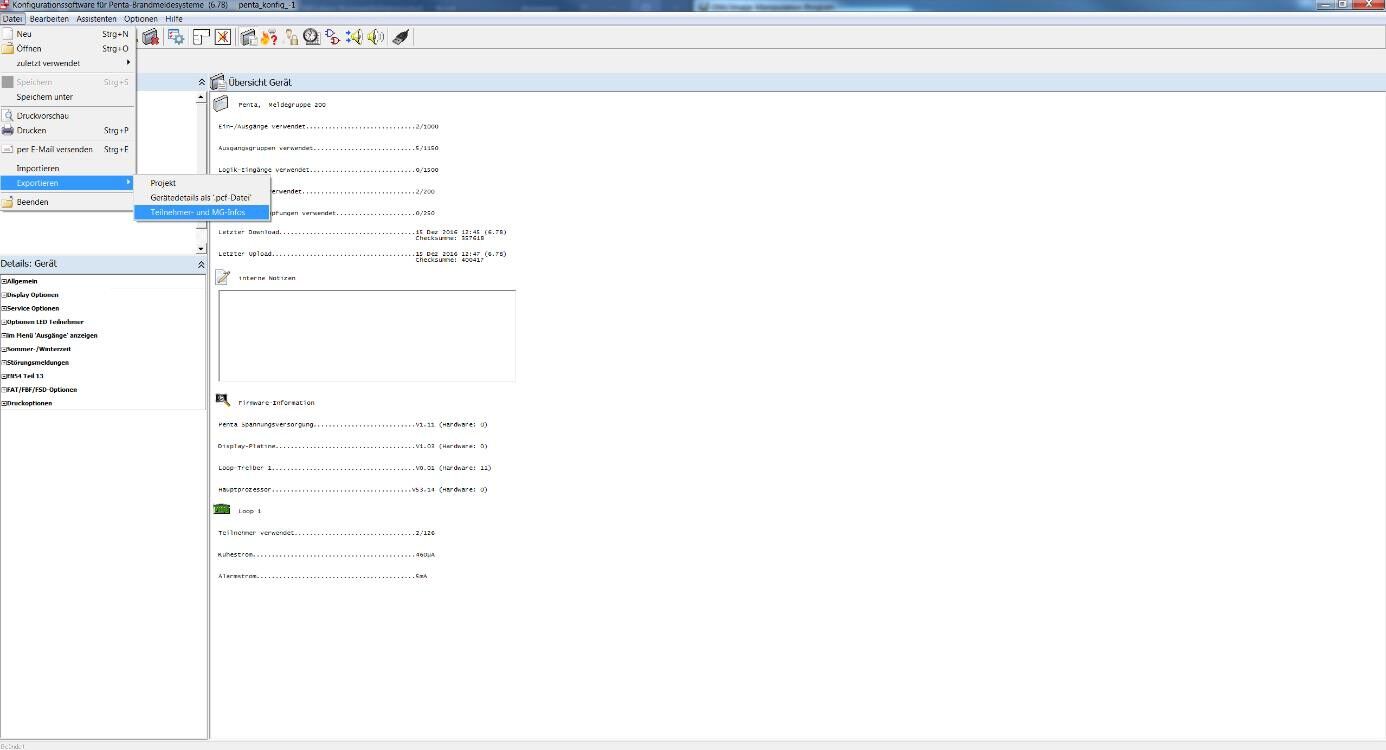
Es ist jetzt auch möglich, die Ordner Eingang und Extern zu importieren. Diese können einfach zusammen mit den anderen Dateien hochgeladen und eingelesen werden.
Einlesen vernetzter Zentralen
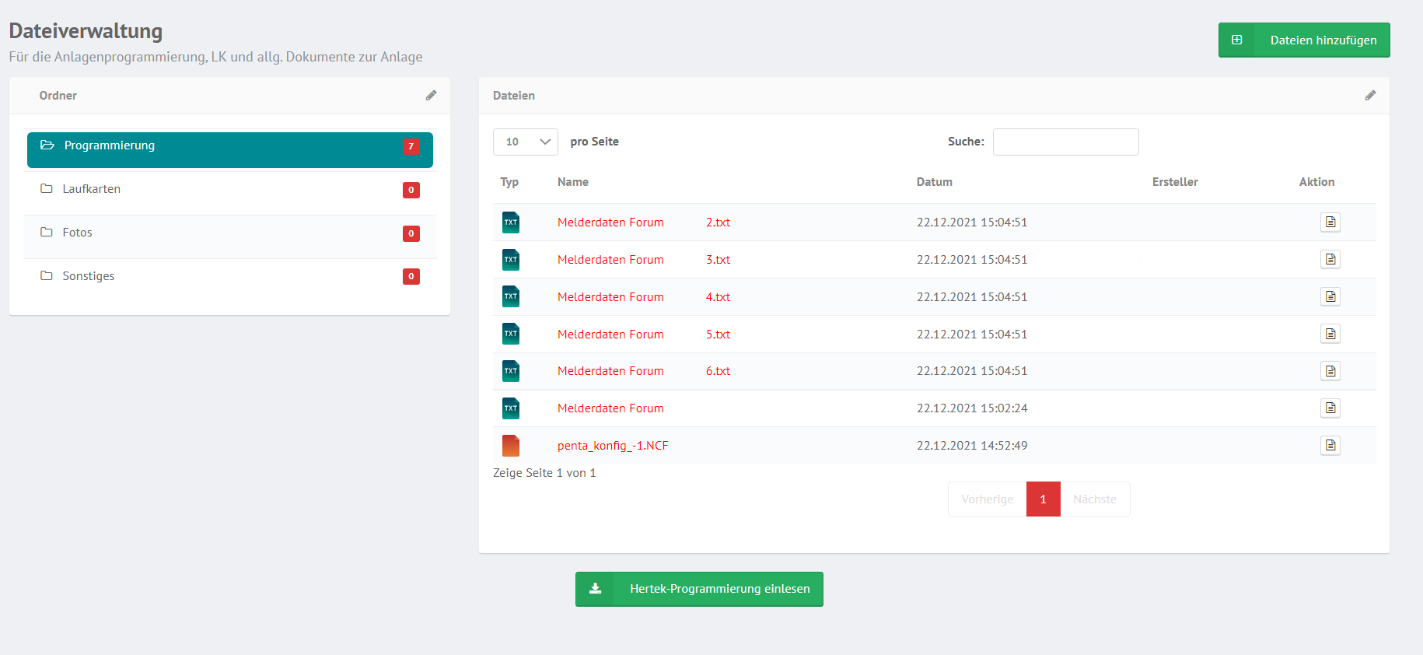 Bei vernetzten Zentralen bitte einfach aus jeder Zentrale das entsprechende File auslesen und hochladen. Es können alle Files auf einmal hochgeladen werden.
Anschluss an vernetzte Zentralen
Bei vernetzten Zentralen nehmen Sie bitte die folgenden Einstellungen vor:
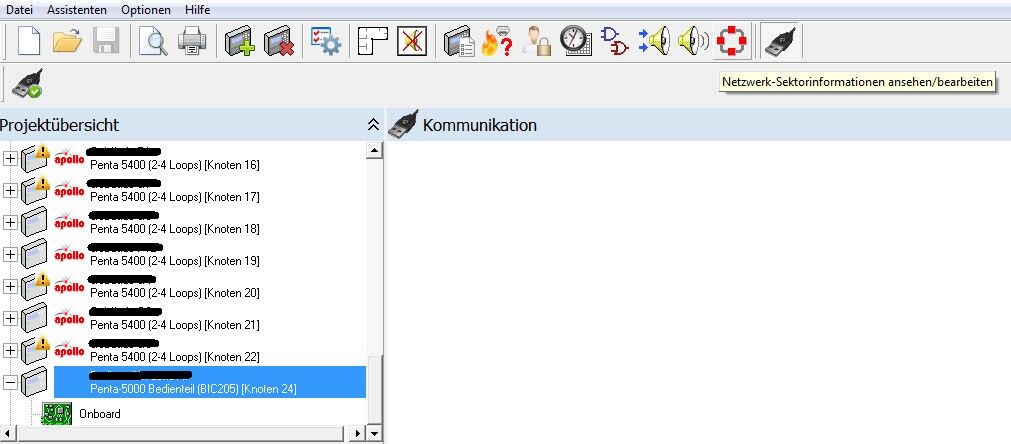 Oben auf den Reiter „Netzwerk – Sektorinformationen ansehen / bearbeiten" klicken und dann dort auf den Reiter „Netzwerk Ereignisspeicher".
 Dann kann man hier auswählen „Drucke Meldungen vom Knoten".
Programmierung der Zentrale
Der Drucker funktioniert nur in Benutzerebene 2. Sollten Sie in Ebene 3 gearbeitet haben, bitte diese vor der Wartung wieder verlassen.
Wenn Sie von einer vernetzten Anlage Daten empfangen wollen, muss der Drucker auf „extern" eingestellt werden. Zusätzlich müssen die anderen Zentralen in der Software der „Hauptzentrale" angehakt werden.
Über die Druckerschnittstelle werden nur Informationen ausgegeben, welche im ConfigTool (oder eingeschränkt auch über das Zentralenmenü) eingestellt wurden. Wurde der Punkt „Abschaltungen" und „Voralarme" nicht aktiviert, so werden keine Daten dafür an die Druckerschnittstelle gesendet. Sie finden diese Einstellung im Configtool unter der Einstellung „Drucker".
Zentrale für die Wartungsbox einrichten
Um die Zentrale für die Wartungsbox einzurichten gehen Sie wie folgt vor:
Schritt 1: Menu in Ebene 2 aufrufen
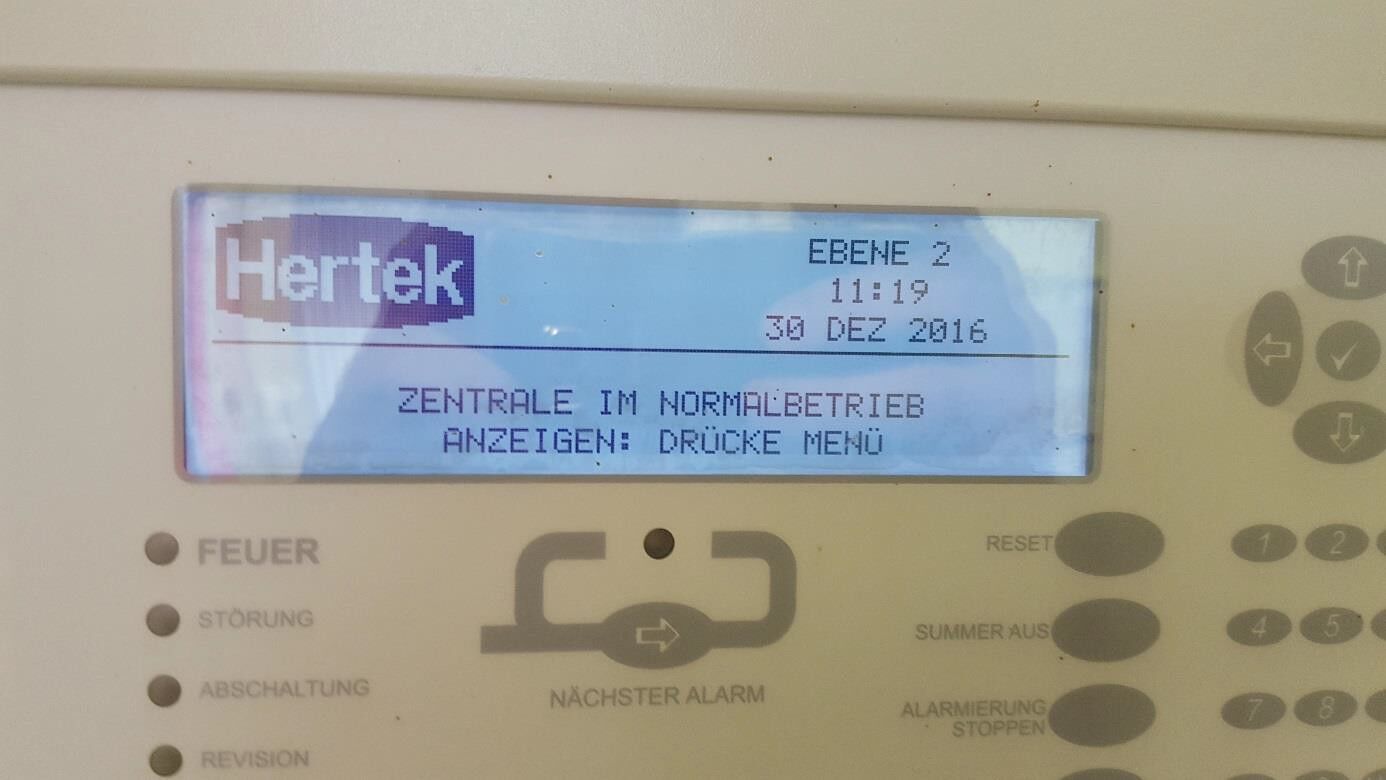 Schritt 2: Den Unterpunkt "SERVICE" anwählen
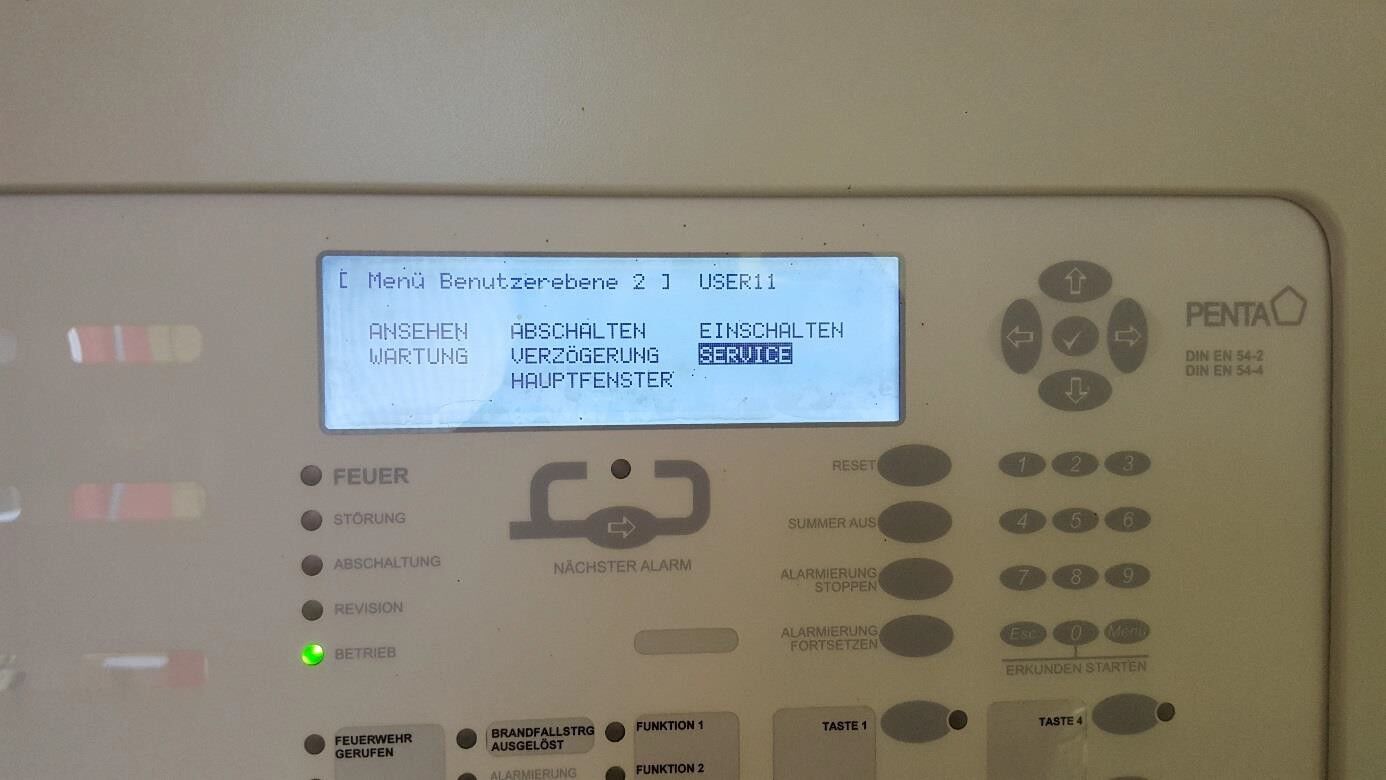 Schritt 3: Dann auf "DRUCKEN"
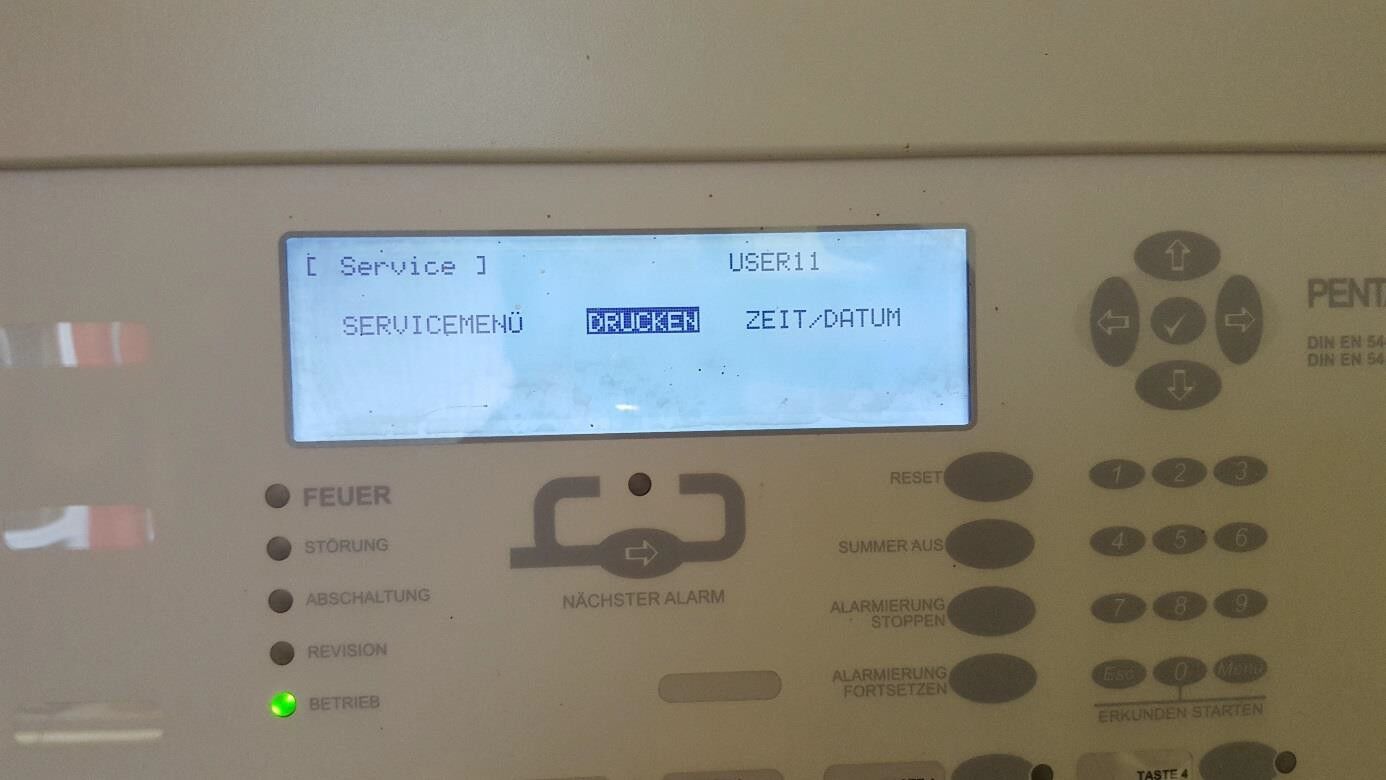 Schritt 4: Den Punkt "DRUCKEREINST." auswählen
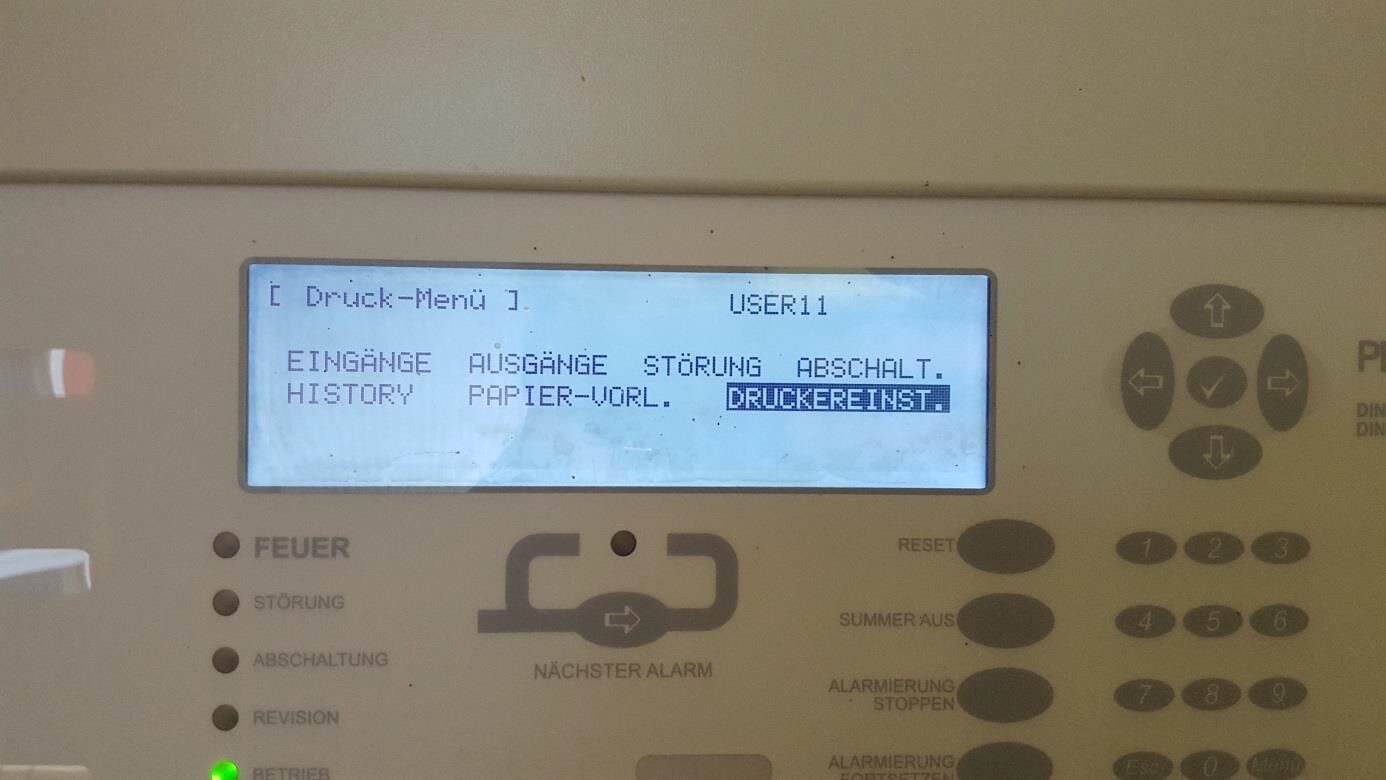 Schritt 5: Die Punkte "Intern" und "Extern" anhaken
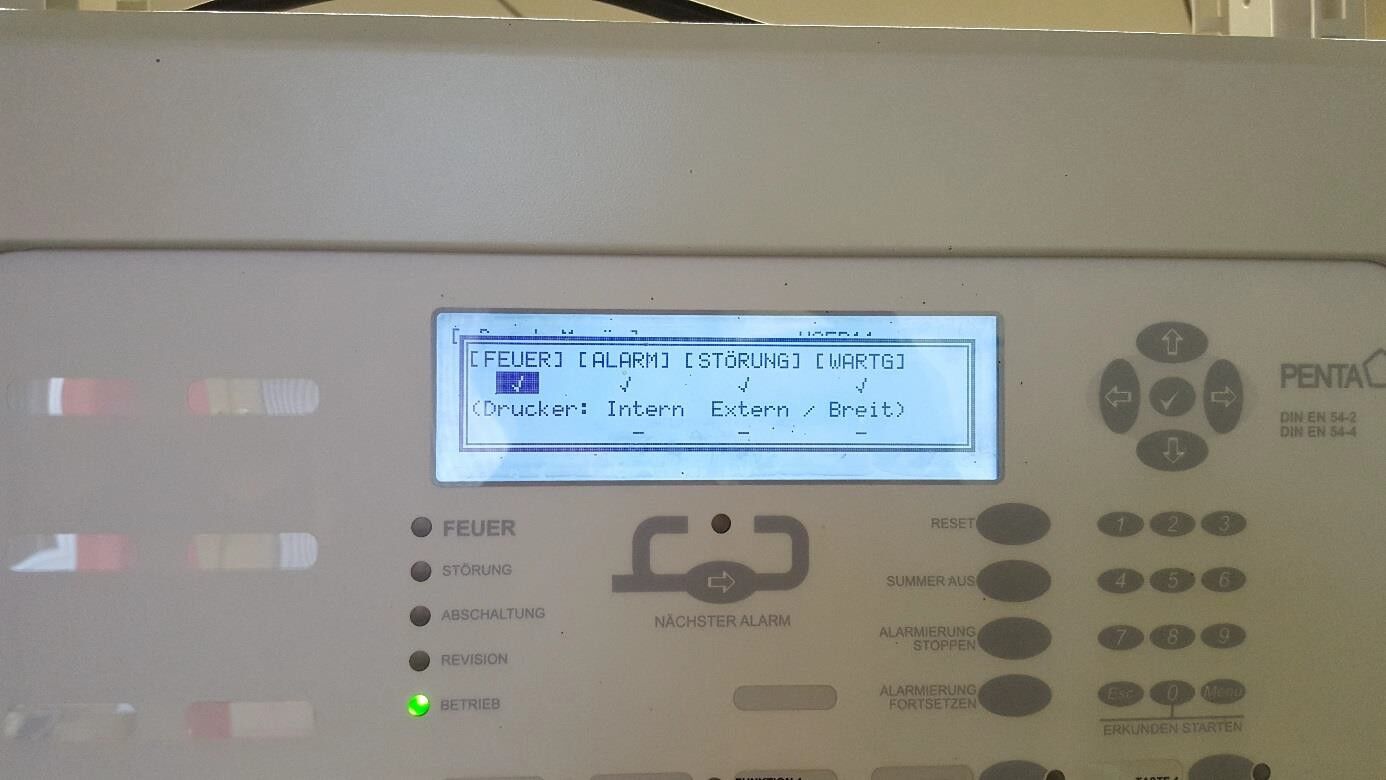
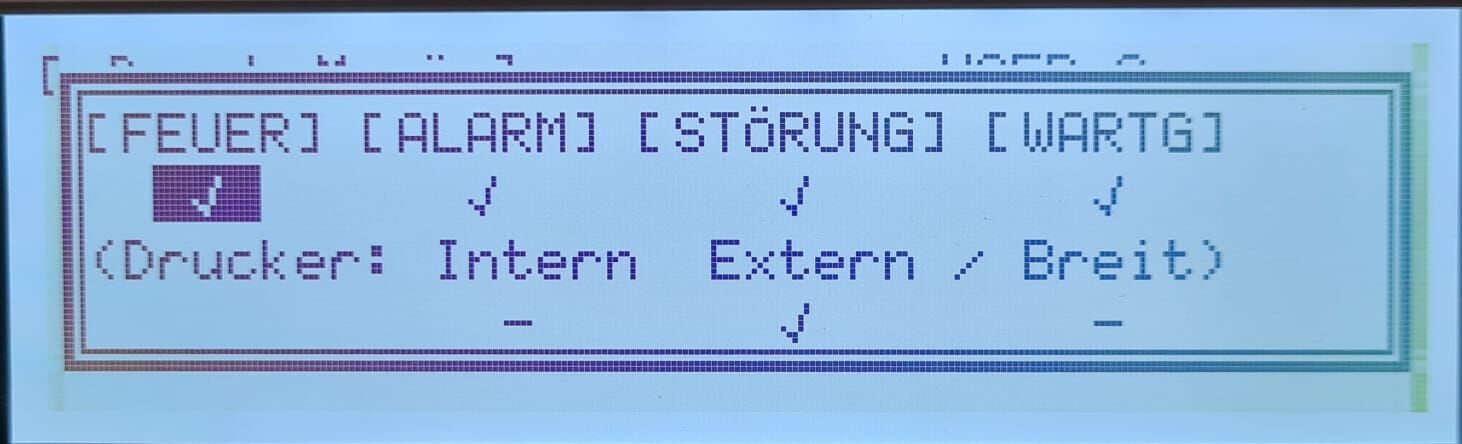
Wir hatten hier vorher ein Bild, dass einen Haken bei Intern und Extern zeigte. Wir haben inzwischen gelernt von einem Errichter, dass nur der Haken bei Extern nötig ist.
Sollte eine Druckerstörung angezeigt werden, dann wurde die Überwachung der RS232-Druckerschnittstelle (für einen externen Drucker) eingeschaltet. Dies macht nur zur Überwachung eines Druckers Sinn, jedoch nicht für die Wartungsbox. Schalten Sie den Parameter „überwachte Verbindung" durch deaktivieren des Hakens davor ab. Sie finden diese Einstellung im ConfigTool unter der Einstellung „Drucker".
In der technischen Beschreibung des ConfigTools ist dies ab Seite 45 beschrieben. Diese Anleitung liegt digital jeder Auslieferung bei bzw. kann unter https://dms.hertek.eu/?DocID=1261 heruntergeladen werden.
Siehe auch: Wartungsbox-Anleitung | Support & FAQ