LST BC216 – Anschluss und Einlesen
So schließen Sie die Wartungsbox an eine LST-Zentrale BC216 an und lesen die Melderdaten in die BMAcloud ein.
Wichtig: In der Programmierung heißt die Schnittstelle zur Box „Drucker“. Das ist kein Papierdrucker, sondern der Anschluss der Wartungsbox.
In die Zentrale muss ein SUB-D eingebaut werden. Die Verbindung erfolgt über RS232.
MEP und Refisa haben dieselbe Anbindung wie hier für die LST-Zentrale beschrieben.
1. Voraussetzungen für die Inbetriebnahme
Ziel: Alles bereitlegen, bevor Sie an der Anlage arbeiten.
Mitbringen / bereithalten
| Benötigt | Bemerkung |
|---|---|
| SUB-D | ein SUB-D |
| Wartungsbox | mobil oder stationär |
| RS232-Schnittstelle an der BMZ | erforderlich |
| Laptop mit LST-Projektsoftware | inkl. aktueller Anlagenkonfiguration |
Technische Daten
| Eigenschaft | Wert |
|---|---|
| Zentralentyp | LST BC216 |
| Schnittstelle | RS232 |
| Gleicher Anschluss auch für | MEP, Refisa |
An der Box prüfen
- Box eingeschaltet und betriebsbereit
- Protokoll / Anlagentyp: LST BC216 (immer der Zentralentyp)
- Box- und App-Version: immer auf dem neuesten Stand halten (Mindestversionen werden laufend aktualisiert; feste Versionsnummer hier bewusst nicht genannt)
2. Anschluss SUB-D und Wartungsbox
Ziel: Box korrekt am SUB-D verdrahten.
Fertig wenn: Stecker sitzen fest, Belegung entspricht dem Schaltplan.
- SUB-D und Verdrahtung gemäß Schaltplan herstellen.
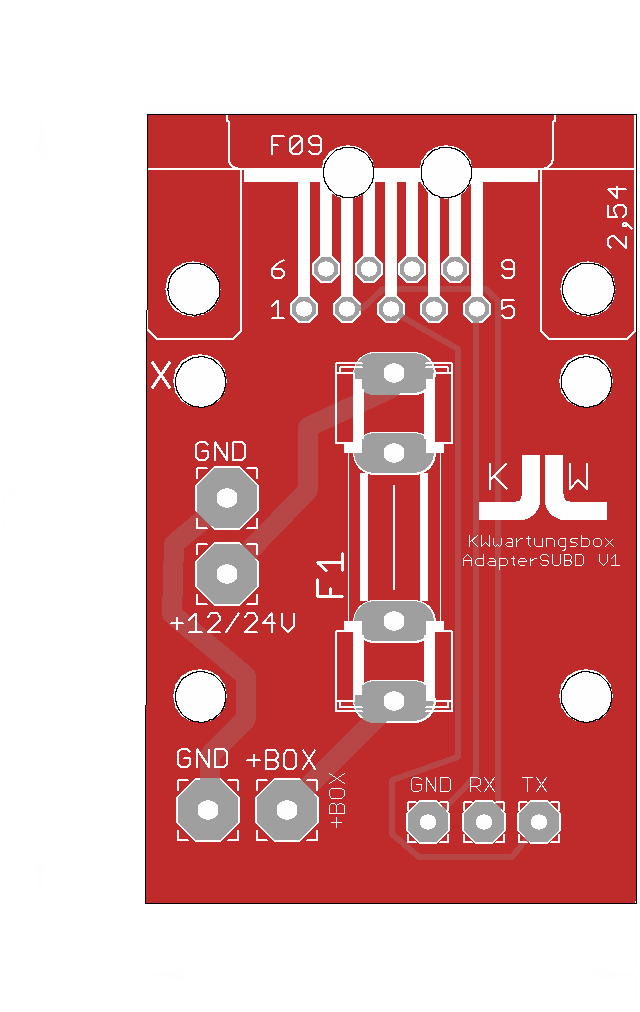
Vertauschte Adern = keine oder gestörte Kommunikation. Nach Schaltplan verdrahten.
3. Anschluss SUB-D und Zentrale
Ziel: SUB-D an der RS232-Schnittstelle der LST BC216 anschließen.
Fertig wenn: Physischer Anschluss abgeschlossen, Box hat Verbindung zur Zentrale.
- RS232-Schnittstelle an der BMZ lokalisieren.
- SUB-D einbauen und an die RS232 anschließen (Schaltplan Kap. 2).
- Wartungsbox anschließen und Display prüfen.
Zum Betrieb der Wartungsbox muss pro Zentrale ein SUB-D eingebaut sein.
Kurzprüfung vor der Programmierung
- SUB-D pro Zentrale eingebaut
- RS232-Anschluss gemäß Schaltplan
- Box ist an / Display leuchtet
4. Programmierung der Zentrale
Ziel: Drucker-Schnittstelle an der LST parametrieren und aktiv halten.
Fertig wenn: Drucker aktiv mit den unten genannten Werten, Box empfängt Meldungen.
Einstellung Drucker
| Parameter | Wert |
|---|---|
| Drucker | ohne Überwachung |
| Baudrate | 9600 Baud |
| Filter | Alles ausdrucken |
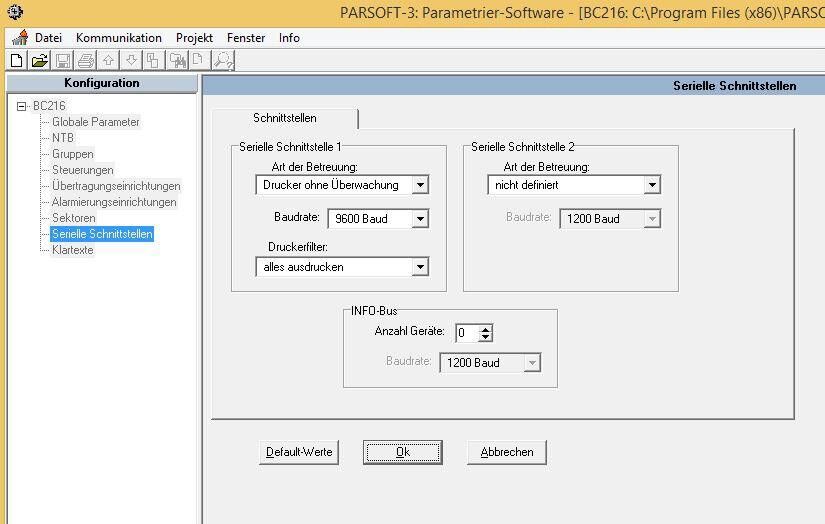
Nach Strom- oder Batterieausfall kann der Drucker automatisch abschalten. Dann manuell wieder aktivieren, sonst keine Kommunikation mit der Box.
Kurzprüfung
- Drucker ohne Überwachung, 9600 Baud, Filter „Alles ausdrucken“
- Drucker aktiv (auch nach Neustart / Netzausfall prüfen)
- Box empfängt Meldungen
5. Melder-Datei exportieren und in die Cloud importieren
Ziel: Bedienungs- und Steuergruppen als CSV exportieren und in die BMAcloud laden.
Fertig wenn: Upload ohne rote Kreuze, Melder in der Anlage sichtbar.
5.1 Anlagenkonfiguration laden und exportieren
- Anlagenkonfiguration für das Projekt laden.
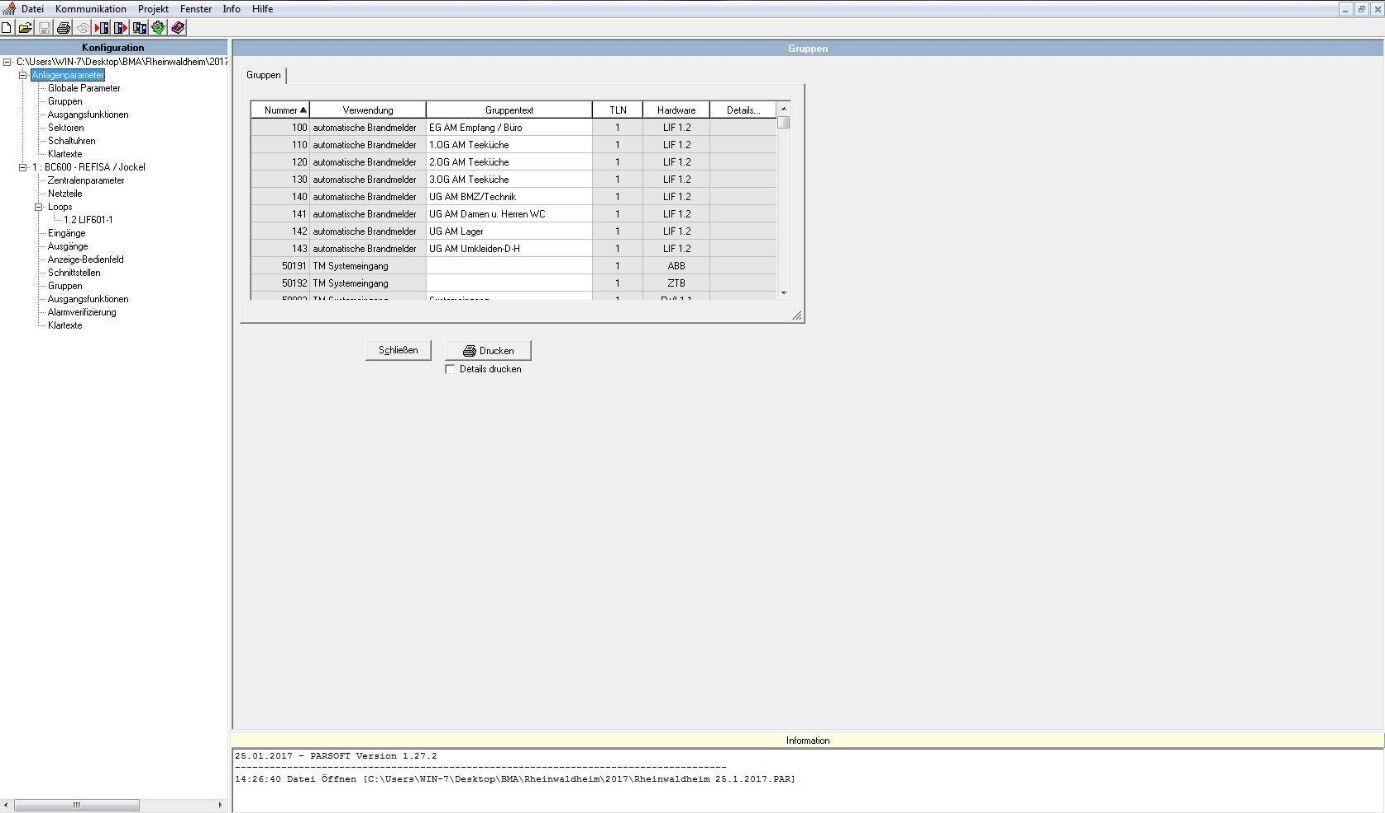
- Menü Datei öffnen.
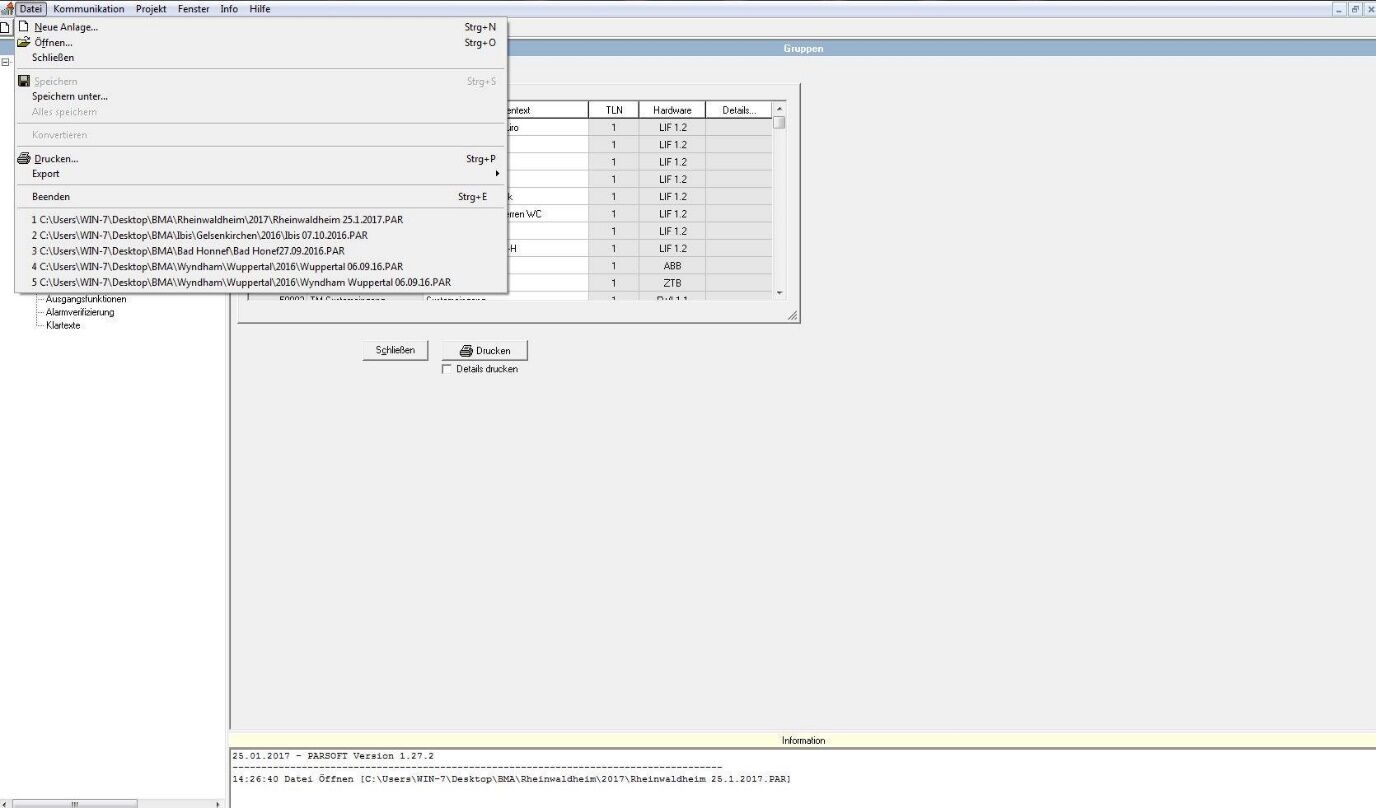
- Export wählen.
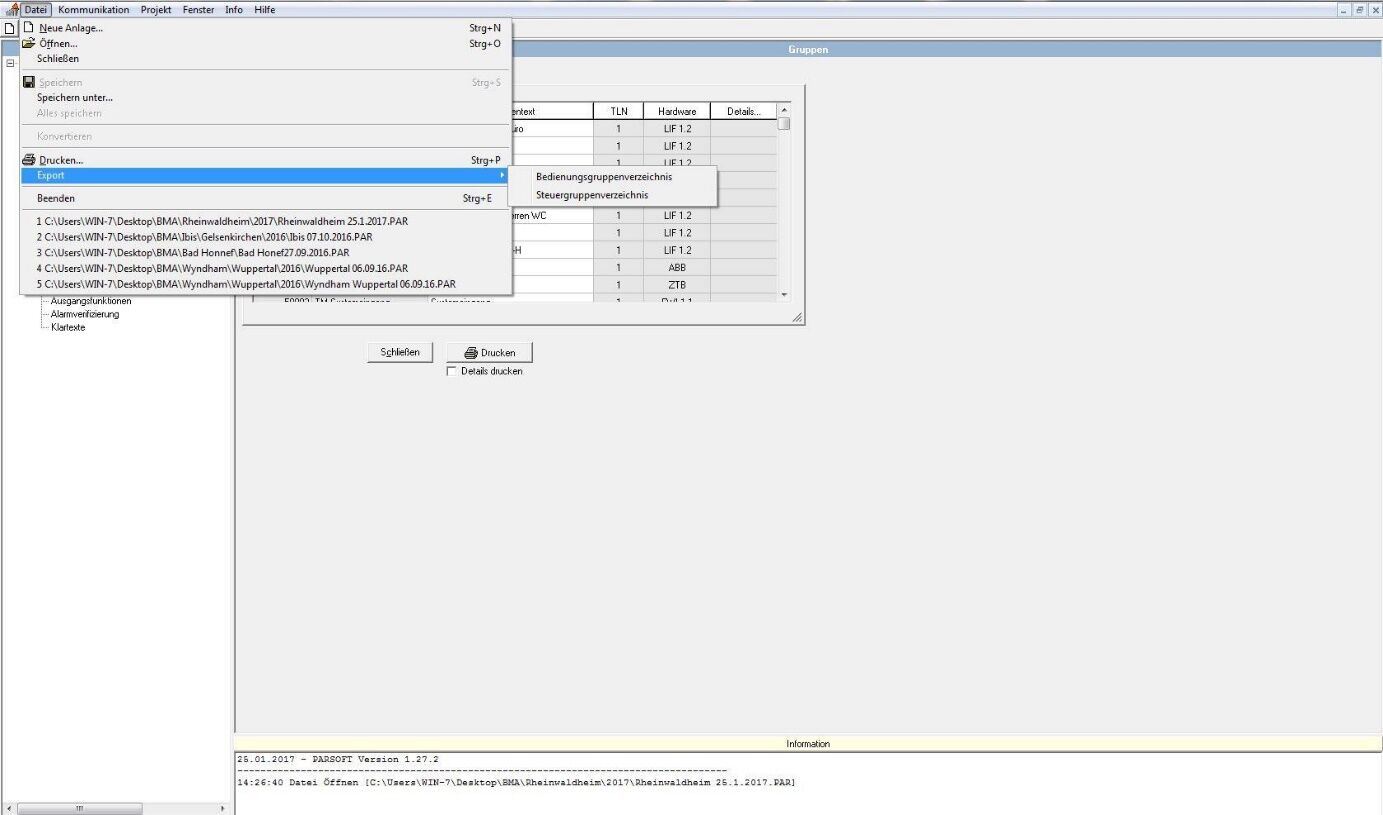
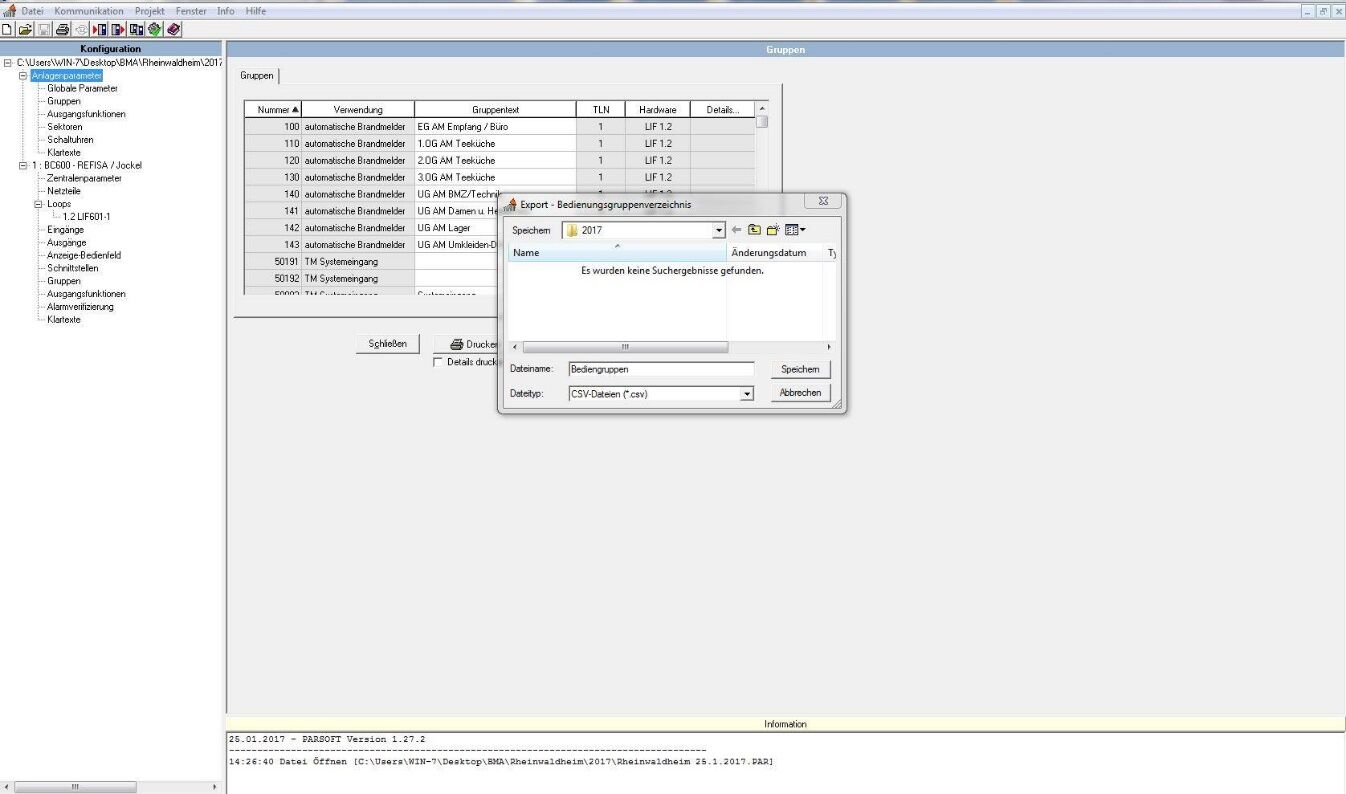
- Bedienungsgruppenverzeichnis als CSV exportieren.
- Steuergruppenverzeichnis ebenfalls als CSV exportieren.
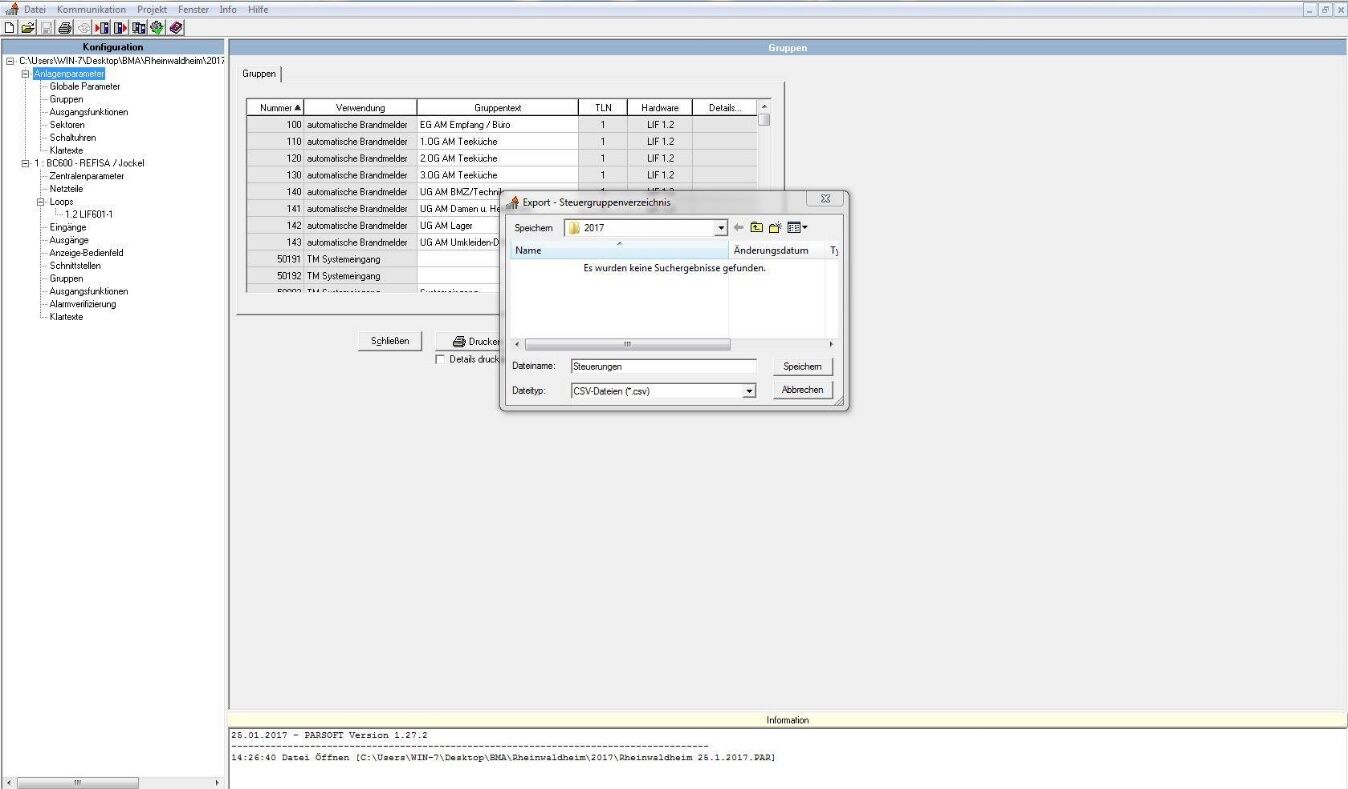
Erwartete Dateien: CSV für Bedienungsgruppenverzeichnis und Steuergruppenverzeichnis.
5.2 Import in die BMAcloud
- Beide CSV-Dateien unter Dateien hochladen.
- Auf Programmierung einlesen klicken.
Kurzprüfung
- Bedienungsgruppen- und Steuergruppen-CSV vorhanden
- Keine Datei mit rotem Kreuz
- Melder in der Anlage sichtbar
6. Hinweise und Fehlerbehebung
Typische Fehler
| Symptom | Häufige Ursache | Maßnahme |
|---|---|---|
| Keine Daten an der Box | Drucker Aus oder falsch parametriert | Kap. 4: ohne Überwachung, 9600, Filter „Alles ausdrucken“ |
| Keine Daten nach Netz-/Batterieausfall | Drucker schaltet sich ab | Drucker manuell wieder aktivieren (Kap. 4) |
| Keine Daten, Anschluss neu | SUB-D / RS232 falsch | Schaltplan prüfen (Kap. 2–3) |
| Upload mit rotem Kreuz | Übertragungs-/Dateifehler | Betroffene Datei erneut hochladen |
| Unvollständiger Import | Nur eine der beiden CSV-Dateien | Bedienungs- und Steuergruppenverzeichnis exportieren (5.1) |
Checkliste vor Verlassen der Anlage
- SUB-D fest und korrekt (eines pro Zentrale)
- Drucker aktiv (ohne Überwachung, 9600, Alles ausdrucken)
- Box empfängt Daten
- Beide CSV-Dateien in der BMAcloud eingelesen
Wenn der Support helfen soll
Bitte mitgeben:
- Zentralentyp (LST BC216 / MEP / Refisa) und Softwarestand
- Box-Version und Anzeige im Display
- Foto vom SUB-D-/RS232-Anschluss
- Was bereits geprüft wurde (Drucker Ein? Baudrate? Filter?)
Siehe auch: Wartungsbox-Anleitung | Support & FAQ