Detectomat DC3004 / Telenot Comfire 3000 +4
Technische Daten
| Eigenschaft | Wert |
|---|---|
| Zentralentyp | DETECTOMAT |
| Stromversorgung | 0V |

Zentralentyp: Detectomat
Andere bzw. weitere Bezeichnung Telenot: Comfire 3000 +4
Adapterplatine
Für diesen Zentralentyp benötigen Sie keine Adapterplatine, da Sie die Wartungsbox direkt mit der Zentrale verbinden können.
Direkter Anschluss der Box
Die Adern der Box können direkt mit dem Anschluss der Zentrale verbunden werden. Gelb darf nicht mit der Zentrale verbunden werden, Grau muss zusammen mit Braun auf 0V angeschlossen werden.
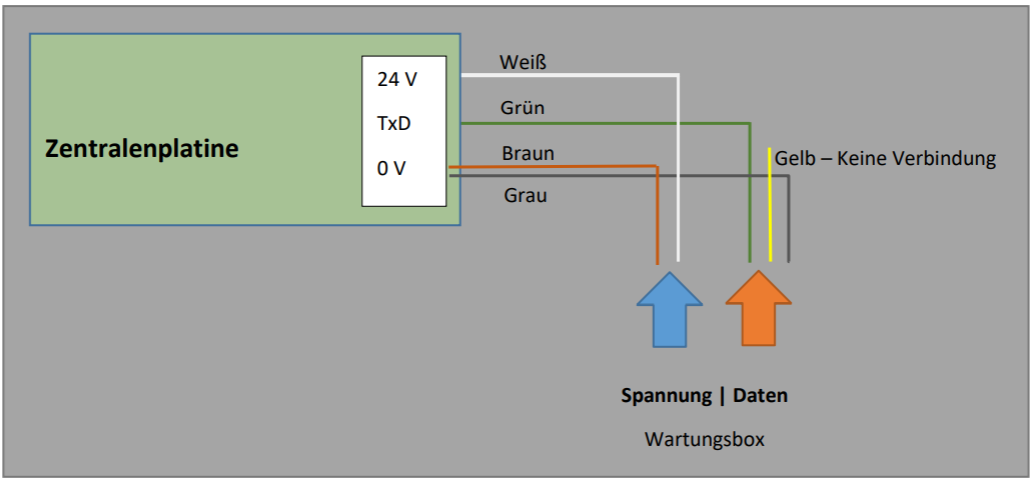
Die Stromversorgung muss über die Zentralenplatine erfolgen, da die Erdung Rückkanal für die Daten ist. Eine externe Stromversorgung ist deshalb in diesem Fall nicht möglich.
Das graue Kabel muss ebenfalls an 0V angeschlossen werden
Bei verknüpften Zentralen kann der Anschluss an die ABF erfolgen mit den gleichen Parametern... das FAT/FBF muss in diesem Fall entfernt werden
Programmierung der Zentrale
Der Zentralenparameter 16 muss auf 1 stehen. Der Zentralenparameter 13 muss auf 0 stehen.
Die DC3016 funktioniert mit denselben Einstellungen
Wartungsbox
Die Version der Box muss mindestens V1.28 sein. Im Display der Box muss „JOB" stehen, wenn das richtige Protokoll ausgewählt wurde. Außerdem sollte die automatische Protokollumschaltung in der Box mit folgender Einstellung aktiviert werden:
 Bitte darauf achten, dass die App-Version auf „V4 und höher" steht, sonst funktionieren diverse Funktionen in der BMAcloud nicht.
Exportieren der Melder, Meldegruppen und Ansteuerungen
Der Export der Melder und Meldergruppen kann auf zwei verschiedene Arten erfolgen. Die Melder können einzeln exportiert werden (siehe Videoanleitung in der BMA-Cloud) oder als prg und ktx Dateien (siehe diese Anleitung). Der Vorteil der erst genannten Methode ist, dass mehr Informationen exportiert werden, so dass eine genauere Differenzierung der Meldertypen möglich ist. Dabei müssen aber alle Meldergruppen einzeln exportiert werden. Die zweite Methode ist nicht so zeitaufwändig, beinhaltet dafür aber weniger Informationen über die einzelnen Melder.
Schritt-für-Schritt-Anleitung
-
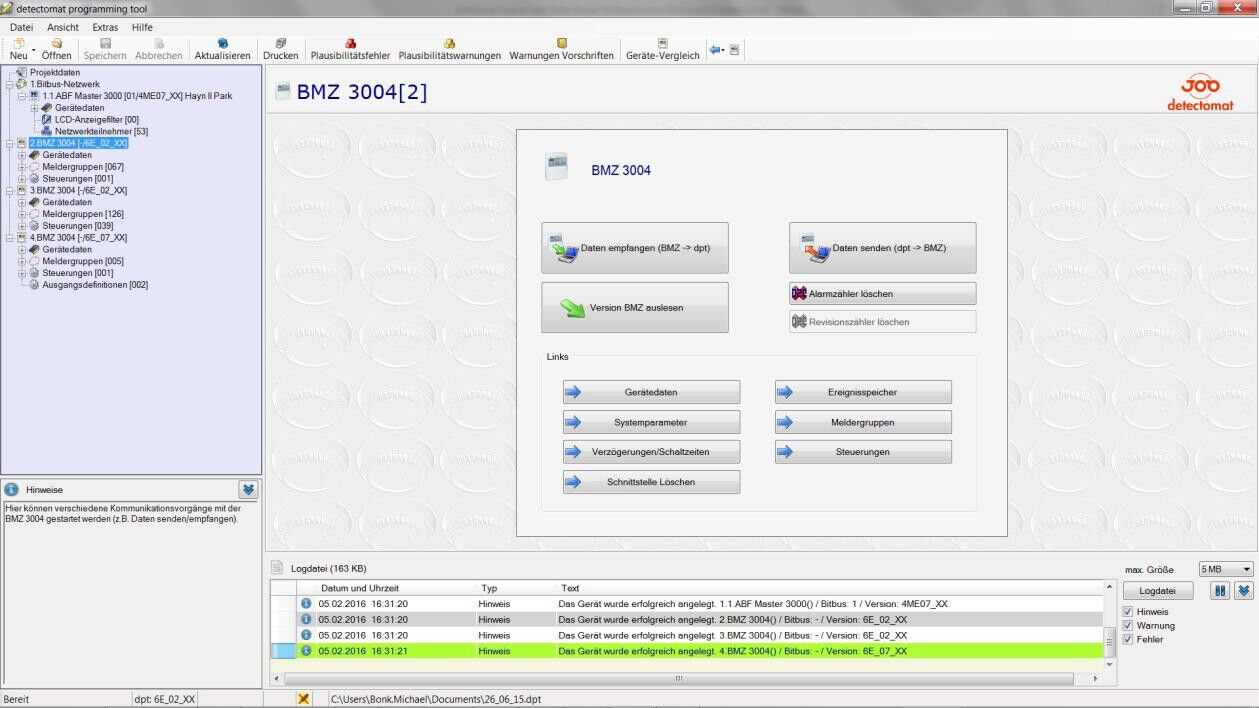
Laden Sie die Anlage in das „Detectomat Programming Tool"
-
Wählen Sie im Fenster links die gewünschte BMZ aus
-
Klicken Sie auf Datei und dann auf „**In altes Dateiformat (.prg + .ktx) exportieren".
Die Programmierung darf keine Melder ohne Namen enthalten
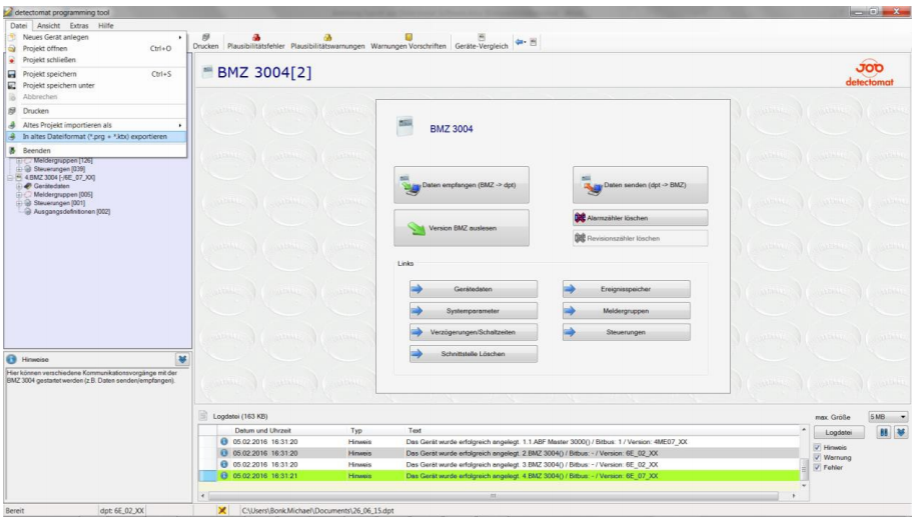
- Speichern Sie die Dateien in einen beliebigen Ordner
Wenn Sie eine vernetzte Detectomat Anlage in diesem Format exportieren, erhalten Sie mehrere .ktx und .prg Dateien. Diese müssen pro Einzelanlage einen identischen Namen haben und dürfen sich nur in der Dateiendung unterscheiden.
-
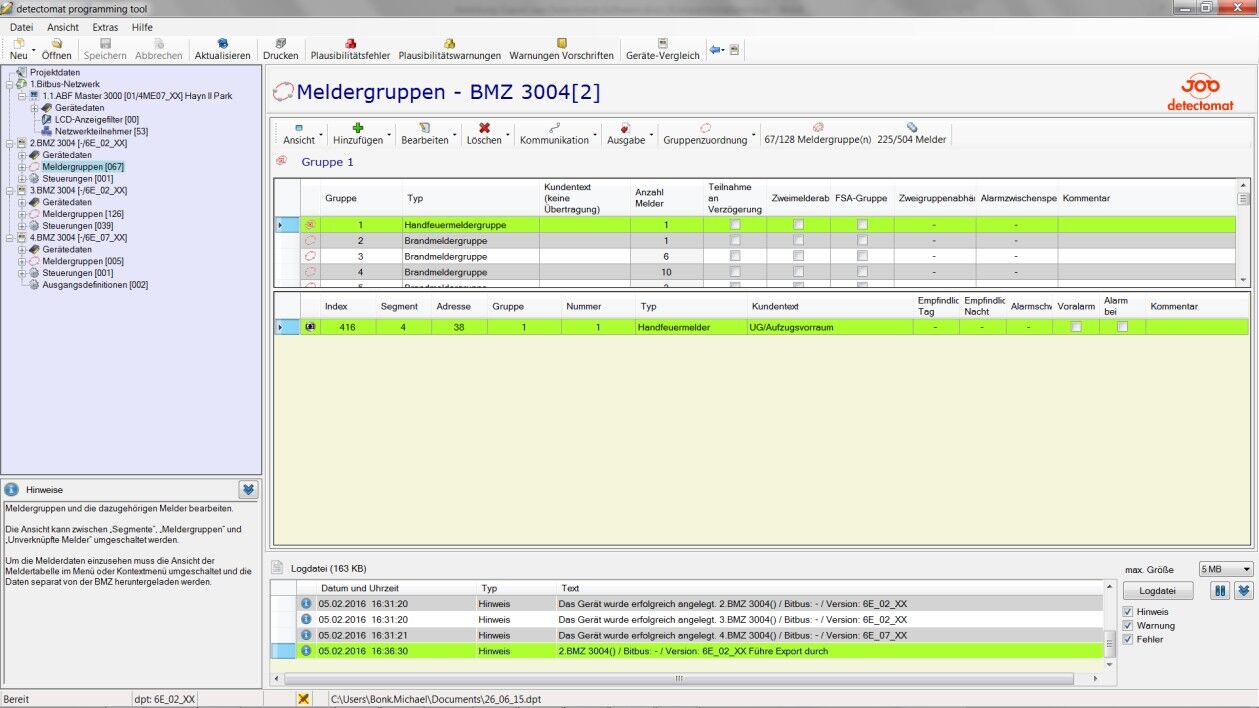
Anschließend klicken Sie links auf Meldergruppen
-
Danach auf „Ausgabe", „Tabelle Meldergruppen" und „Als Excel Tabelle exportieren (ab Excel 2003)"
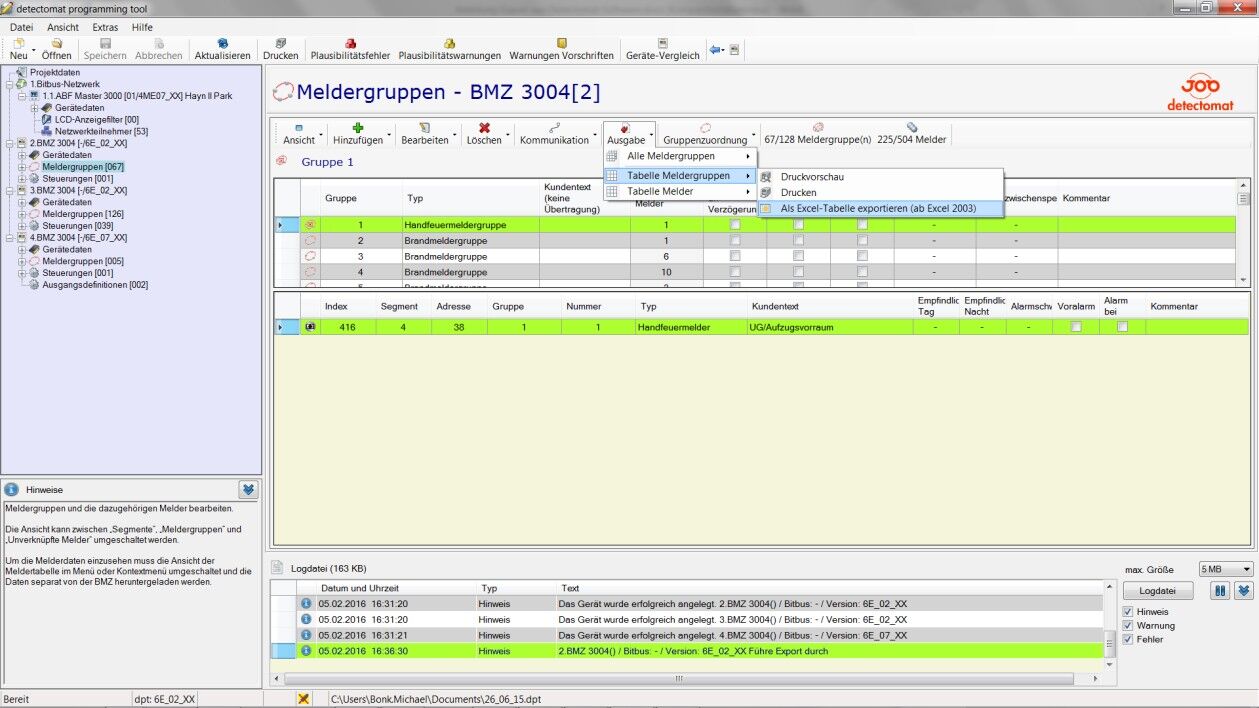
-
Speichern Sie die Datei als „Meldegruppe.xls" in den oben gewählten Ordner
Alternativ auch als .csv, nicht als .xlsx
-
Um die Ansteuerungen zu exportieren klicken Sie links auf Steuerungen, dann wieder auf „Ausgabe" und „Als Excel Tabelle exportieren (ab Excel 2003)"
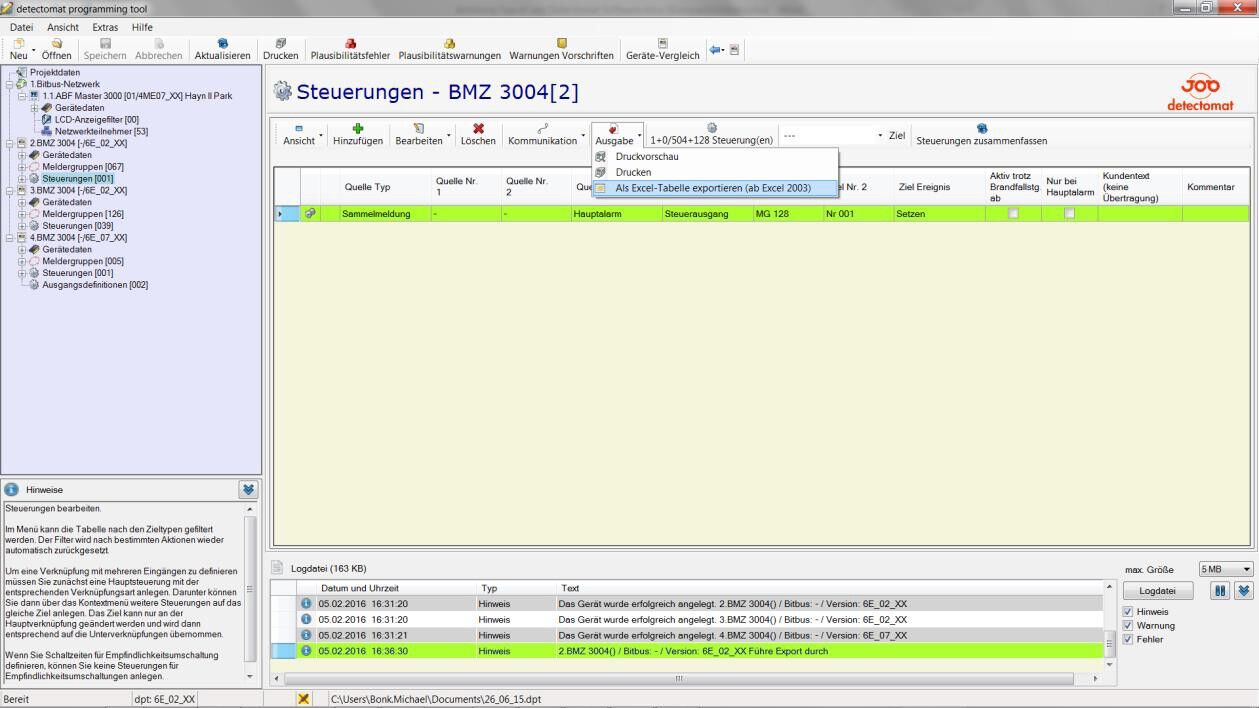
-
Speichern Sie die Datei als „Ansteuerungen.xls" in den oben gewählten Ordner
Alternativ auch als .csv, nicht als .xlsx
-
Alle Dateien in diesem Ordner laden Sie nun in der BMAcloud hoch und klicken auf „Programmierung einlesen"
Export mit Office 2007
Wenn Sie Office 2007 oder später installiert haben, können Sie den Export nur als .xlsx durchführen. Diese Dateien können technisch bedingt leider nicht direkt in der Cloud eingelesen werden.
Nach dem Dateiexport öffnen Sie deshalb bitte die einzelnen Dateien in Ihrem Office Paket und konvertieren diese in das Format „CSV (Trennzeichen-getrennt) (*.csv)".
Dazu klicken Sie bitte oben links auf den Reiter „Datei" und dann auf Exportieren.
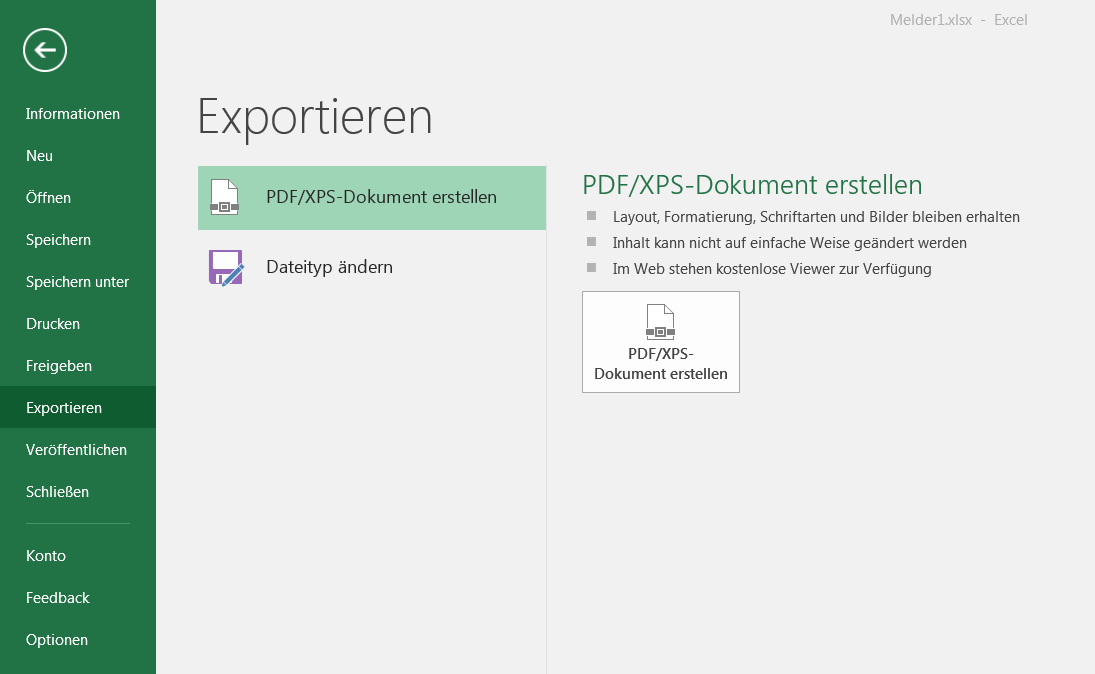 Dann auf „Dateityp ändern" und ein Doppelklick auf „CSV (Trennzeichen-getrennt) (*.csv)"
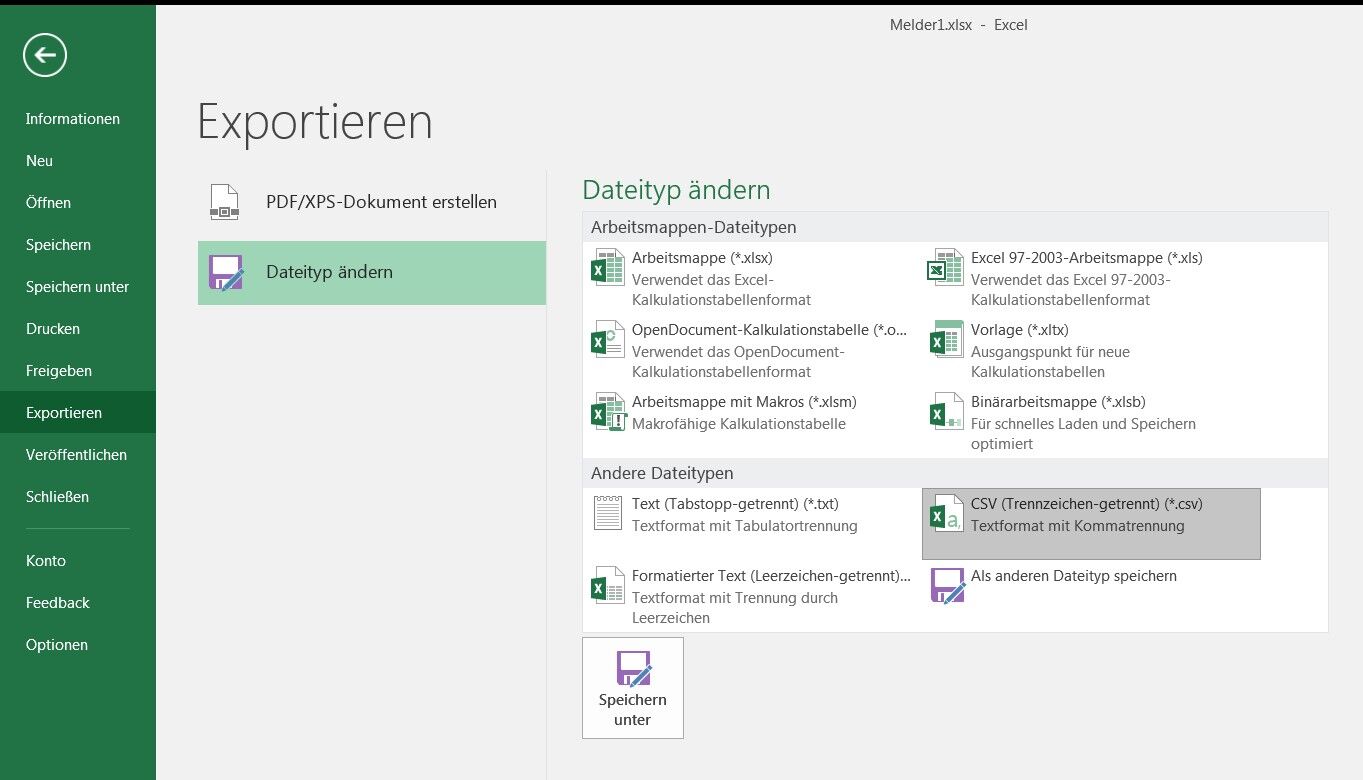 Die so konvertierten Dateien können Sie dann direkt in der BMAcloud einlesen.
Einlesen der exportierten Dateien
Eine Videoanleitung zum Erzeugen und Einlesen von .xls Files ist im Unterpunkt Dateien verfügbar.
Der Export von .xlsx Files erfolgt analog dazu. Die im vorherigen Abschnitt erzeugten .csv Files werden genauso wie die .xls Files hochgeladen und eingelesen.
Berichtigung der Videoanleitung
Fälschlicherweise wird in der Videoanleitung suggeriert, dass die Melder-Files aufsteigend nummeriert werden müssen. Dies ist tatsächlich nicht der Fall.
Empfehlenswert wäre es, die Nummern zu verwenden, die auch im Programming Tool angezeigt werden.
Einlesen von vernetzten Detectomat Anlagen
Das Einlesen von vernetzten Detectomat Anlagen erfolgt so, als ob es sich um eine einzige Anlage handeln würde. Die Vorgehensweise ist in diesem Fall wie folgt:
-
Export der Meldergruppendateien von allen Anlagen
-
Export der Melder von allen Anlagen
-
Export der Ansteuerungen von allen Anlagen
-
Hochladen aller dieser Dateien in den Ordner „Programmierung" einer einzigen Anlage
-
Klick auf „Detectomat-Programmierung einlesen"
Für die Verwendung von ktx und prg bitte die obigen Hinweise befolgen.
Es muss zudem eine Datei hinterlegt werden, die den Offset beinhaltet: offsets.txt
Hier ein beispielhafter Inhalt bei zwei Anlagen mit Offset 200:
 Es ist ausschlaggebend, wie die ktx und prg files heißen. Hat man z. B. UZ1.ktx, UZ1.prg, UZ2.ktx und UZ2.prg, dann sind in dem Offset-File die Zentralen UZ1 und UZ2 anzugeben. Die ktx und prg müssen immer passende Gegenstücke zueinander sein vom Namen her.
Siehe auch: Wartungsbox-Anleitung | Support & FAQ