Bosch – Anschluss und Einlesen
So schließen Sie die Wartungsbox an eine Bosch-Zentrale an und lesen die Melderdaten in die BMAcloud ein.
Wichtig: In der Bosch-Software heißt die Schnittstelle zur Box oft Drucker (MPC RS232, nicht überwacht) bzw. bei UGM/FAT MTS. Das ist kein Papierdrucker, sondern der Anschluss der Wartungsbox.
Zwei Anbindungswege: IOS 0020 A (direkt) oder SUB-D / Uni5V+ am Druckeranschluss. Für UGM/FAT zusätzlich RS485-Wandler.
1. Voraussetzungen für die Inbetriebnahme
Ziel: Alles bereitlegen, bevor Sie an der Anlage arbeiten.
Mitbringen / bereithalten
| Benötigt | Bemerkung |
|---|---|
| Wartungsbox | mobil oder stationär; Protokoll Bosch bzw. Bosch Netzwerk |
| IOS 0020 A oder SUB-D / Uni5V+ | Direktverdrahtung am IOS bzw. Druckeranschluss an der Unterseite der Türe |
| RS232-Kabel m–m (bei SUB-D) | RX/TX am grünen Box-Stecker ggf. tauschen; Uni5V+: Schalter RX/TX |
| 24 V Versorgung | von der Zentrale oder externes Netzteil |
| Laptop mit RPS / Bosch-Software | inkl. aktuellem Projekt |
| Bei UGM/FAT: RS485/RS232-Wandler (Range Extender) | Boxgeneration 4 für Bosch-FAT |
Technische Daten
| Eigenschaft | Wert |
|---|---|
| Zentralentyp | Bosch |
| Schnittstelle | RS232 (IOS / Drucker); UGM über RS485↔RS232 |
| Stromversorgung | 24 V |
An der Box prüfen
- Box eingeschaltet und betriebsbereit
- Protokoll / Anlagentyp: Bosch bzw. Bosch Netzwerk (immer der Zentralentyp; bei XML: Bosch XML)
- Box- und App-Version: immer auf dem neuesten Stand halten (Mindestversionen werden laufend aktualisiert; feste Versionsnummer hier bewusst nicht genannt)
Empfohlen zum Einlesen: XML-Datei. CSV und MPP werden nicht mehr weiterentwickelt.
2. Anschluss Adapter und Wartungsbox
Ziel: Box verdrahten (IOS-Adern oder SUB-D / Uni5V+).
Fertig wenn: Daten und 24 V korrekt, RX/TX bei SUB-D richtig.
2.1 Variante IOS 0020 A
- Einzelne Adern des Wartungsbox-Datensteckers wie im Bild am IOS 0020 A-Modul anschließen.
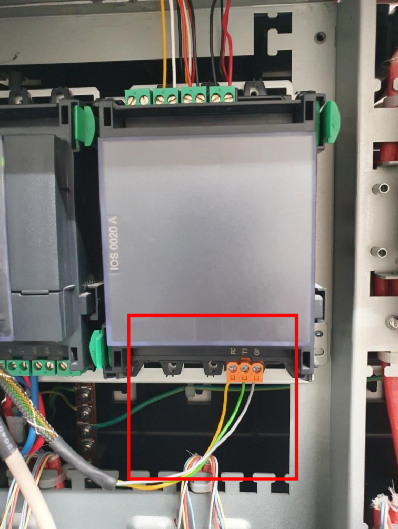
Anschluss unüberwacht.
- Stromversorgung der Box: 24 V der Zentrale oder externes Netzteil.
2.2 Variante SUB-D / Uni5V+ am Druckeranschluss
- SUB-D-Adapter (oder Uni5V+) am Druckeranschluss an der Unterseite der Türe betreiben.
- RS232-Kabel m–m verwenden.
- Am grünen Box-Stecker RX und TX (grün und gelb) tauschen – oder am Uni5V+ per Schalter RX/TX einstellen.
In der Bosch-Software muss der Drucker unter MPC RS232 eingestellt sein. Im Anlagenmanagement → Printermanagement: Druckertyp „nicht überwacht“.
- Stromversorgung: 24 V der Zentrale oder externes Netzteil.
Vertauschte RX/TX = keine oder gestörte Kommunikation. Bei Uni5V+ Schalterstellung prüfen.
3. Anschluss Adapter und Zentrale
Ziel: Physischen Anschluss abschließen und Zentrale korrekt parametrieren.
Fertig wenn: Box verbunden, Drucker/MTS konfiguriert, Box empfängt Daten.
3.1 IOS / Drucker – Einstellung Wartungsbox Bosch bzw. Bosch Netzwerk
-
Anschluss gemäß Kap. 2 herstellen.
-
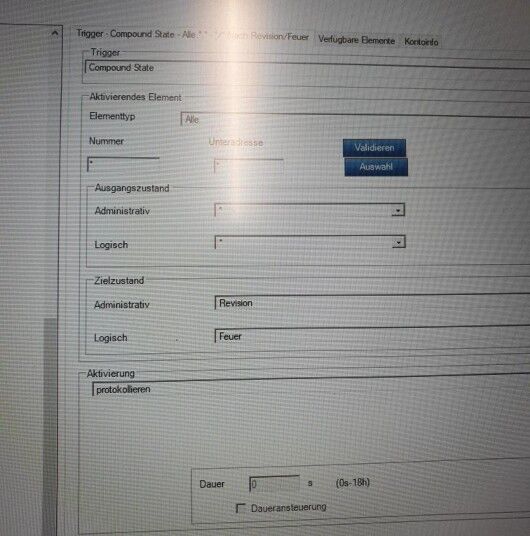
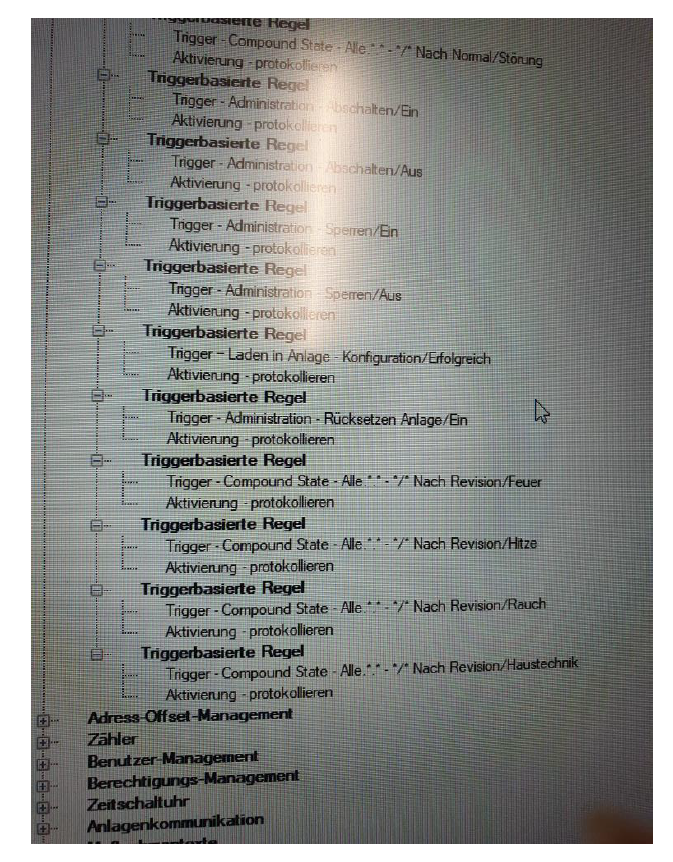
Zentrale in der Software konfigurieren: Drucker – nicht überwacht.
-
Grundeinstellung der Druckerschnittstelle: oft nur Alarme und Störungen – Ausgabe entsprechend erweitern/konfigurieren.
3.2 UGM / FAT – Einstellung Wartungsbox Bosch bzw. Bosch Netzwerk
FAT-Anschluss auf YouTube: Bosch FAT Anschluss
Bosch-FAT ist nur mit Boxgeneration 4 kompatibel.
Die UGM-Schnittstelle ist eine RS485-Umwandlung in RS232 (Teil des Range Extenders): RS232 → RS485 → RS485 → RS232.
| Verhalten | Bedeutung |
|---|---|
| Box nicht angeschlossen | Schnittstelle geht in Störung |
| Box anstecken | alle vorhandenen Meldungen werden übertragen |
| Meldertext | wird nicht übertragen – nur Gruppe und Melder |
-
Verbindung zur Anlage am RS485/RS232-Wandler anschließen.
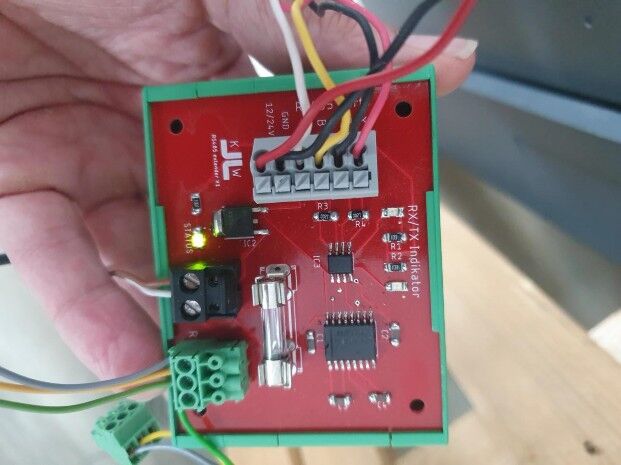
-
Wandler am UGM-Modul anschließen.
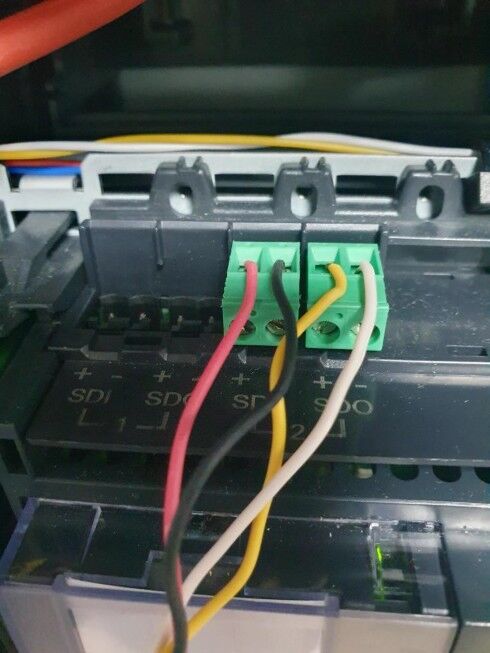
Getestet mit Zentralengeneration V4.2. An der Schnittstelle: MTS (FAT). Offsettabelle und MTS müssen befüllt sein.
Kurzprüfung vor dem Einlesen
- Variante klar: IOS, SUB-D/Uni5V+ oder UGM/FAT
- 24 V Versorgung vorhanden
- Drucker „nicht überwacht“ bzw. MTS/FAT parametriert
- Bei FAT: Boxgeneration 4
- Box ist an / empfängt Daten
4. Programmierung der Zentrale
Ziel: Drucker bzw. MTS so einstellen, dass die Box die gewünschten Meldungen erhält.
Fertig wenn: Schnittstelle aktiv, Filter/Ausgabe wie gewünscht.
4.1 Drucker (IOS / SUB-D)
| Parameter | Wert |
|---|---|
| Schnittstelle | MPC RS232 |
| Druckertyp | nicht überwacht |
| Ausgabe | nicht nur Alarme/Störungen – entsprechend konfigurieren (Kap. 3.1) |
4.2 MTS / FAT (UGM)
Offsettabelle und MTS befüllen; Schnittstelle MTS (FAT). Details zum Export der Adressverwaltung: Kap. 5.
Kurzprüfung
- Drucker nicht überwacht oder MTS/FAT korrekt
- Box empfängt Meldungen
5. Melder-Datei exportieren und in die Cloud importieren
Ziel: Anlagendaten exportieren und in die BMAcloud laden.
Fertig wenn: Upload ohne Fehler, Melder in der Anlage sichtbar.
Empfehlung: XML einlesen. CSV und MPP werden nicht mehr weiterentwickelt (können noch funktionieren).
Zuerst klären: Ist bereits ein MTS-Management vorhanden?
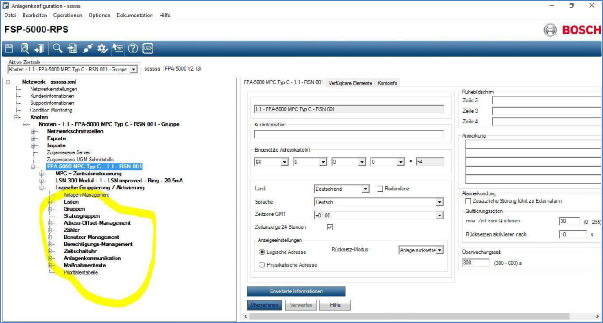
- Kein MTS → Kap. 5.1
- MTS vorhanden → Kap. 5.2
- Direkt XML → Kap. 5.3
5.1 Ohne MTS – MTS einfügen
- Rechtsklick auf FPA-xxxx MPC …
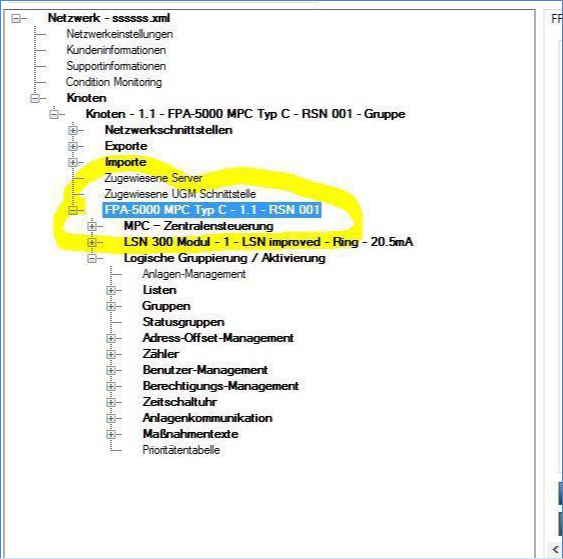
- Element hinzufügen → FPE-5000-UGM-Modul einfügen.
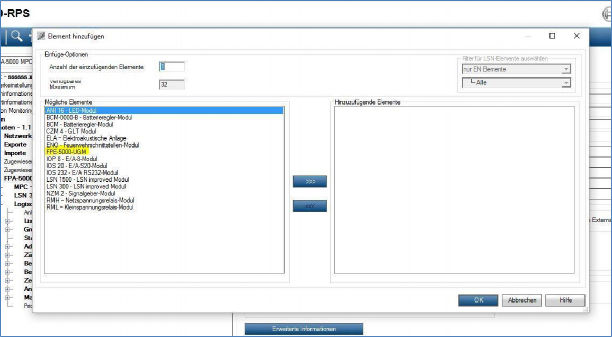
- S20-Schnittstelle auf UGM oder FAT stellen.
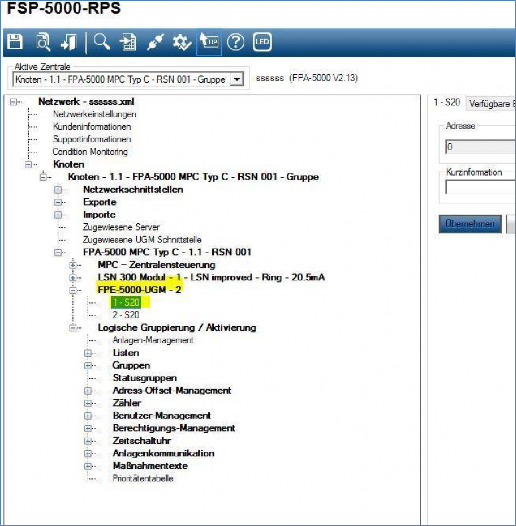
- Danach erscheint das MTS-Management.
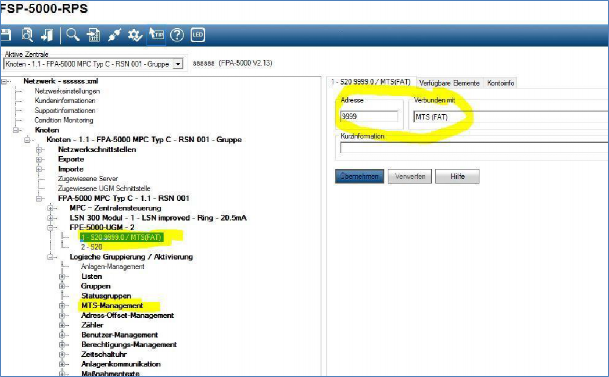
- Pseudo-Modul wieder löschen – das MTS-Management bleibt bestehen.
5.2 Mit MTS – Export
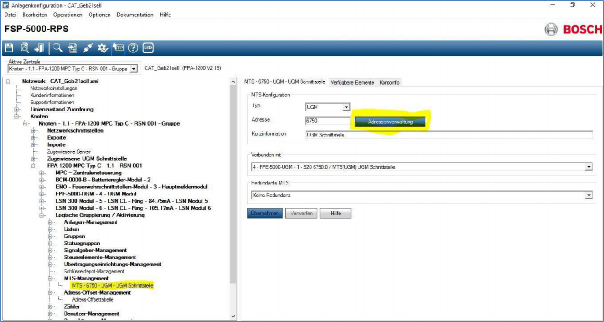
- Unter MTS-Management auf Adressverwaltung klicken.
- Mit Häkchen festlegen, welche Meldungen übertragen werden sollen.
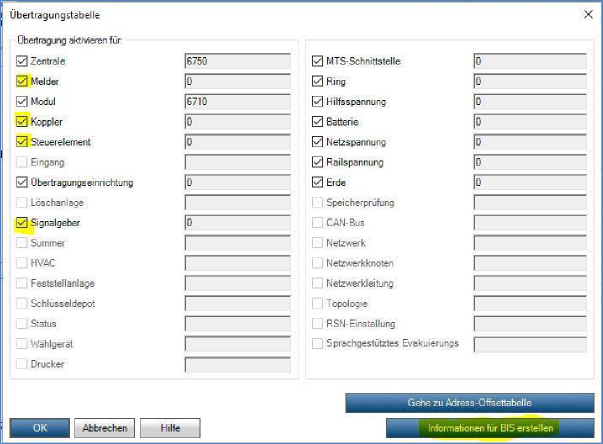
Die Änderungen wirken sich auf die Übertragung zu UGM, FAT o. Ä. aus. Bei einer Änderung die Parameter beim Verlassen des Programms nicht speichern.
- Auf Informationen für BIS erstellen klicken.
- Die Datei wird in der Database gespeichert.
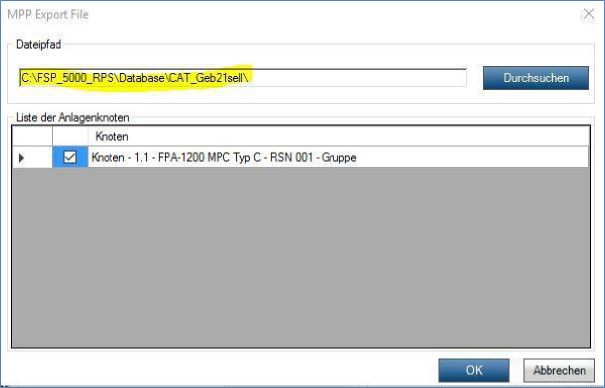
Formate DATA, CSV und MPP sind nutzbar, aber nicht mehr weiterentwickelt → XML bevorzugen.
Ist in der Software nur Export als .mpp möglich: Datei in der BMAcloud einlesen und als Anlagentyp „Bosch-Berlin“ wählen.
5.3 XML einlesen (empfohlen)
- RPS-Software öffnen.
- Knoten und Anlage auswählen.
- Unter Dateien: Speichern unter XML → speichern und in der BMAcloud hochladen.
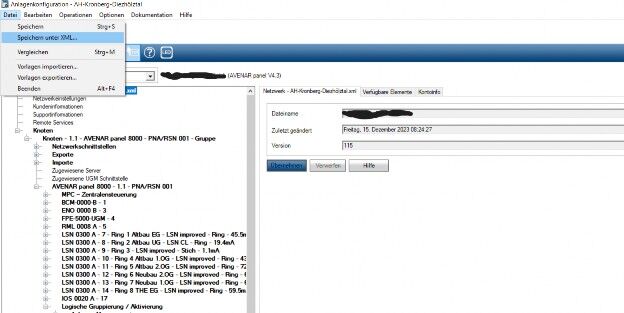
- Unter Anlagengrunddaten die Schnittstelle Bosch XML wählen.

5.4 Vernetzte Bosch-Anlagen (MPP-Umgehung)
Vernetzte Boschs gehen nicht direkt. Workaround über MPP-Textdateien:
- MPP-Dateien in einem Texteditor öffnen.
- Erste MPP-Datei in eine neue Gesamt-Datei kopieren.
- Aus den weiteren MPP-Dateien alles unterhalb des Tabellenkopfes an das Ende der Gesamt-Datei anfügen.
- Gesamt-Datei in der BMAcloud hochladen und importieren.
Kurzprüfung
- XML (bevorzugt) oder DATA/CSV/MPP bzw. Bosch-Berlin bei nur .mpp
- Bei MTS: gewünschte Häkchen gesetzt; Änderungen ggf. nicht speichern
- Keine Datei mit rotem Kreuz
- Melder in der Anlage sichtbar
6. Hinweise und Fehlerbehebung
Typische Fehler
| Symptom | Häufige Ursache | Maßnahme |
|---|---|---|
| Keine Daten an der Box | Drucker überwacht / falsch | Kap. 4: nicht überwacht, MPC RS232 |
| Keine Daten, SUB-D | RX/TX vertauscht | Grün/gelb tauschen oder Uni5V+-Schalter (Kap. 2.2) |
| Nur Alarme/Störungen | Druckerschnittstelle eingeschränkt | Ausgabe in RPS erweitern (Kap. 3.1) |
| UGM in Störung ohne Box | Erwartetes Verhalten | Box anstecken (Kap. 3.2) |
| Kein Meldertext (UGM/FAT) | Protokollbegrenzung | Nur Gruppe/Melder – erwartbar |
| FAT funktioniert nicht | Boxgeneration unter 4 | Boxgeneration 4 verwenden |
| Import unvollständig / veraltet | CSV/MPP | XML und Schnittstelle Bosch XML (Kap. 5.3) |
| Nur .mpp exportierbar | Software-Stand | Anlagentyp Bosch-Berlin (Kap. 5.2) |
| Vernetzte Anlage fehlt | Eine Datei reicht nicht | MPP-Dateien zusammenführen (Kap. 5.4) |
Checkliste vor Verlassen der Anlage
- Anschluss fest (IOS oder SUB-D/Uni5V+ bzw. UGM-Wandler)
- 24 V Versorgung
- Drucker nicht überwacht bzw. MTS/FAT aktiv
- Box empfängt Daten
- XML (oder alternativer Export) in der BMAcloud eingelesen
Wenn der Support helfen soll
Bitte mitgeben:
- Zentralentyp / RPS-Stand und Anbindungsvariante (IOS / SUB-D / UGM-FAT)
- Box-Version, Generation und Anzeige im Display
- Foto vom Anschluss
- Anlagentyp in der BMAcloud (Bosch / Bosch XML / Bosch-Berlin)
- Was bereits geprüft wurde (nicht überwacht? RX/TX? MTS?)
Siehe auch: Wartungsbox-Anleitung | Support & FAQ