Hekatron – Anschluss und Einlesen
So schließen Sie die Wartungsbox an eine Hekatron Zentrale an und lesen die Melderdaten in die BMAcloud ein.
Die Adapterplatine ist für die dauerhafte Montage auf der Druckerschnittstelle gedacht.
1. Voraussetzungen für die Inbetriebnahme
Ziel: Alles bereitlegen, bevor Sie an der Anlage arbeiten.
Mitbringen / bereithalten
| Benötigt | Bemerkung |
|---|---|
| Hekatron-Adapterplatine | für die Druckerschnittstelle, dauerhaft montiert |
| Wartungsbox | mobil oder stationär |
| Datenstecker (3-polig) + Stromstecker (2-polig) | zur Box |
| Laptop mit Integral-Software | inkl. aktuellem Projekt |
| Berechtigungscode der Zentrale | zum Einschalten des „Druckers“ |
An der Box prüfen
- Box eingeschaltet und betriebsbereit
- Protokoll / Anlagentyp: Hekatron (immer der Zentralentyp)
- Box- und App-Version: immer auf dem neuesten Stand halten (Mindestversionen werden laufend aktualisiert; feste Versionsnummer hier bewusst nicht genannt)
Nicht unterstützt
- HighEnd-Bedienfelder
- HEK Integral EvoxX B (keine Druckerschnittstelle)
Ohne Druckerschnittstelle an der BMZ ist diese Anleitung nicht anwendbar.
2. Anschluss Adapter und Wartungsbox
Ziel: Box korrekt am Adapter verdrahten.
Fertig wenn: Beide Stecker sitzen fest, Pinbelegung stimmt mit der Tabelle überein.
- Legen Sie die Adapterplatine bereit (Anschlussseite zur Box sichtbar).
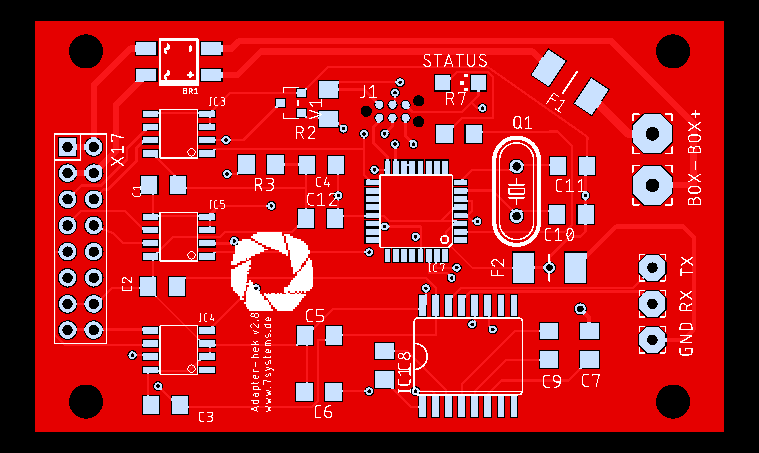
- Stecken Sie den Datenstecker (3-polig) auf die Platine.
| Position (von unten nach oben) | Farbe (Standard) |
|---|---|
| unten | Grau |
| Mitte | Gelb |
| oben | Grün |
- Stecken Sie den Stromstecker (2-polig) auf die Platine.
| Pin | Belegung |
|---|---|
| 1 | Ground (GND) |
| 2 | 12 V |
Vertauschte Adern = keine oder gestörte Kommunikation. Bei Abweichung von der Standardfarbe nach Pin-Nummer verdrahten, nicht nach Farbe.
3. Anschluss Adapter und Zentrale
Ziel: Adapter auf die Druckerschnittstelle stecken.
Fertig wenn: Platine sitzt fest, Box hat Versorgung, physischer Anschluss ist abgeschlossen.
Platine nur spannungslos anschließen (Zentrale aus/ spannungsfrei).
Hot-Plug nur Ausnahme: In Integral muss der Haken „Modul nicht immer vorhanden“ gesetzt sein, sonst wird die Platine nur beim Boot erkannt. Ohne diesen Haken nicht im Betrieb stecken. Details: Kap. 6.
Während einer Revision über den Laptop auf derselben Schnittstelle funktionieren Druckerschnittstelle und Wartungsbox nicht. Revision zuerst beenden.
- Druckerschnittstelle an der BMZ lokalisieren. (Platzhalter: Übersichtsfoto Lage der Druckerschnittstelle im Gehäuse – noch kein Foto vorhanden)
- Adapterplatine auf die Druckerschnittstelle stecken (rote Hekatron-Adapterplatine, Layout wie in Kap. 2).
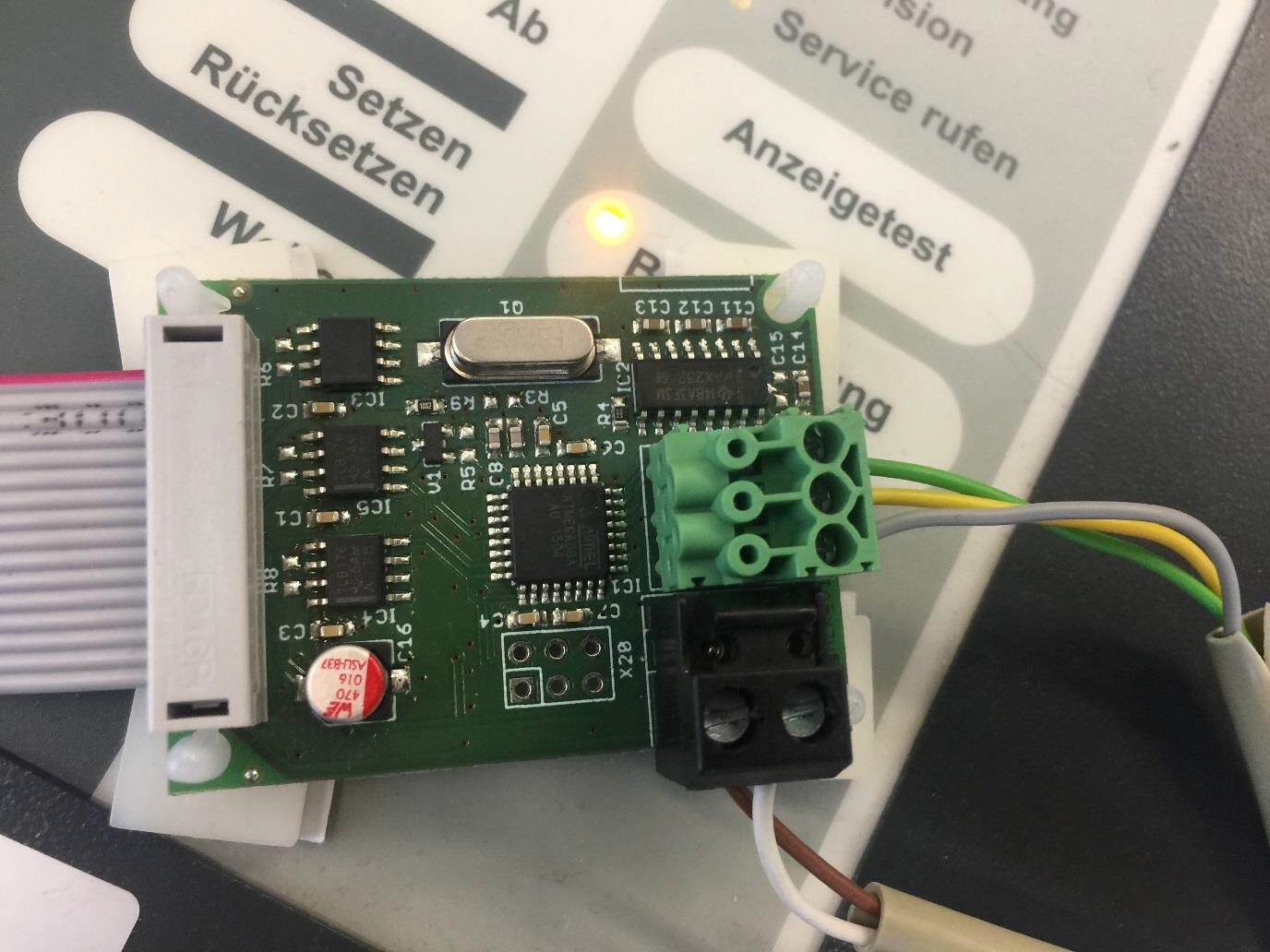
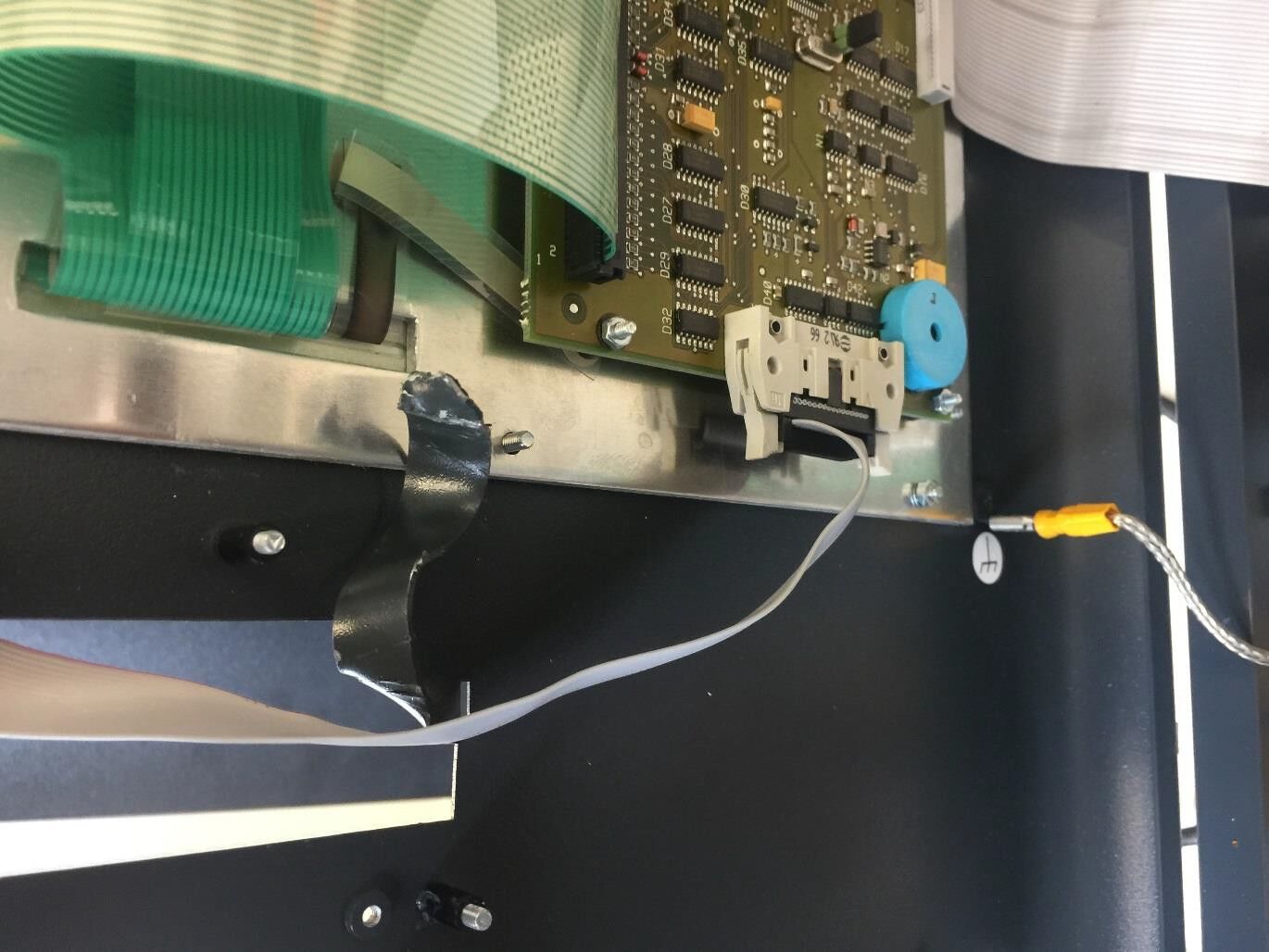
- Zentrale wieder einschalten (falls abgeschaltet).
- Wartungsbox einschalten und Display prüfen.
Kurzprüfung vor der Programmierung
- Adapter sitzt fest auf der Druckerschnittstelle
- Daten- und Stromstecker korrekt (Kap. 2)
- Box ist an / Display leuchtet
- Noch keine Revision über Laptop an derselben Schnittstelle aktiv
4. Programmierung der Zentrale
Einrichten des Druckers
Im Falle einer Hekatron BMA wird in der Programmierung ein Drucker angelegt. Dieser „Drucker" ist unser Adapter und somit der Anschluss der Wartungsbox. Hierbei ist es egal, ob im Ausbau ein Bedienfeld über die Zentralenschnittstelle oder MMI-Bus verwendet wird. Standard ist der Drucker im Display.
Zusammenfassend gehen Sie bitte wie in den folgenden Schritten beschrieben vor:
- Im Reiter Hardware auf das Bedienteil gehen, Drucker anlegen.
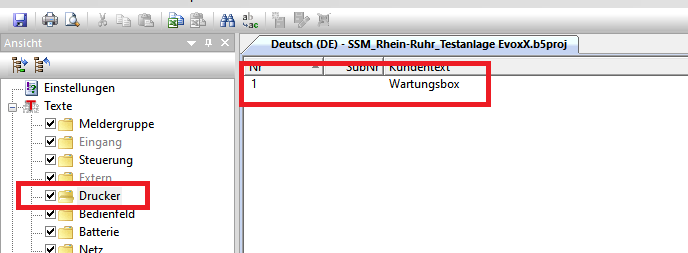
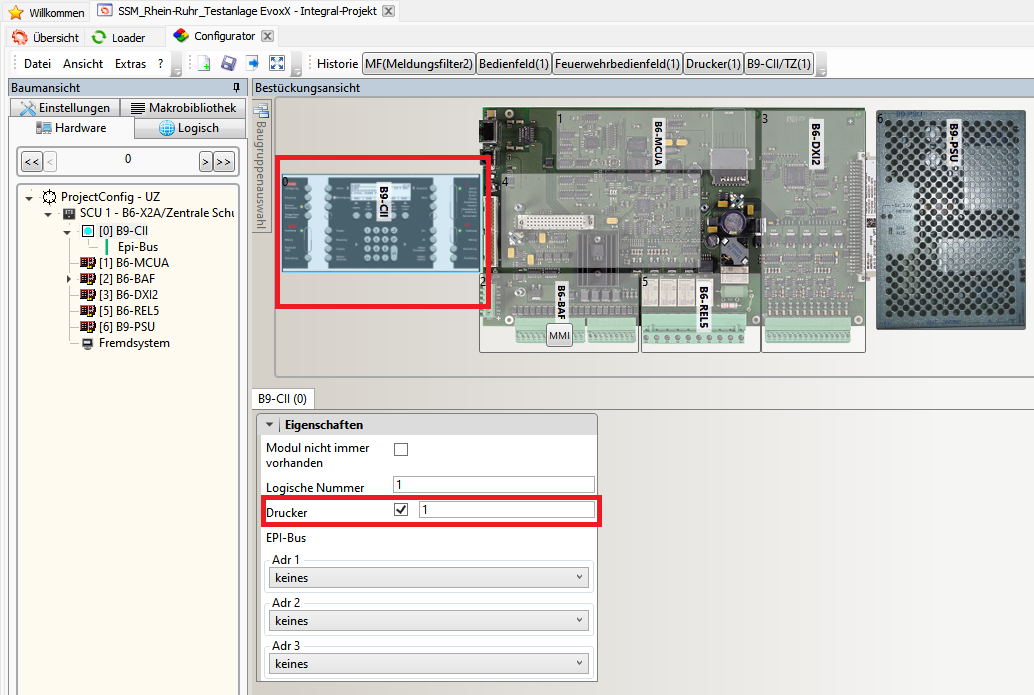 2. In den Projekttexten den Drucker benennen und speichern.
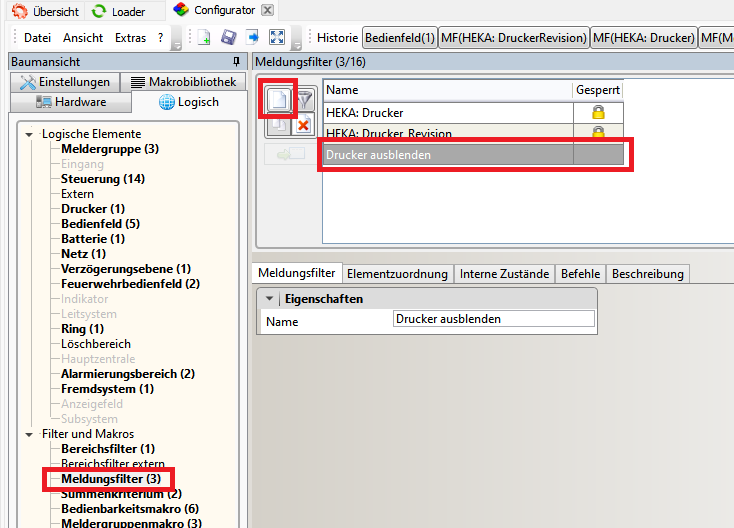
- Im Konfigurator auf Logisch wechseln, zum Meldungsfilter gehen, neues Element hinzufügen und als „Drucker ausblenden" o.ä. beschriften.
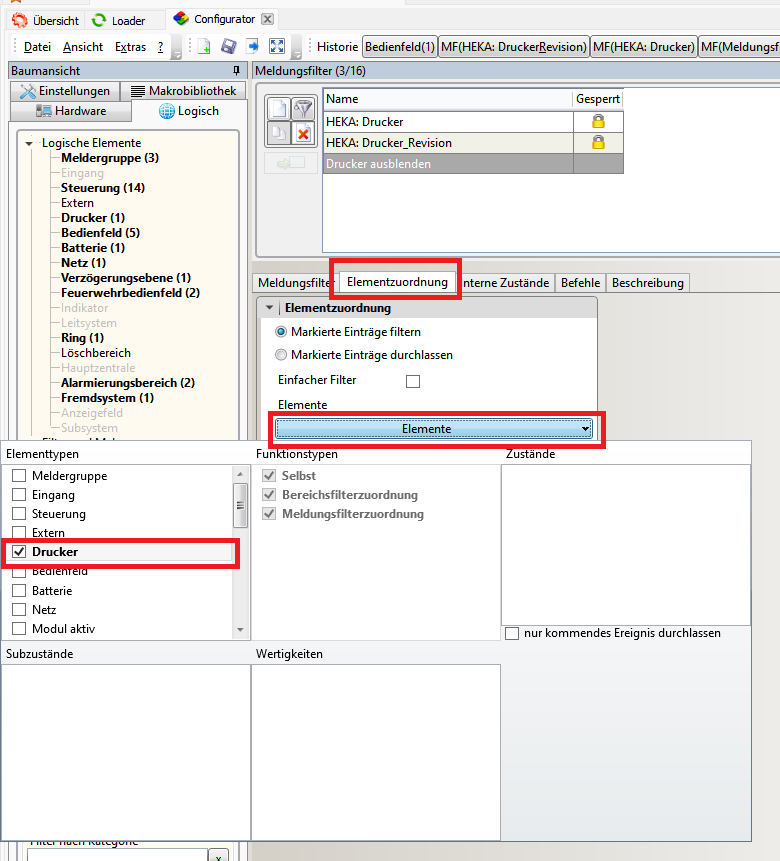
- Dann auf Elementzuordnung wechseln. Markierte Einträge filtern und „Drucker" auswählen. „Exportieren und Speichern".
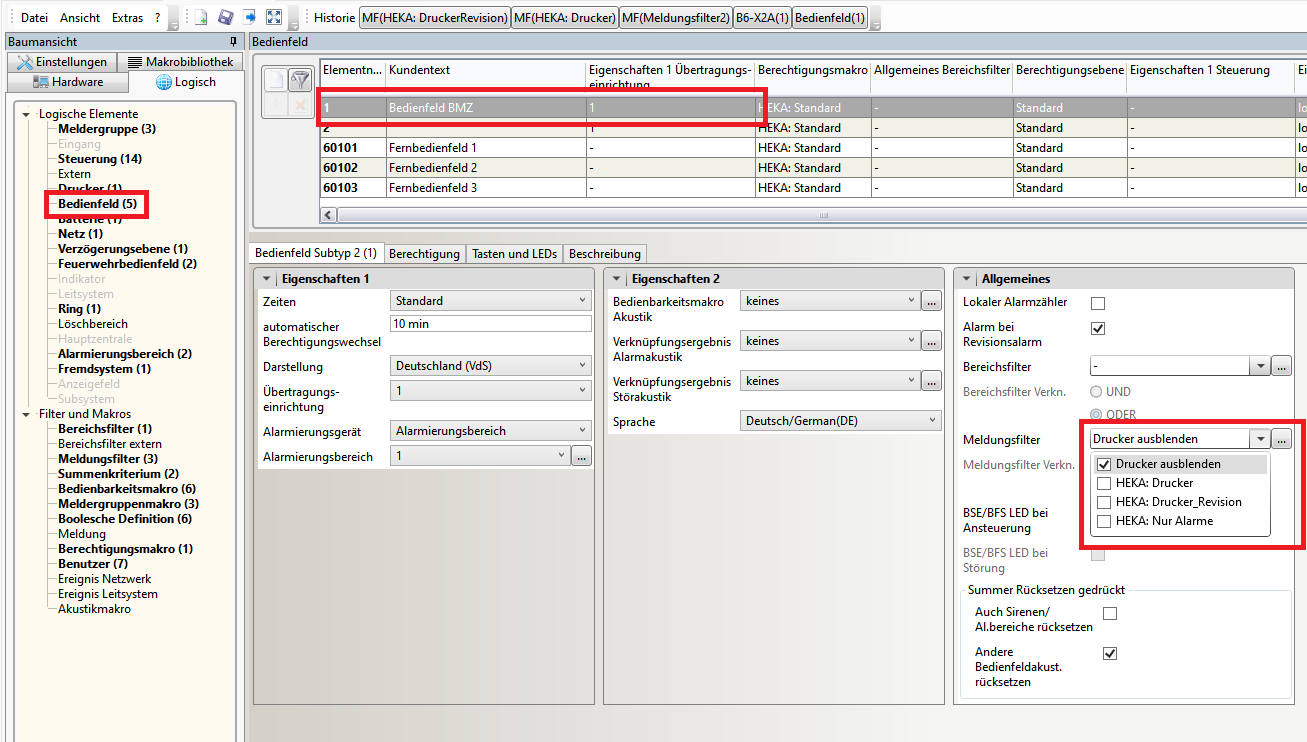
- Logische Ebene „Bedienfeld". Bedienfeld BMZ auswählen. Im Reiter Allgemeines Meldungsfilter „Drucker ausblenden" wählen. „Exportieren und Speichern".
 6. Logische Ebene „Feuerwehrbedienfeld". Bedienfeld FAT auswählen. Hier auch den Meldungsfilter „Drucker ausblenden" wählen. „Exportieren und Speichern".
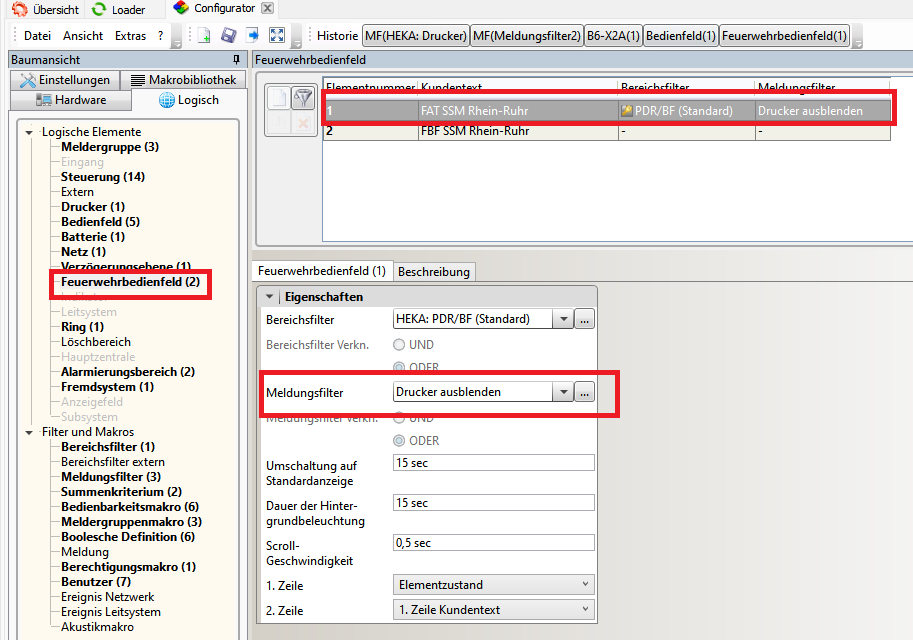 7. Hinweis: Sollten mehrere Bedienteile oder ein Fremdsystem angeschlossen sein, so müssen diese ebenfalls mit dem Meldungsfilter „Drucker ausblenden" versehen werden.
-
Der Drucker wird bei jedem Programmieren der Zentrale automatisch abgeschaltet. Sie können hier aber auch den Haken bei „Abschaltung nach Kaltstart" im Reiter „Logisch Drucker" entfernen.
-
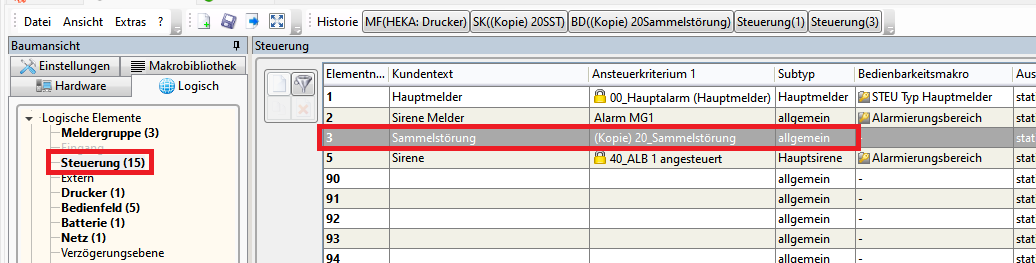
Unterdrückung der Sammelstörung für die Störungsweiterleitung:
Im Summenkriterium eine Kopie von HEKA: 20_SST anlegen.
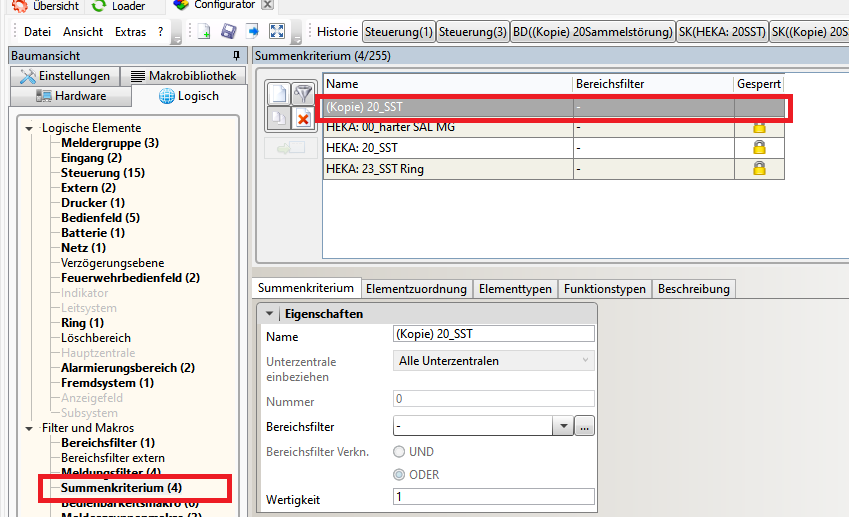
In der Booleschen Definition eine Kopie von HEKA: 20_Sammelstörung anlegen.
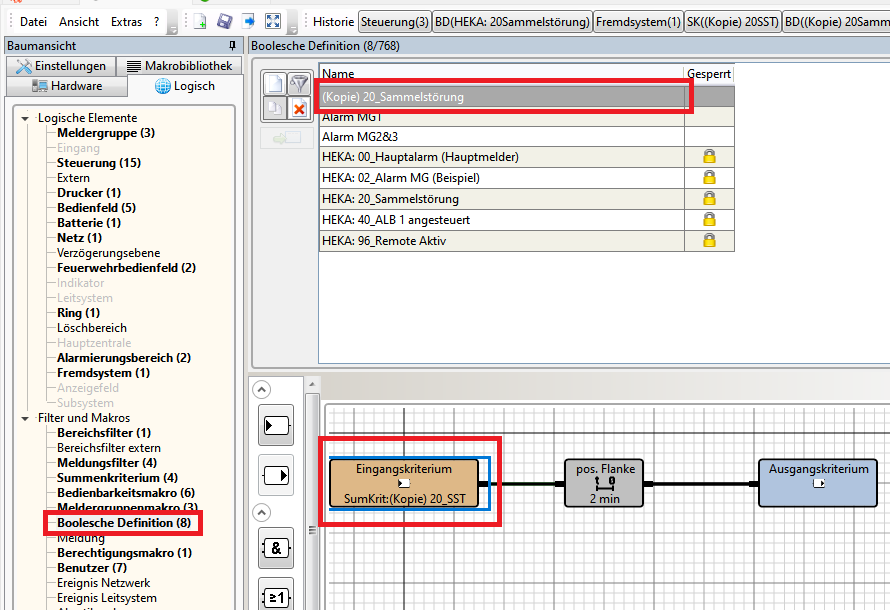 Das Eingangskriterium auf die (Kopie) 20_SST ändern. Danach in Elementtypen den Haken bei Drucker und Externer Drucker entfernen.
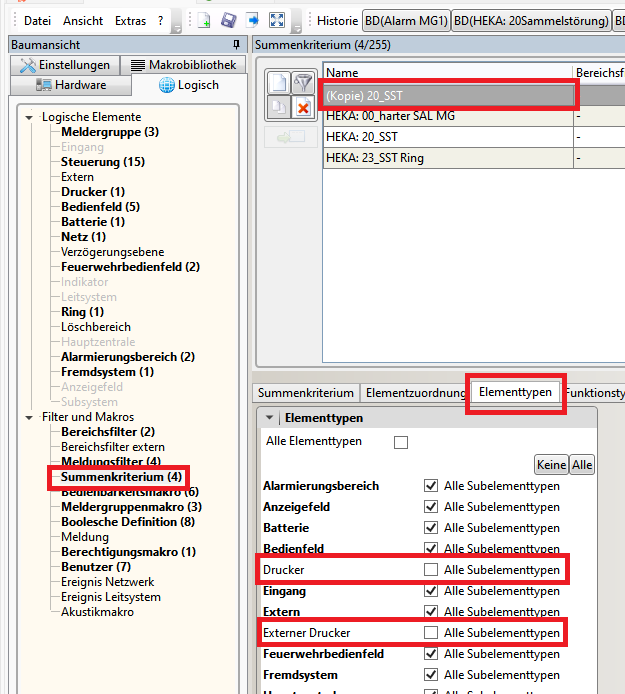
Zum Schluss in der Steuerung das Ansteuerkriterium für Sammelstörung die (Kopie) 20_Sammelstörung eintragen.
 „Exportieren und Speichern". Zentrale programmieren.
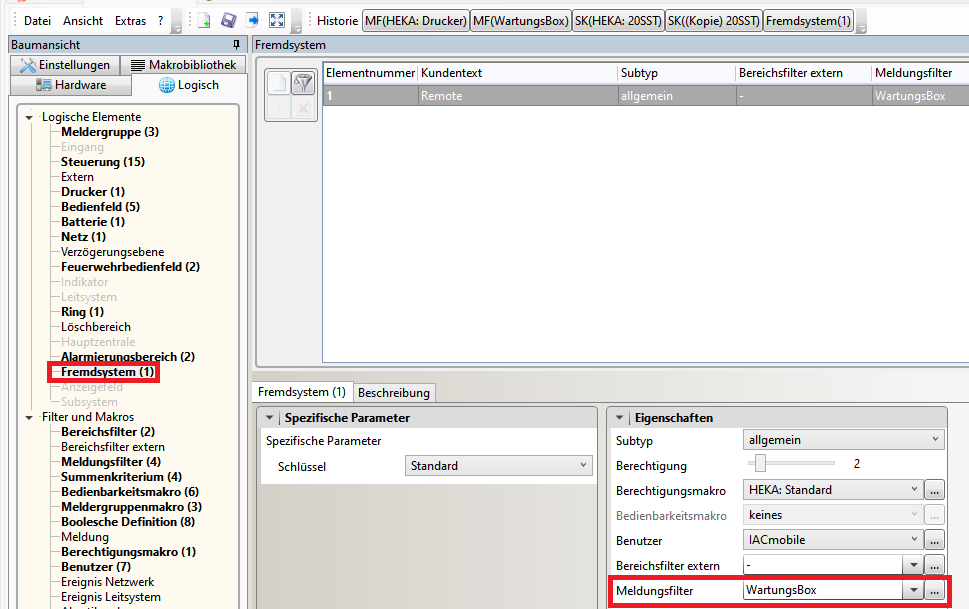
Ist ein Fremdsystem angeschlossen, bitte hier auch den Meldungsfilter setzen.
Einschalten Drucker an Zentrale
An der Zentrale muss der Druckeranschluss aktiviert werden:
- Knopf „Berechtigung" drücken
- Berechtigungscode eingeben
- Knopf „Weitere Elemente" drücken
- Den Punkt „Drucker" auswählen (Tasten „Pfeil nach oben" und „Pfeil nach unten" neben dem numerischen Bedienfeld) und Enter drücken
- Druckernummer eingeben, z.B. 1 und Enter drücken
- Anschließend den Knopf „Ein" drücken
Im Falle eines Strom- oder Batterieausfalls kann es sein, dass der Drucker automatisch abgeschaltet wird. In einem solchen Fall muss der Drucker manuell wieder aktiviert werden, um eine einwandfreie Kommunikation mit der Box zu gewährleisten.
Sollten an der Box keine Daten von der Hekatron BMA empfangen werden, kann es helfen, diese komplett stromlos zu machen, also am Netzteil ausschalten und Akkus kurzzeitig entfernen. Nach einem Neustart sollten wieder Meldungen an der Box ankommen. Nach dem Neustart der Zentrale muss die Druckerschnittstelle jedes Mal neu aktiviert werden.
5. Melder-Datei exportieren und in die Cloud importieren
Ziel: Melder-, Steuerungs- und Teilnehmerdaten exportieren und in die BMAcloud laden.
Fertig wenn: Upload ohne rote Kreuze, Melder in der Anlage sichtbar.
5.1 Vor dem Export (ein Fluss)
- Projekt in Integral öffnen.
- Peripherieassistent mitstarten – sonst fehlen Meldertypen: Arbeitsansicht → Arbeitsansicht in Dateiansicht speichern → Projekt speichern
- Danach erst IntegralDataCenter öffnen (Kap. 5.2). Ohne Schritt 2 können Melder ausgelesen werden, ohne dass die Meldertyp-Info verfügbar ist.
5.2 Meldergruppen und Steuerungen exportieren
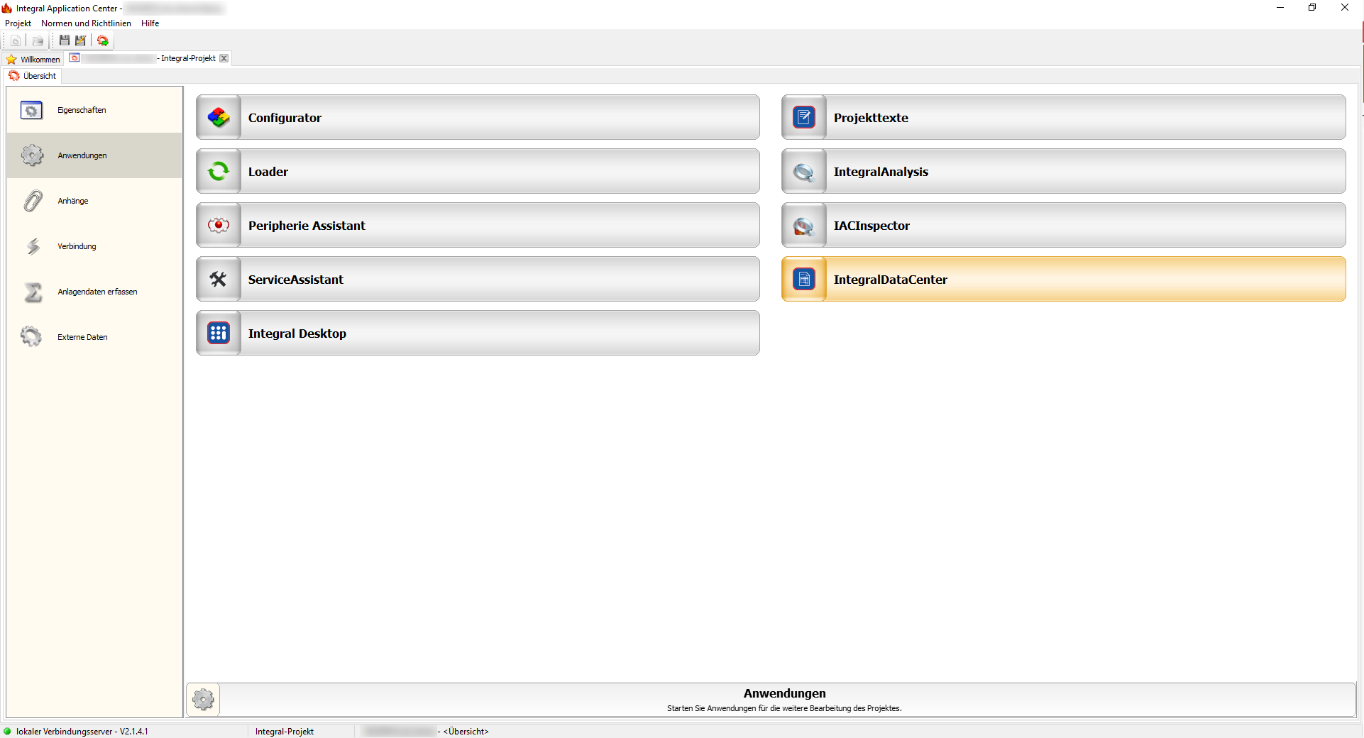
- Menü Anwendungen
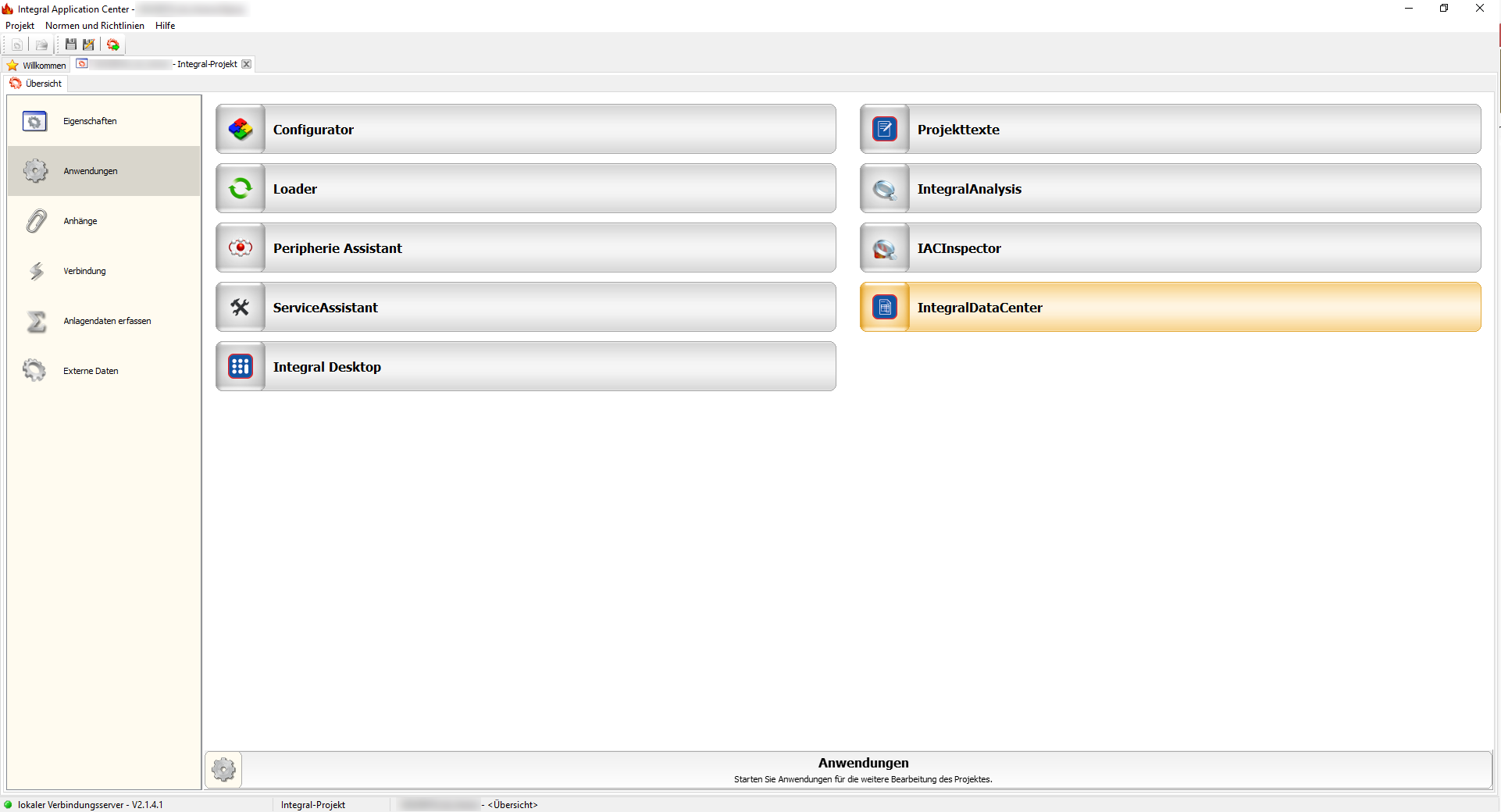
- IntegralDataCenter
- Menü Daten öffnen
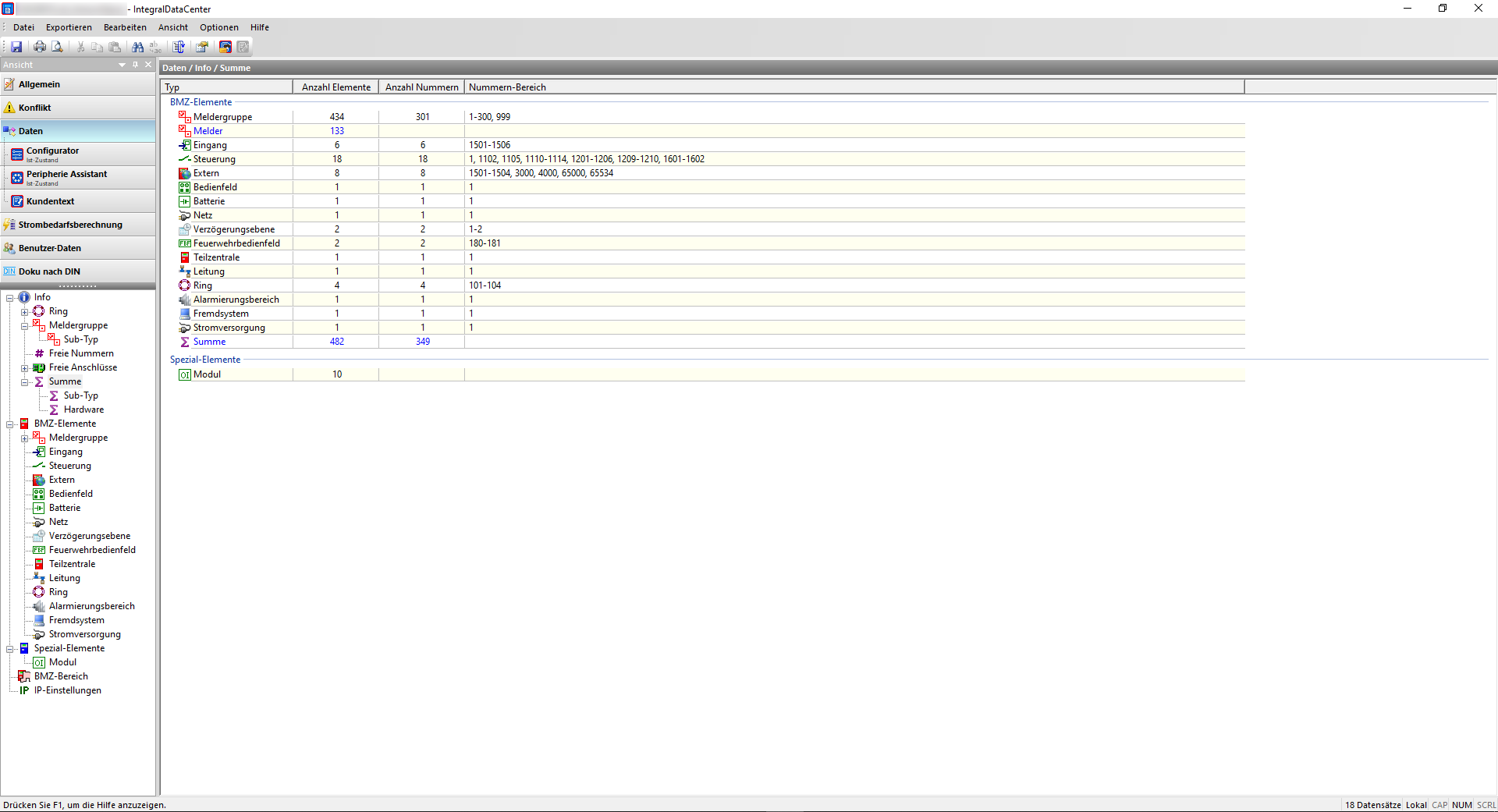
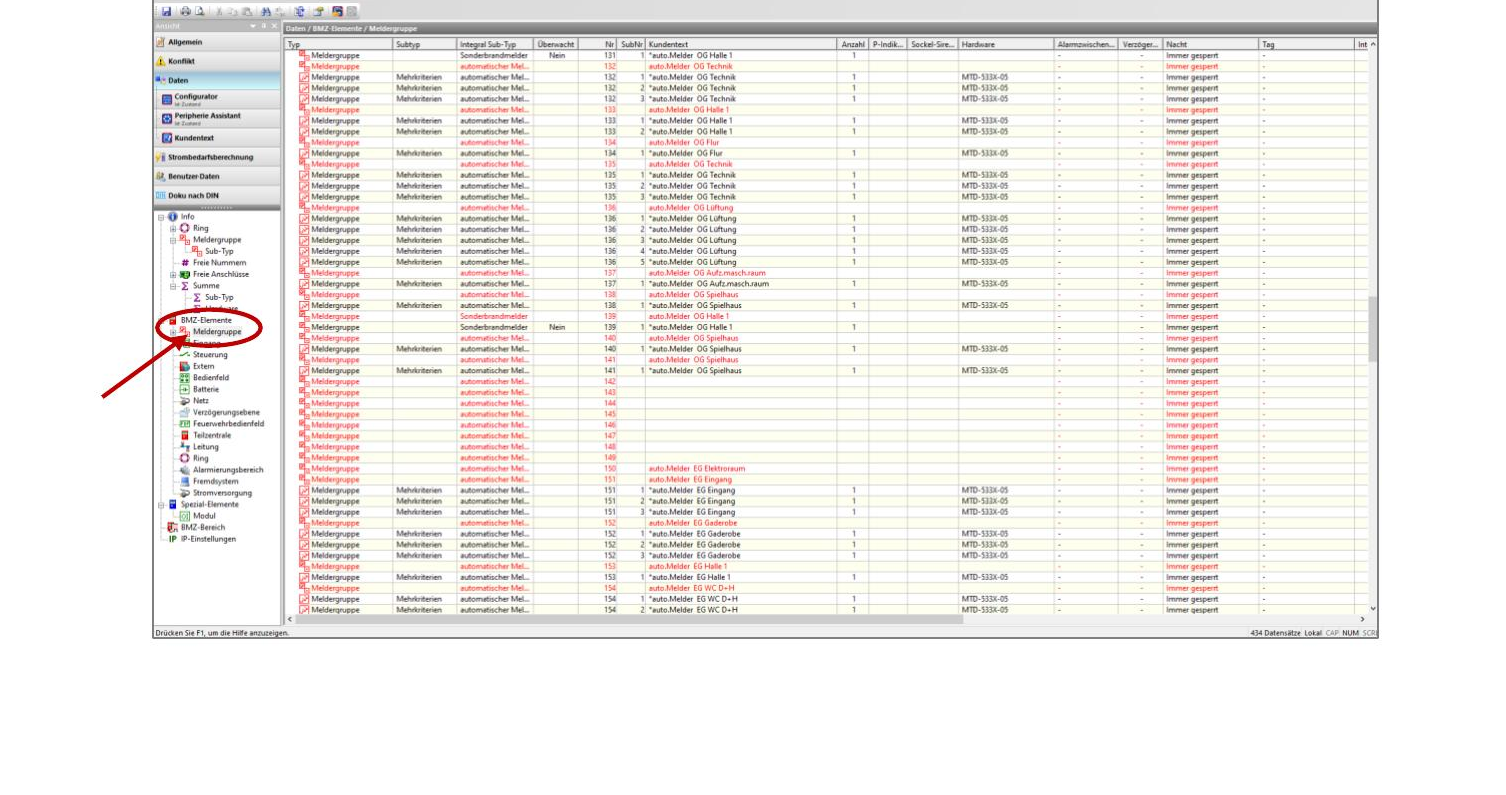
- Unter BMZ Meldergruppe wählen
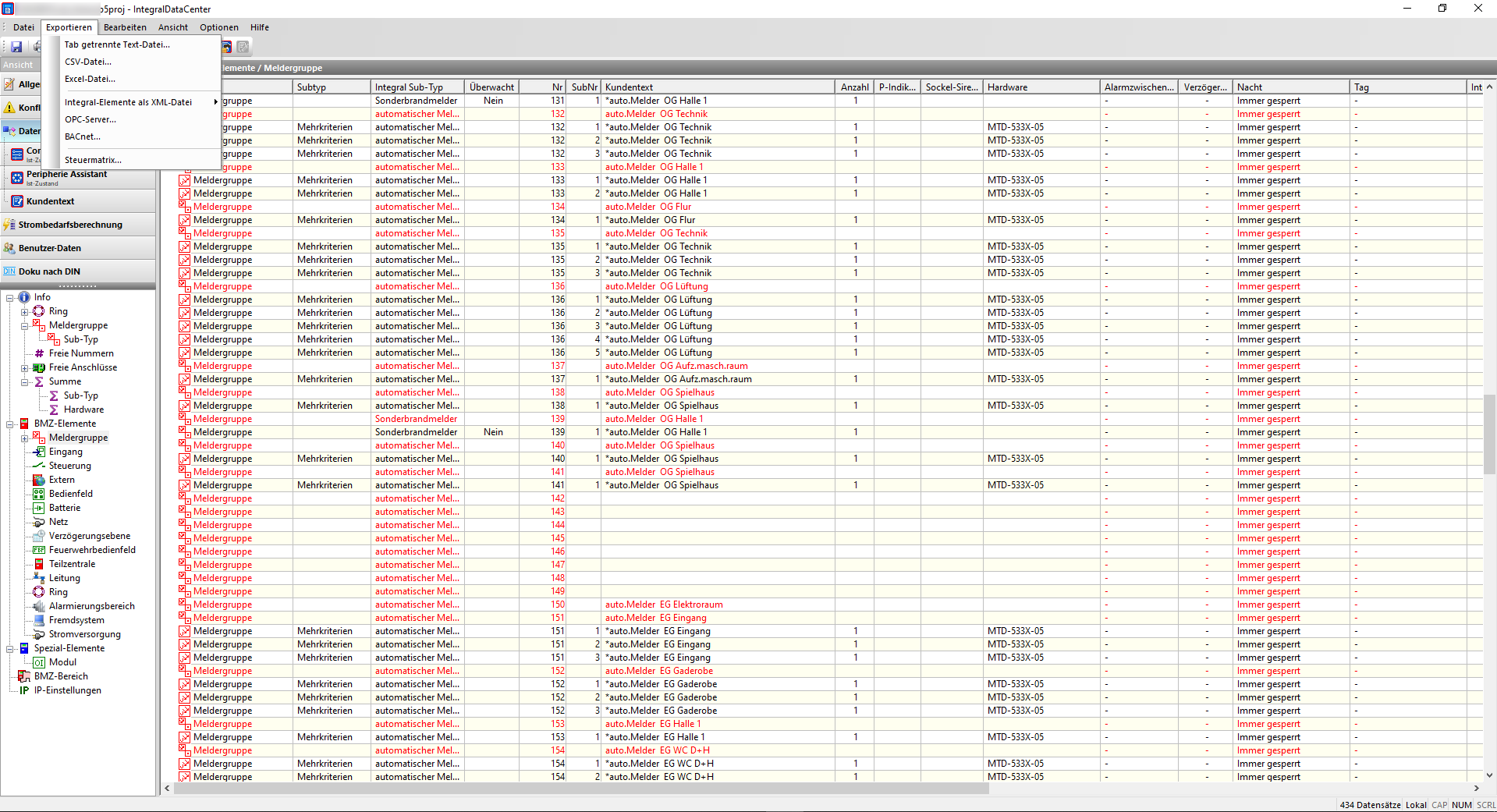
- Exportieren → Tab getrennte Text-Datei (keine CSV an dieser Stelle)
- Gleicher Weg für Steuerung (Steuergruppen)
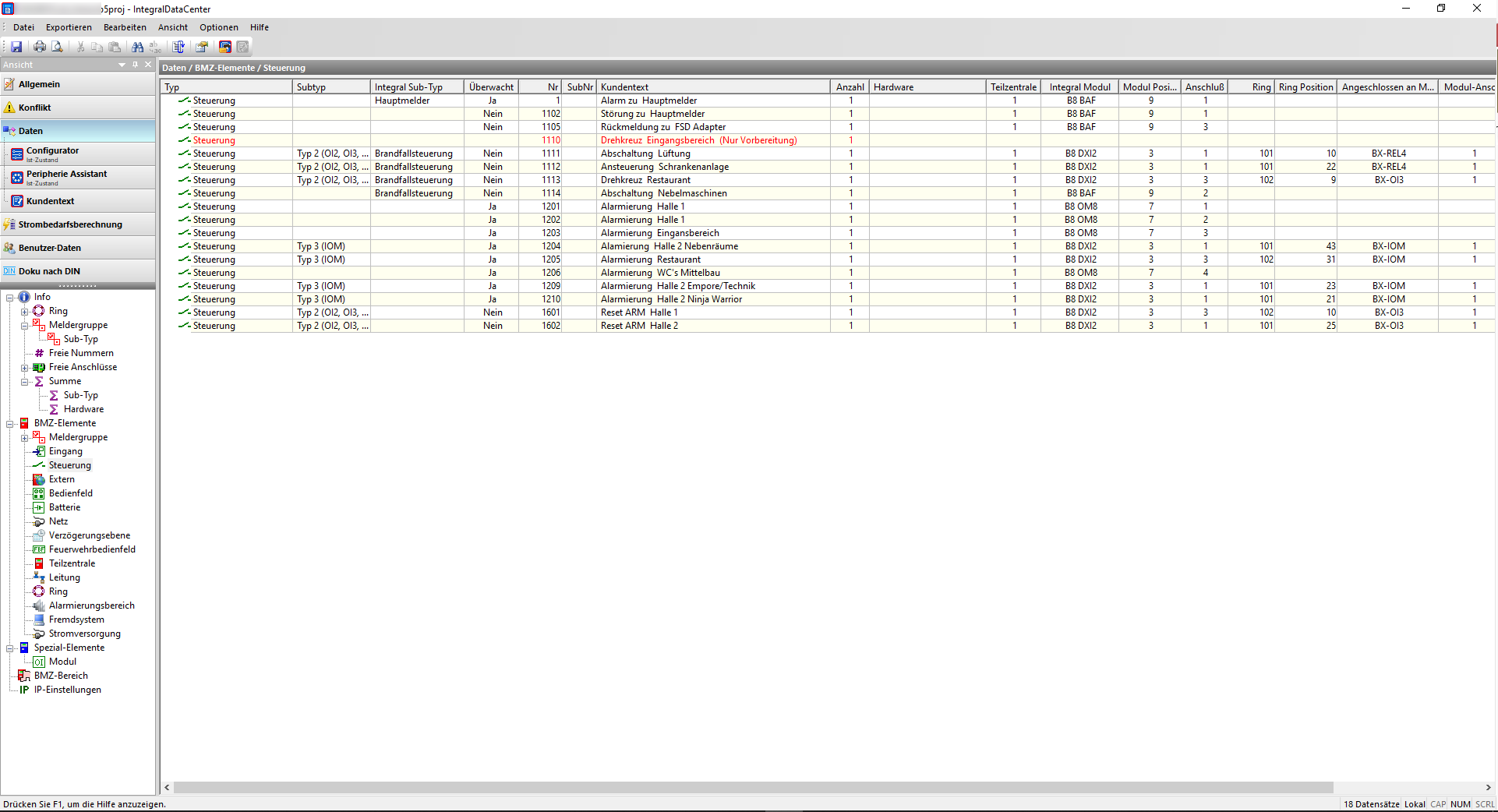
Erwartete Dateien: Tab-getrennte Textdateien (typisch .txt / .tsv) für Meldergruppe und Steuerung.
Optional mit hochladen: Ordner Eingang und Extern (z. B. Störung Netz/Akku externe EV), ebenfalls als Tab-Text exportieren.
5.3 Teilnehmerdaten exportieren
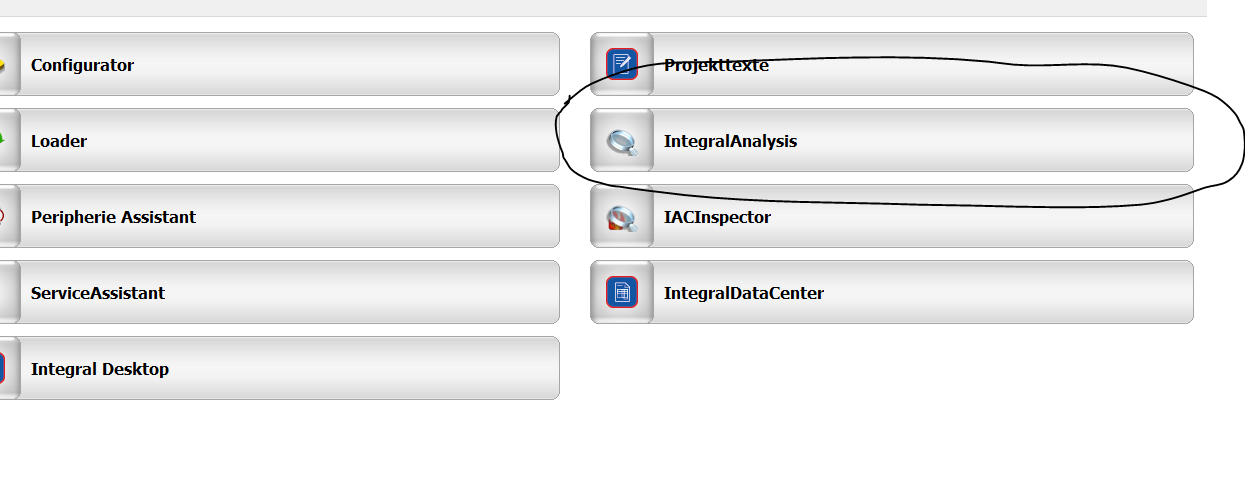
- Integral Analysis öffnen
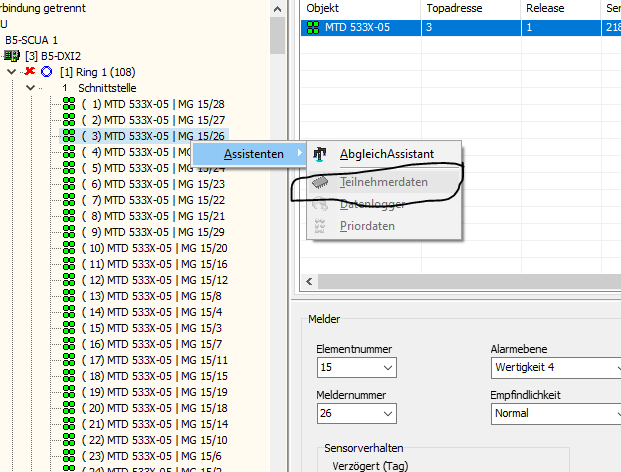
- Objekt per Rechtsklick → Teilnehmerdaten
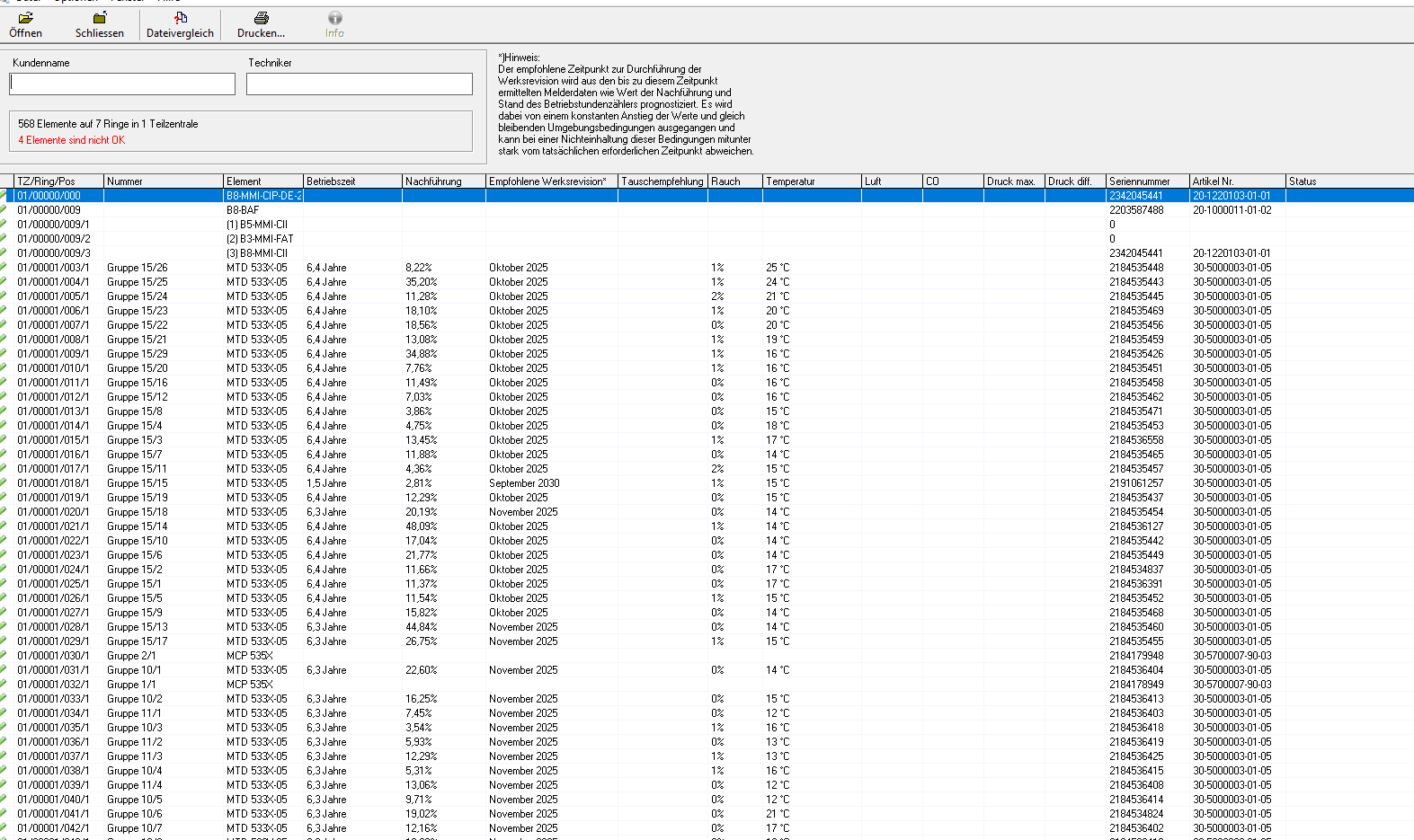
- Fenster mit Teilnehmerdaten öffnet sich. Oben mittig -Drucken- auswählen.
- Drucken → Liste als CSV speichern → OK
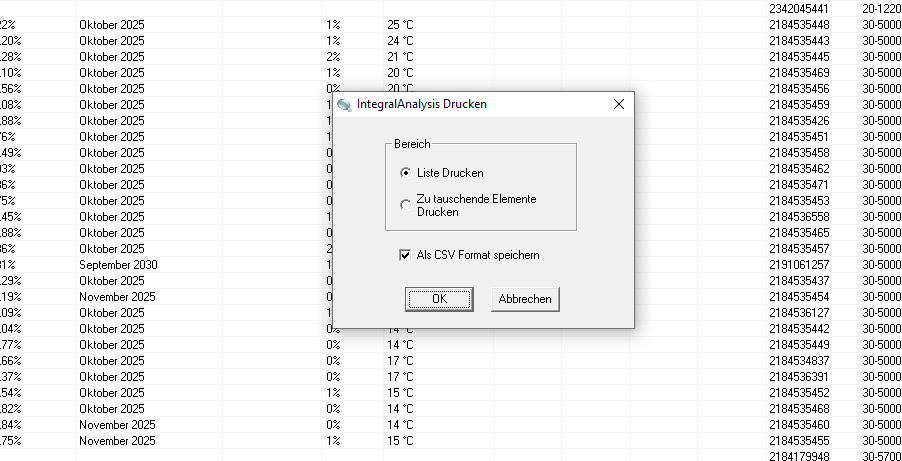
Erwartete Datei: CSV (z. B. Teilnehmerdaten_….csv).
5.4 In die BMAcloud importieren
- Melder-/Steuerungsdateien (ggf. Eingang/Extern) unter Dateien hochladen und einlesen
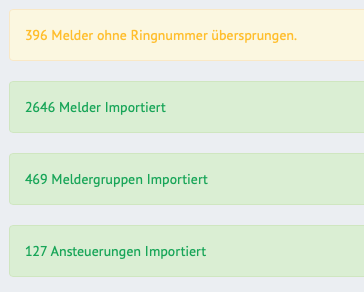
- Teilnehmerdaten-CSV unter Dateien → Teilnehmerdaten hochladen und einlesen
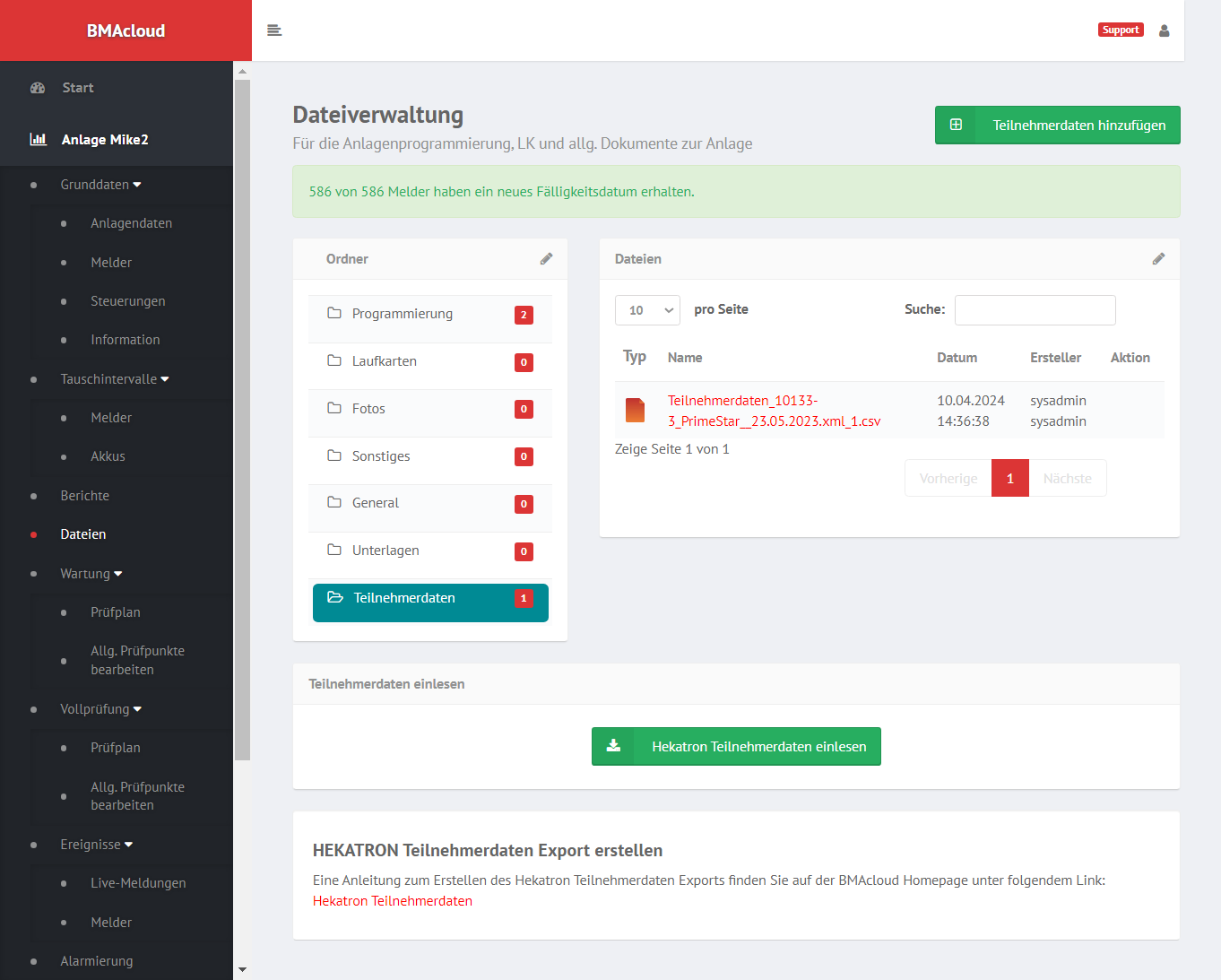
Kurzprüfung
- Keine Datei mit rotem Kreuz (sonst erneut hochladen)
- Melder in der Anlage sichtbar
- Hinweis „Melder ohne Ringnummer übersprungen“ nur bei geplanten/nicht getippten Meldern – das ist erwartbar
6. Hinweise und Fehlerbehebung
Typische Fehler
| Symptom | Häufige Ursache | Maßnahme |
|---|---|---|
| Keine Daten an der Box | Drucker an der BMZ Aus | Kap. 4.3: Drucker einschalten |
| Keine Daten nach Neustart / Netzausfall / Programmieren | Drucker schaltet sich automatisch ab | Erneut einschalten (4.3); optional „Abschaltung nach Kaltstart“ entfernen |
| Keine Daten, Anschluss neu | Platine/Stecker falsch oder unter Spannung gesteckt | Spannungsfrei neu stecken, Pinbelegung prüfen (Kap. 2–3) |
| Immer noch keine Daten | Schnittstelle „hängt“ | Zentrale stromlos (Netz aus, Akkus kurz raus), neu starten, Drucker wieder Ein |
| Box tot während Laptop-Revision | Druckerschnittstelle ist belegt | Revision beenden, dann Box wieder nutzen |
| Keine Meldungen von einem Ring | Ring abgeschaltet | Ring wieder einschalten |
| Upload mit rotem Kreuz | Übertragungs-/Dateifehler | Betroffene Datei erneut hochladen |
| „Melder ohne Ringnummer übersprungen“ | Melder nur geplant, nicht getippt | Kein Fehler der Box; diese Melder werden nicht importiert |
Hot-Plug (nur Ausnahme)
Wenn in Integral der Haken „Modul nicht immer vorhanden“ gesetzt ist, kann die Platine theoretisch im Betrieb erkannt werden. Ist der Haken nicht gesetzt, wird die Platine nur erkannt, wenn sie während des Bootvorgangs angeschlossen ist.
Empfehlung bleibt: immer spannungsfrei stecken – auch wenn der Haken gesetzt ist.
Checkliste vor Verlassen der Anlage
- Adapter und Stecker fest und korrekt (dauerhaft montiert)
- Drucker an der Zentrale Ein
- Box empfängt Daten
- Melderdateien in der BMAcloud eingelesen
- Teilnehmerdaten eingelesen (falls benötigt)
- Keine offene Laptop-Revision auf der Druckerschnittstelle
Wenn der Support helfen soll
Bitte mitgeben:
- Zentralentyp / Softwarestand Integral
- Box-Version und Anzeige im Display
- Foto vom Adapteranschluss
- Was bereits geprüft wurde (Drucker Ein? spannungsfrei gesteckt? Revision aktiv?)
Siehe auch: Wartungsbox-Anleitung | Support & FAQ