Tyco Anschluss und Einlesen
Zentralentyp: Tyco
Adapter zur dauerhaften Montage an der Druckerschnittstelle der Brandmeldezentrale. Hot-Plug für Daten und Strom mit passender Steckeraufnahme für den Anschluss der Wartungsbox (mobil oder stationär).
Technische Daten
| Eigenschaft | Wert |
|---|---|
| Zentralentyp | Tyco |
| Stromversorgung | 24V |
Adapterplatine
Der Anschluss an diesen Zentralentyp findet mittels eines eigens für diese Zentrale hergestellten Kabels in Verbindung mit dem Adapter "Wartungsbox AdapterUNI5V" statt.
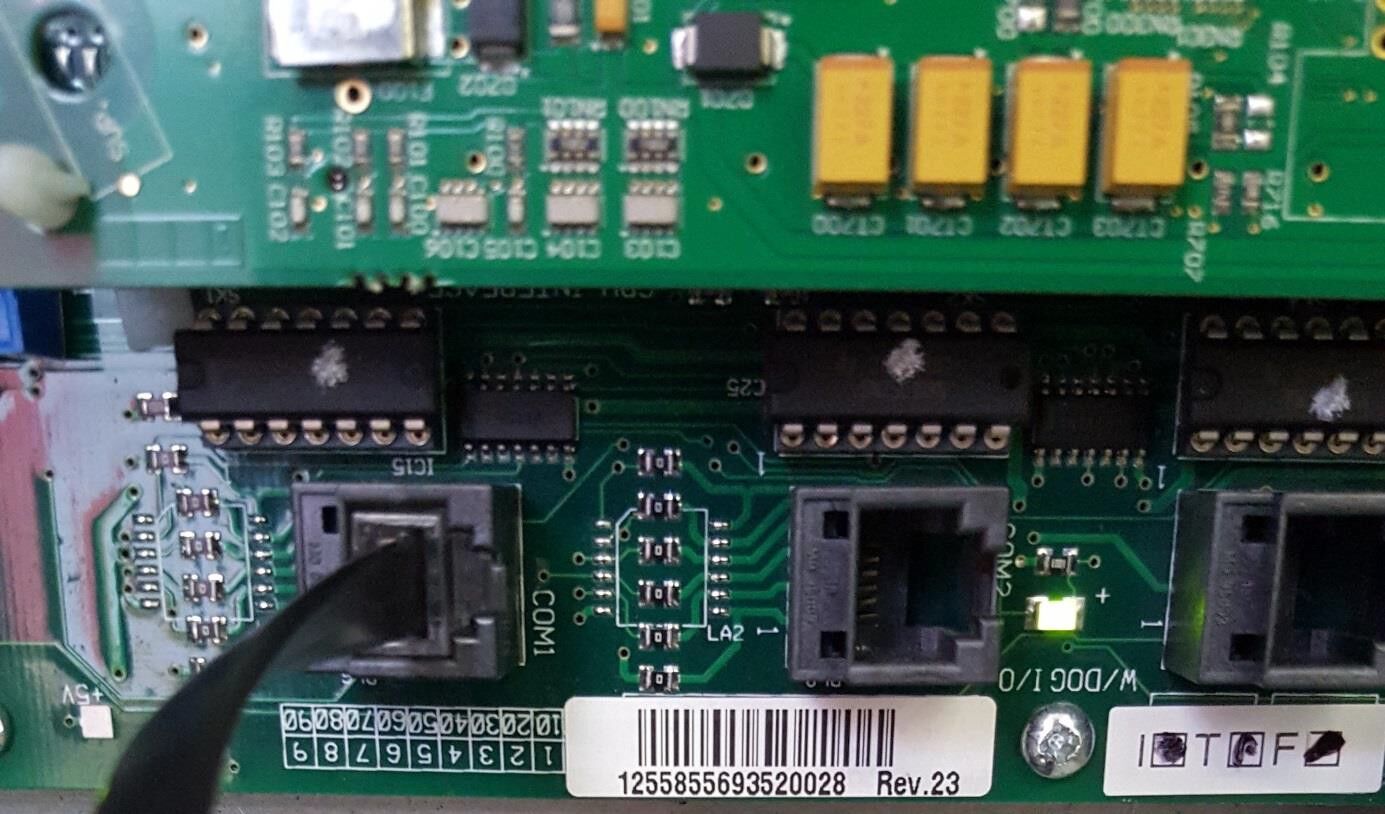 Dieses Kabel mit dem Port "COM1" der Zentrale verbinden.
Das andere Ende des Kabels mit den Wago-Klemmen des Adapters verbinden (Von oben nach unten: pink - weiß - grün - braun).
Die Wartungsbox wird dann wie in folgendem Bild zu sehen an den SUB-D-Adapter angeschlossen (Von oben nach unten: Grün, Gelb, Grau - Weiß, Braun)
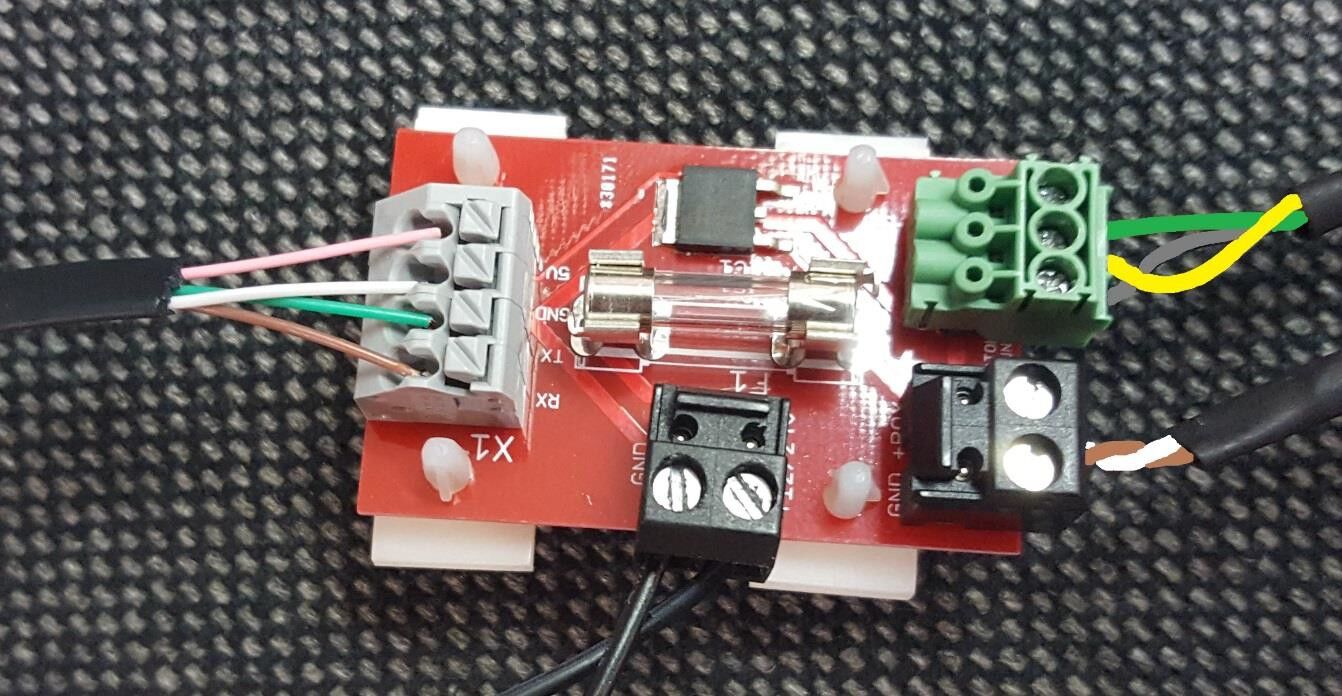 Die Stromversorgung der Platine findet über einen beliebigen 12-24V Anschluss der Zentrale statt.
Anschluss an Profile BMA
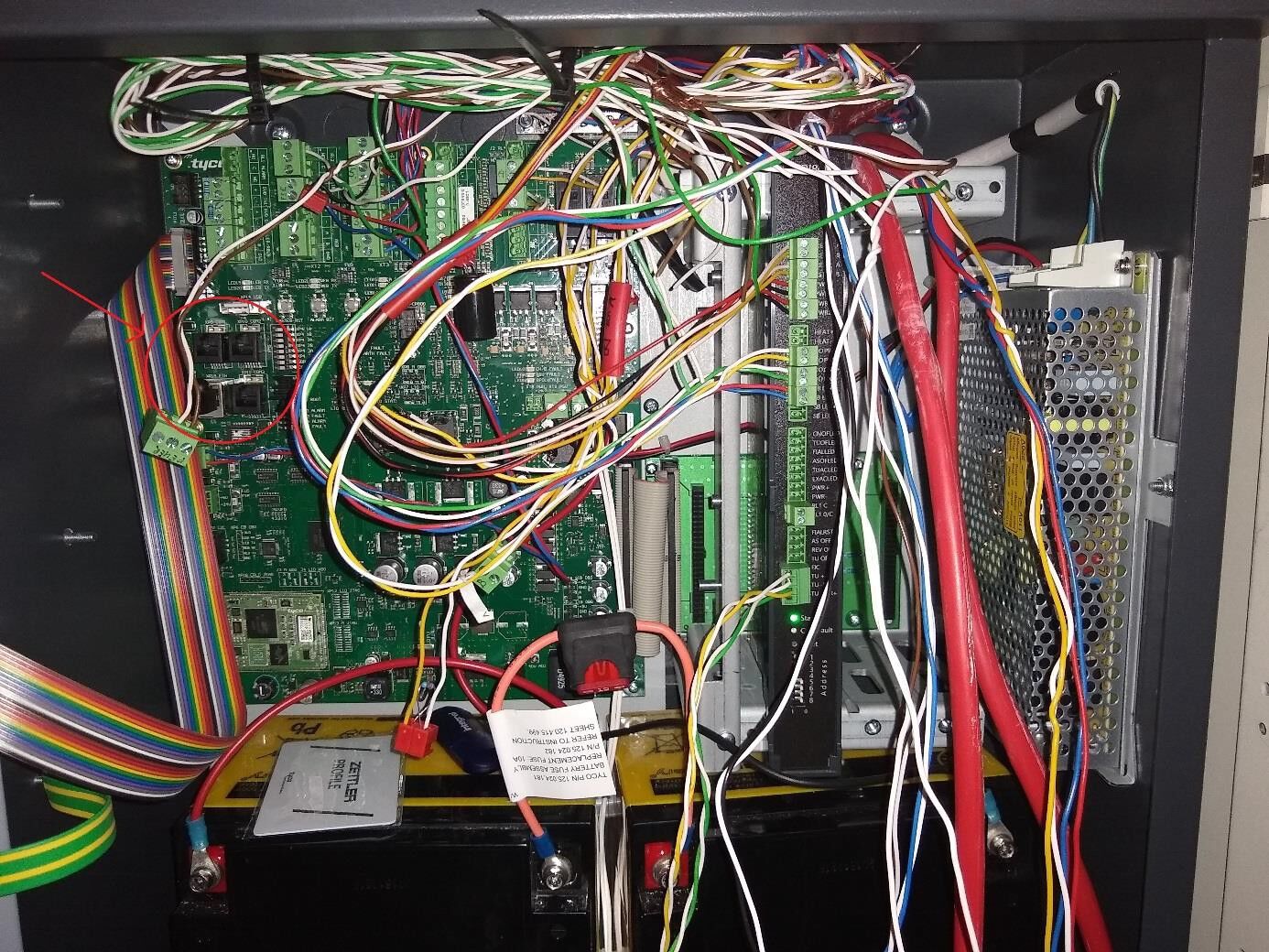
Der Anschluss findet wie bisher über die COM1 Schnittstelle, aus der das Drucker-/FAT-Protokoll rauskommt, statt.
COM2 dagegen ist zur Programmierung der Zentrale gedacht, COM3 sollte sich ebenfalls als Druckerschnittstelle konfigurieren lassen.
Die COM-Schnittstellen sind die schwarzen RJ11-Stecker links oben. COM1 ganz links, daneben COM2, darunter COM3. Links neben COM3 der RJ45-Ethernet-Anschluss.
Wartungsbox
 Die Version der Box muss mindestens V1.56 sein. Im Display der Box muss "TYCO" stehen, wenn das richtige Protokoll ausgewählt wurde. Außerdem sollte die automatische Protokollumschaltung in der Box mit folgender Einstellung aktiviert werden:
Bitte darauf achten, dass die App-Version auf "V4 und höher" steht, sonst funktionieren diverse Funktionen in der BMAcloud nicht.
Programmierung der Zentrale
An der Zentrale sind keine Einstellungen vorzunehmen.
Export aus der Consys Software
Der Export findet als .xml Datei statt, welche direkt in der BMA Cloud hochgeladen werden kann.
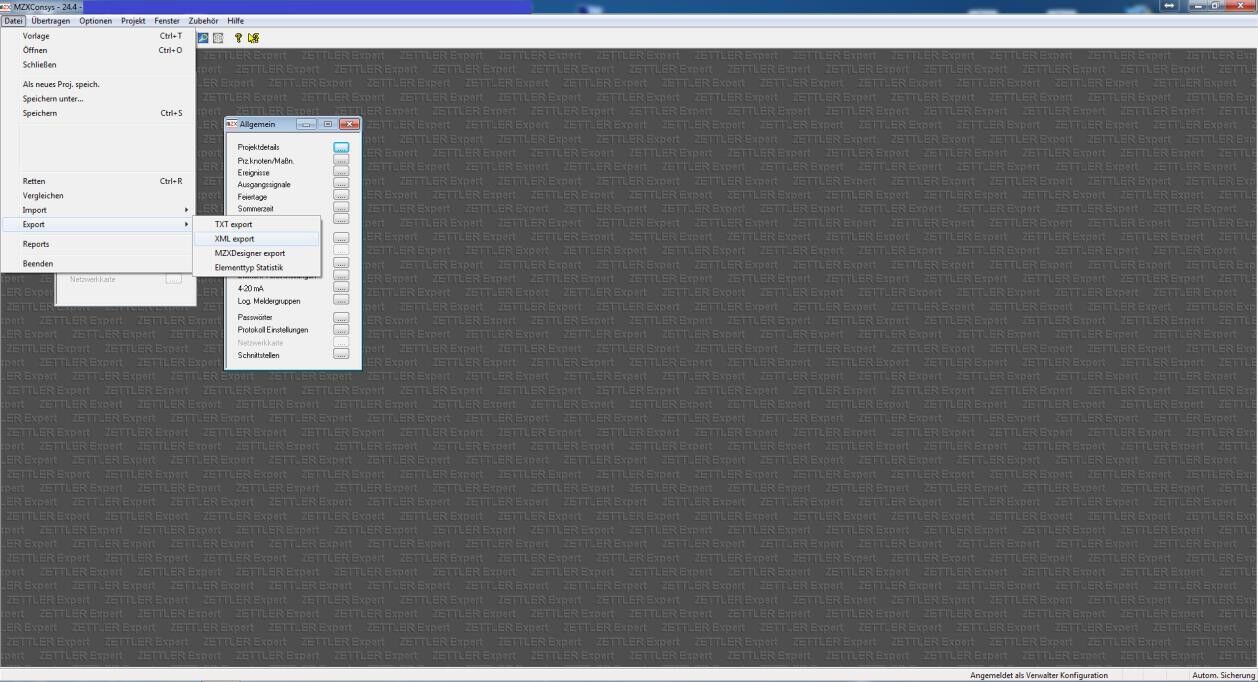 Dazu öffnen Sie Ihr Projekt und klicken auf "Datei". Dann auf "Export" und dort bitte auf den Punkt "XML export".
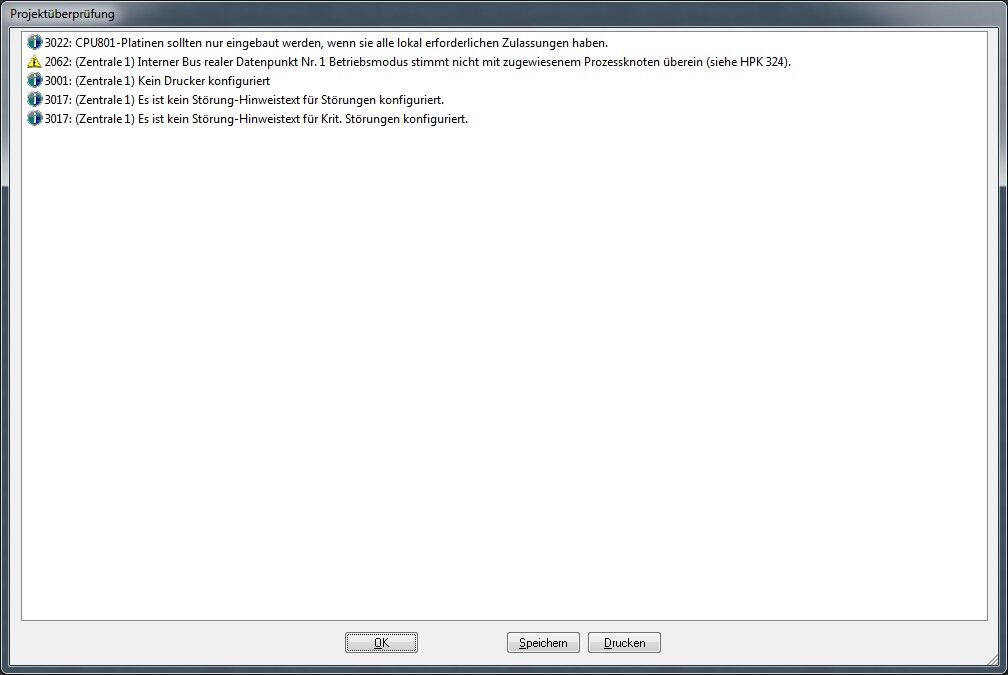
Anschließend findet eine Objektüberprüfung statt, wenn diese erfolgreich war, klicken Sie bitte auf "OK".
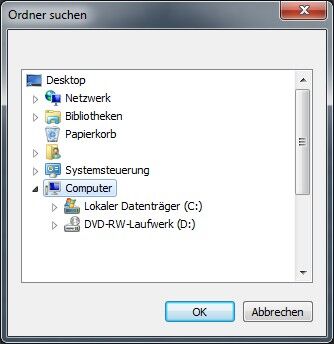
 Anschließend nur noch einen Ordner auswählen und dort speichern.

Siehe auch: Wartungsbox-Anleitung | Support & FAQ