Honeywell MB-Classic – Anschluss und Einlesen
So schließen Sie die Wartungsbox an eine Honeywell MB-Classic-Zentrale (MB24 / MB48 / MB100) an und lesen die Melderdaten in die BMAcloud ein.
Die Adapterplatine ist für die dauerhafte Montage an der Druckerschnittstelle gedacht. Hot-Plug für Daten und Strom mit passender Steckeraufnahme für den Anschluss der Wartungsbox (mobil oder stationär).
1. Voraussetzungen für die Inbetriebnahme
Ziel: Alles bereitlegen, bevor Sie an der Anlage arbeiten.
Mitbringen / bereithalten
| Benötigt | Bemerkung |
|---|---|
| MB-Classic-Adapterplatine | für die Druckerschnittstelle, dauerhaft montiert |
| Wartungsbox | mobil oder stationär |
| Datenstecker + Stromstecker | GND-Pin = graues Kabel |
| Laptop mit Winfem | inkl. aktuellem Projekt; DIP3 und m-m-Kabel beim Programmieren |
| Spannungsfreie Montage möglich | Einbau nur spannungsfrei |
An der Box prüfen
- Box eingeschaltet und betriebsbereit
- Protokoll / Anlagentyp: Honeywell MB-Classic (immer der Zentralentyp)
- Betriebsart in Box/Cloud: Wartungsmodus (Standard) oder Überwacht (Kap. 4)
- Box- und App-Version: immer auf dem neuesten Stand halten
Nicht unterstützt
- MB256 (andere Plattform, derzeit nicht abgedeckt)
An dieser Schnittstelle werden keine Texte ausgegeben.
2. Anschluss Adapter und Wartungsbox
Ziel: Box korrekt am Adapter verdrahten.
Fertig wenn: Beide Stecker sitzen fest, GND liegt am grauen Kabel.
Das Konzept der Wartungsbox sieht vor, dass die Platine dauerhaft in der Anlage verbleibt. Der Anschluss-Schritt muss nur einmalig vorgenommen werden; zur Wartung stecken Sie die Box direkt auf die beiden freien Stecker (Strom + Daten).
-
Legen Sie die Adapterplatine bereit (Anschlussseite zur Box sichtbar: Klemmen / Steckeraufnahme).
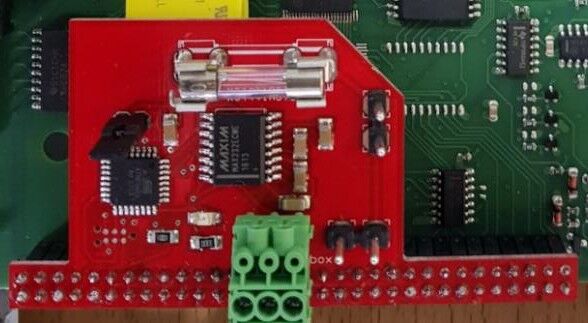
-
Stecken Sie den Datenstecker so, dass der GND-Pin mit dem grauen Kabel der Wartungsbox verbunden ist (Stecker könnte mechanisch auch anders sitzen).
-
Stecken Sie den Stromstecker auf die Platine.
-
Optional: Durch Ziehen des Jumpers kann die Platine resettet werden.
Vertauschter GND = keine oder gestörte Kommunikation. Immer nach Pin / GND verdrahten, nicht nur nach Farbe.
3. Anschluss Adapter und Zentrale
Ziel: Adapter korrekt auf dem Mainboard montieren und mit +12 V versorgen.
Fertig wenn: Platine sitzt mittig/richtig, keine PINs an der Seite sichtbar, Box hat Versorgung.
Installation nur im spannungsfreien Zustand der Zentrale. Es ist mechanisch möglich, die Adapterplatine zu weit links oder rechts zu stecken – dann funktioniert der Anschluss nicht. An der Seite dürfen keine PINs sichtbar bleiben.
3.1 Belegung Adapter (Übersicht)
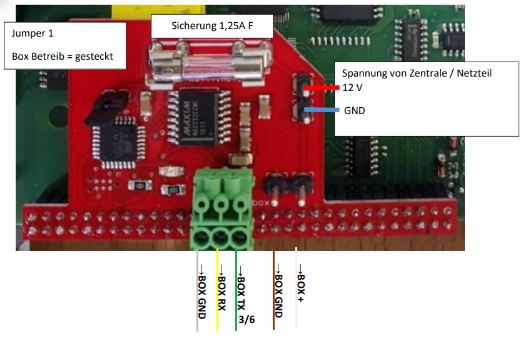
| Anschluss | Belegung |
|---|---|
| Spannung von Zentrale / Netzteil | 12 V (oben), GND (unten) |
| Jumper 1 | Box-Betrieb = gesteckt |
| Sicherung | 1,25 A F |
| Zur Box (Daten) | GND (grau) · RX (gelb) · TX (grün) |
| Zur Box (Strom) | GND (braun) · + (weiß) |
3.2 Beispiel MB24
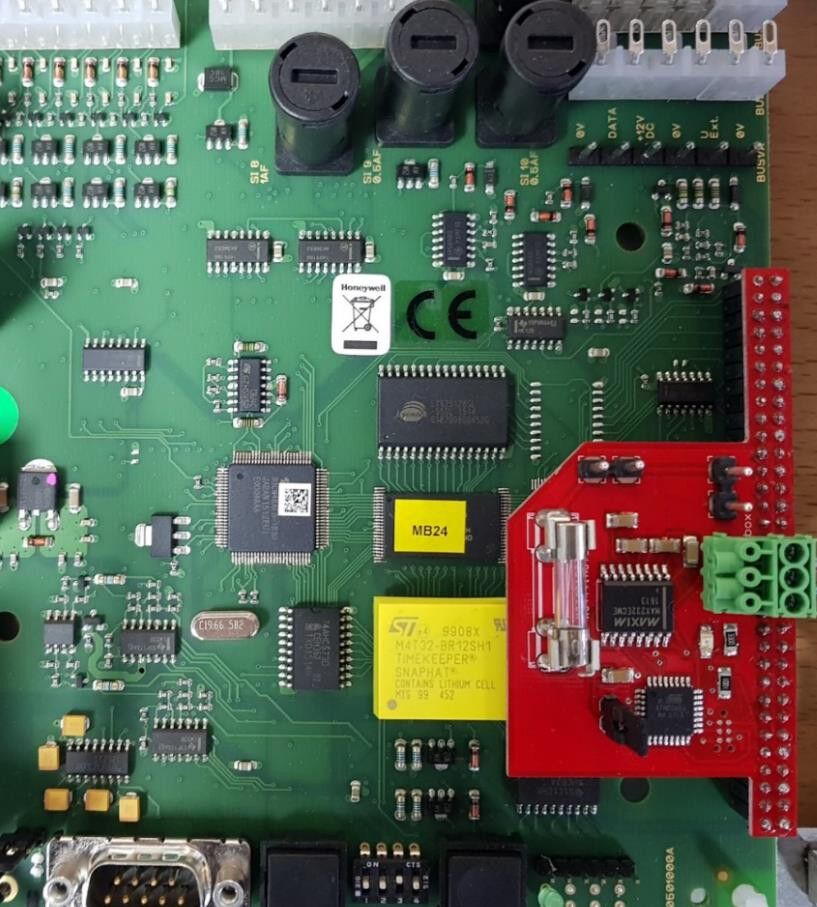
3.3 MB100
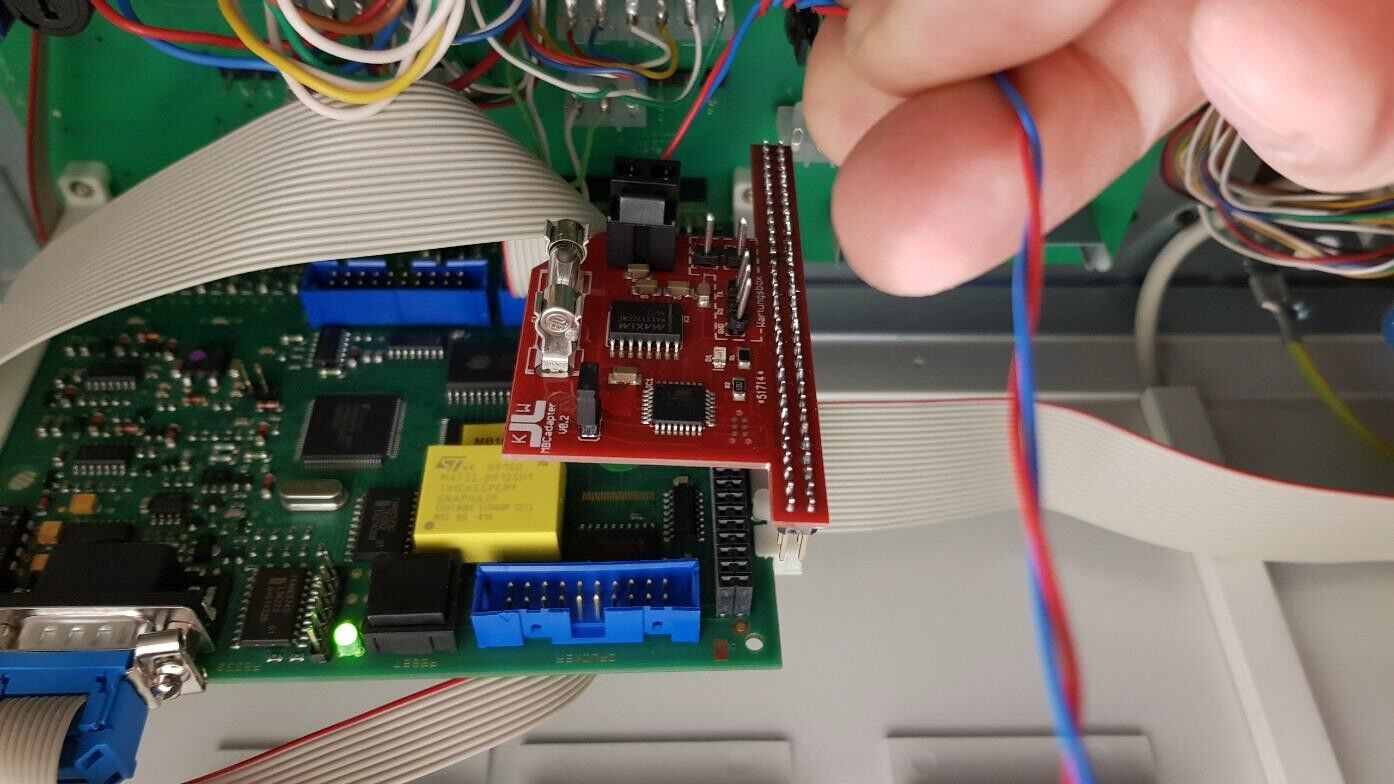
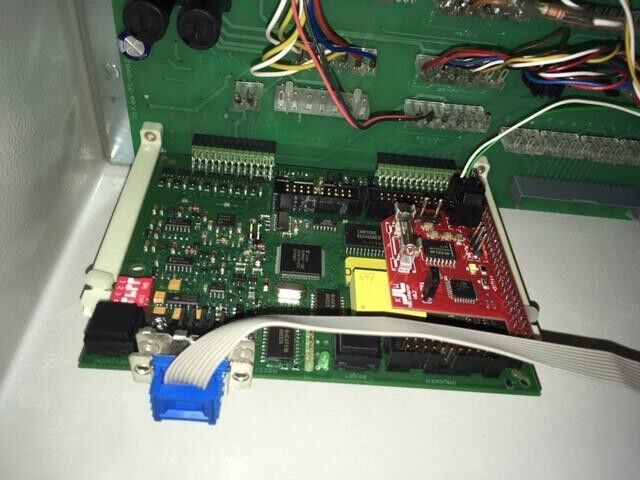
3.4 Versorgung
- +12 V und GND auf der Platine dauerhaft mit einer Spannungsquelle der Zentrale verbinden (siehe Belegung Kap. 3.1).
- Zentrale wieder einschalten (falls abgeschaltet).
- Wartungsbox aufstecken und Display prüfen.
Sollten sich Adapter und Anlage nicht synchronisieren: an der Anlage „Revision“ und „Reset“ drücken.
Kurzprüfung vor der Programmierung
- Adapter mittig / richtig gesteckt (keine freien PINs an der Seite)
- Spannungsfrei montiert und danach wieder eingeschaltet
- +12 V dauerhaft verbunden
- GND am grauen Kabel der Box
- Box ist an / Display leuchtet
4. Programmierung der Zentrale
Ziel: Schnittstelle 2 in Winfem aktivieren und Ausgabe ohne Protokoll einstellen.
Fertig wenn: Programmierung geladen, Schnittstelle aktiv, LEDs synchronisieren.
4.1 Programmierung in Winfem
-
Im Menübaum der Zentralenkonfiguration Schnittstelle 2 auswählen (Rechtsklick → Eigenschaften).

-
Haken „Aktiv“ setzen und Ausgabe ohne Protokoll einstellen.

-
Programmierung zur Zentrale laden – die Schnittstelle ist danach aktiviert.
Beim Programmieren an DIP3 und an das m-m-Kabel denken.
4.2 Neustart und Synchronisation
- Anlage starten: LED der MBC und LED auf der Platine flackern beide schnell = Synchronisation.
- Je nach Anlagengröße kann die Synchronisation mehrere Minuten dauern.
- Synchronisation ist beendet, wenn die LED auf der Platine langsamer flackert.
- Ab diesem Moment können Meldungen über die Platine zur Box weitergegeben werden.
- Nach der Synchronisation flackern die LED der MBC und die LED auf dem Adapter im Gleichklang.
Potentielle Verzögerung bei der Synchronisation ist erwartbar.
4.3 Betriebsarten
Die Karte unterstützt zwei Betriebsarten, die in der Box/Cloud für die Anlage ausgewählt werden:
Wartungsmodus (Standard)
- Jumper nicht gesteckt
- Jede Meldung wird durch kurzes Blinken der LED signalisiert
- Box kann jederzeit auf- und abgezogen werden, ohne Änderung an der Anlage
- LED blinkt im gleichen Takt wie die Prozessor-LED
Überwacht
- Jumper nicht gesteckt; Schnittstellenüberwachung erfolgt von der Box aus
- Nur sinnvoll, wenn die Box dauerhaft an der Anlage verbleibt
- Bei Störung: Meldung „Störung MBC Adapterkarte Zentrale“, danach „Reset Störung aufgehoben“
4.4 Schnittstellenüberwachung
Die Karte sendet alle 30 Sekunden einen IGIS-Steuerbefehl auf die IGIS-Adresse 9 und erwartet eine Rückmeldung. Adresse 9 darf daher im IGIS-Netzwerk nicht verwendet werden.
5. Melder-Datei exportieren und in die Cloud importieren
Ziel: Meldepunktliste (EMA) als Textdatei exportieren und in die BMAcloud laden.
Fertig wenn: Upload ohne Fehler, Melder in der Anlage sichtbar.
5.1 Export aus Winfem
- In WINFEM unter Datei den Punkt Meldepunktliste exportieren wählen.
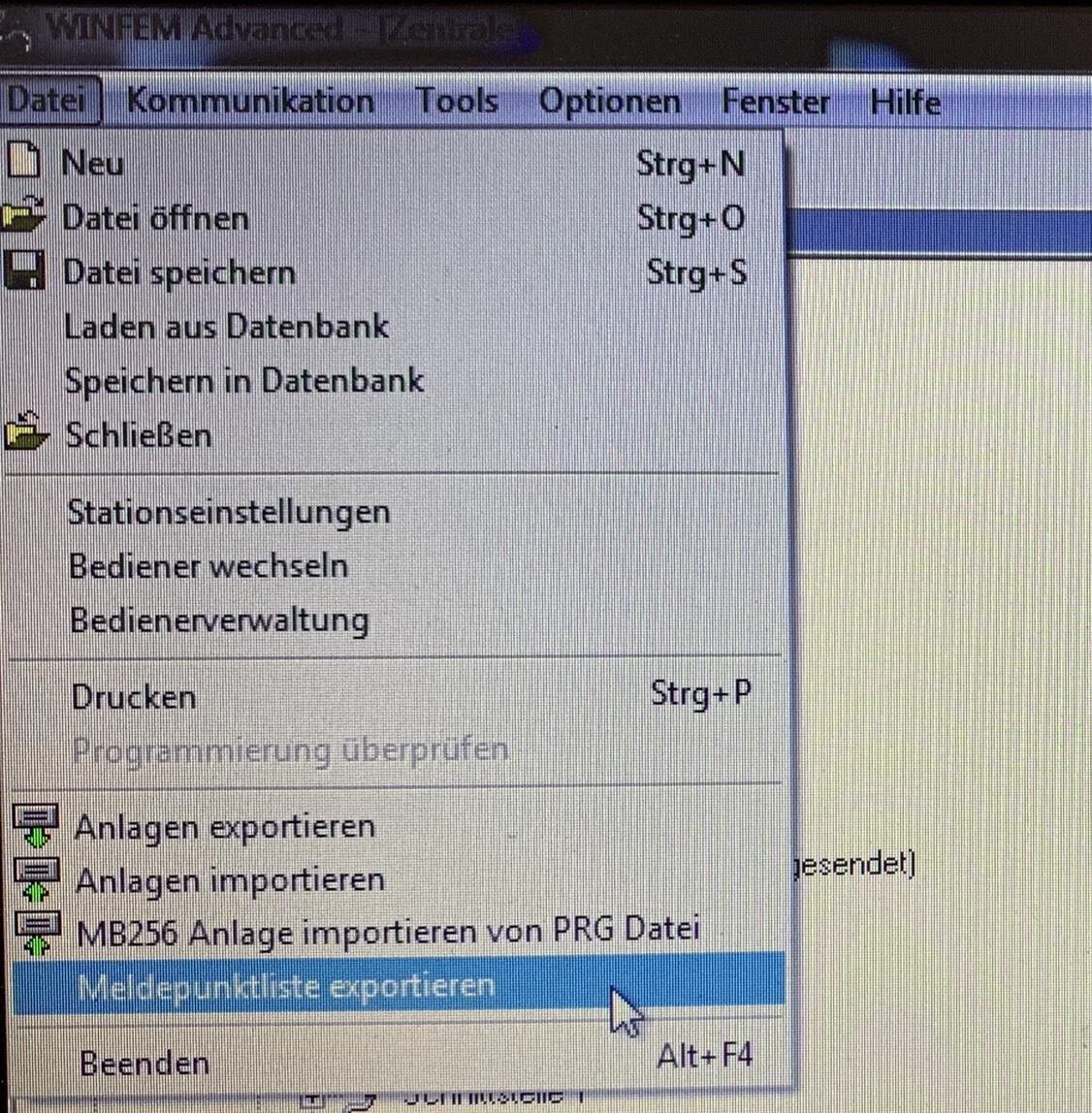
- Alternativ über Meldepunktliste → EMA → Export als .txt-Datei speichern.
- Die Textdatei kann direkt in der BMAcloud eingelesen werden.
Erwartete Datei: .txt (Meldepunktliste / EMA).
5.2 Import in die BMAcloud
- Textdatei unter Dateien hochladen und einlesen.
- Melder können im Prüfplan abgehakt werden – dafür sollte die Programmierung nach dem 01.05.2024 eingelesen worden sein.
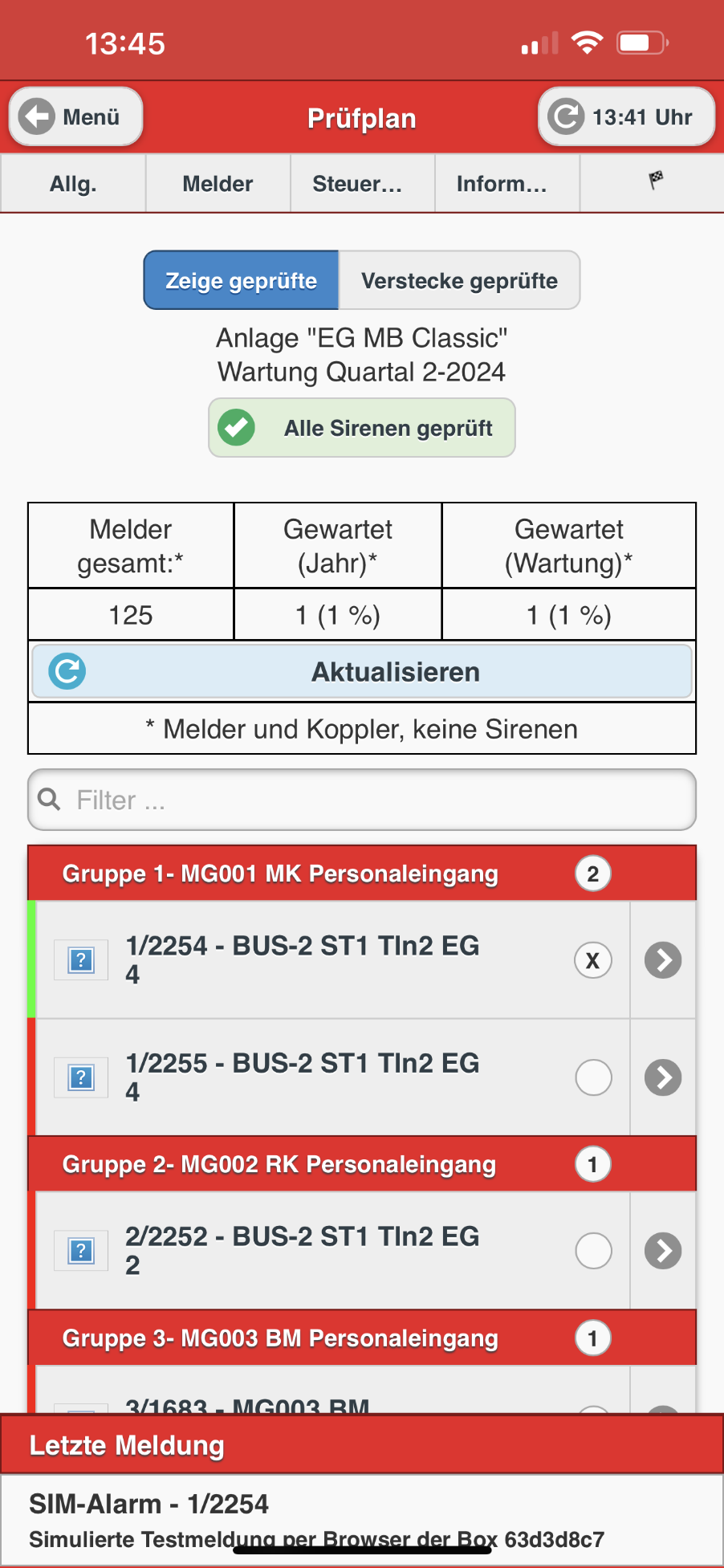
Kurzprüfung
- Keine Datei mit rotem Kreuz
- Melder in der Anlage sichtbar
- Bei Bedarf Melder-Abhaken möglich (Programmierung ab 01.05.2024)
6. Hinweise und Fehlerbehebung
Typische Fehler
| Symptom | Häufige Ursache | Maßnahme |
|---|---|---|
| Keine Daten an der Box | Schnittstelle 2 nicht aktiv / falsch parametriert | Kap. 4.1: Aktiv + Ausgabe ohne Protokoll, laden |
| Keine Synchronisation | Adapter und Anlage nicht synchron | „Revision“ und „Reset“ an der Anlage (Kap. 3) |
| Keine Daten, Anschluss neu | Platine zu weit links/rechts gesteckt | Spannungsfrei neu stecken, keine PINs an der Seite (Kap. 3) |
| Lange Wartezeit ohne Meldungen | Synchronisation läuft noch | Auf langsameres LED-Flackern warten (Kap. 4.2) |
| Störung Schnittstelle | Überwachungsmodus / IGIS-Adresse 9 belegt | Betriebsart prüfen; Adresse 9 freilassen (Kap. 4.3–4.4) |
| Upload mit rotem Kreuz | Übertragungs-/Dateifehler | Betroffene Datei erneut hochladen |
| Melder-Abhaken fehlt | Alte Programmierung vor 01.05.2024 | Programmierung erneut einlesen (Kap. 5.2) |
Checkliste vor Verlassen der Anlage
- Adapter fest und korrekt (dauerhaft montiert, spannungsfrei gesteckt)
- +12 V verbunden, Schnittstelle 2 in Winfem aktiv
- LEDs synchron (Gleichklang nach Sync)
- Passende Betriebsart gewählt (Wartung / Überwacht)
- Melderdatei in der BMAcloud eingelesen
- IGIS-Adresse 9 nicht anderweitig belegt
Wenn der Support helfen soll
Bitte mitgeben:
- Zentralentyp (MB24 / MB48 / MB100) und Winfem-Stand
- Box-Version und Anzeige im Display
- Foto vom Adapteranschluss / Einbaulage
- Betriebsart (Wartung / Überwacht)
- Was bereits geprüft wurde (Schnittstelle 2 aktiv? spannungsfrei gesteckt? Sync-LEDs?)
Siehe auch: Wartungsbox-Anleitung | Support & FAQ