Anschluss Wartungsbox an Detectomat GLT-Schnittstelle
Stand: 13.03.2024 | Version: V6
Zentralentyp: Detectomat DC3500 (GLT)
Anschluss der Wartungsbox an die GLT-Schnittstelle der Detectomat DC3500 über Ethernet (LAN). Damit sind Rückwirkung und Statusauswertung über die BMAcloud möglich.
Hinweise
Bei Boxen V3 mit Stick haben Stick und LAN-Port dieselbe IP und können daher nicht gleichzeitig genutzt werden.
- Eine Online-Verbindung wäre bei V3 daher nur über W-LAN möglich, oder bei Nutzung eines Switches und Stick an Laptop etc. – bitte sprechen Sie uns an, bevor Sie eine solche Box nutzen.
- Ab Boxgeneration V4 ist dies kein Problem.
- Die Box kann direkt an die GLT-Schnittstelle angeschlossen werden mit einem Twisted-Pair-Ethernetkabel. Sinnvoll ist der Einsatz eines Switches.
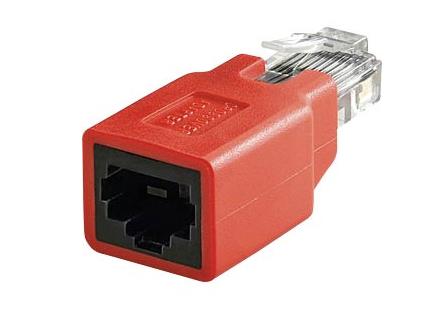
Cross-Over-Adapter
Falls kein Twisted-Pair-LAN-Kabel vorhanden ist, kann ein Cross-Over-Adapter verwendet werden:
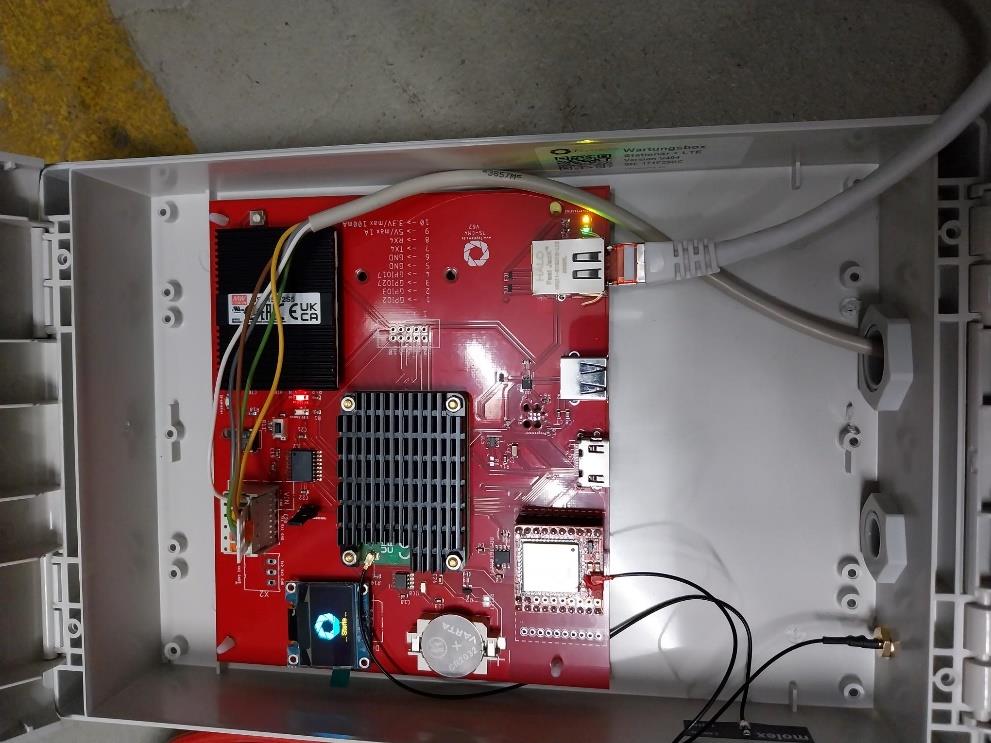
LAN-Anschluss an der Wartungsbox
Anschluss des LAN-Kabels in der Wartungsbox. Die Spannung wird separat zugeführt.
Aus der DC3500 zu übernehmende Daten
Es werden die IP-Adresse der Anlage und die Subnetmaske benötigt.
Damit Sie die GLT-Schnittstelle nutzen können, muss die entsprechende Lizenz aufgespielt sein. Diese kann nur über Detectomat bezogen werden.
Nach dem Einspielen müssen Sie das DC-Programmiertool dpt mit der Anlage verbinden, die Programmierung auslesen, die GLT bestätigen und wieder einspielen.
Die IP-Adresse und Subnetzmaske der Anlage entnehmen Sie der Zentralenprogrammierung / dem Display der Anlage:
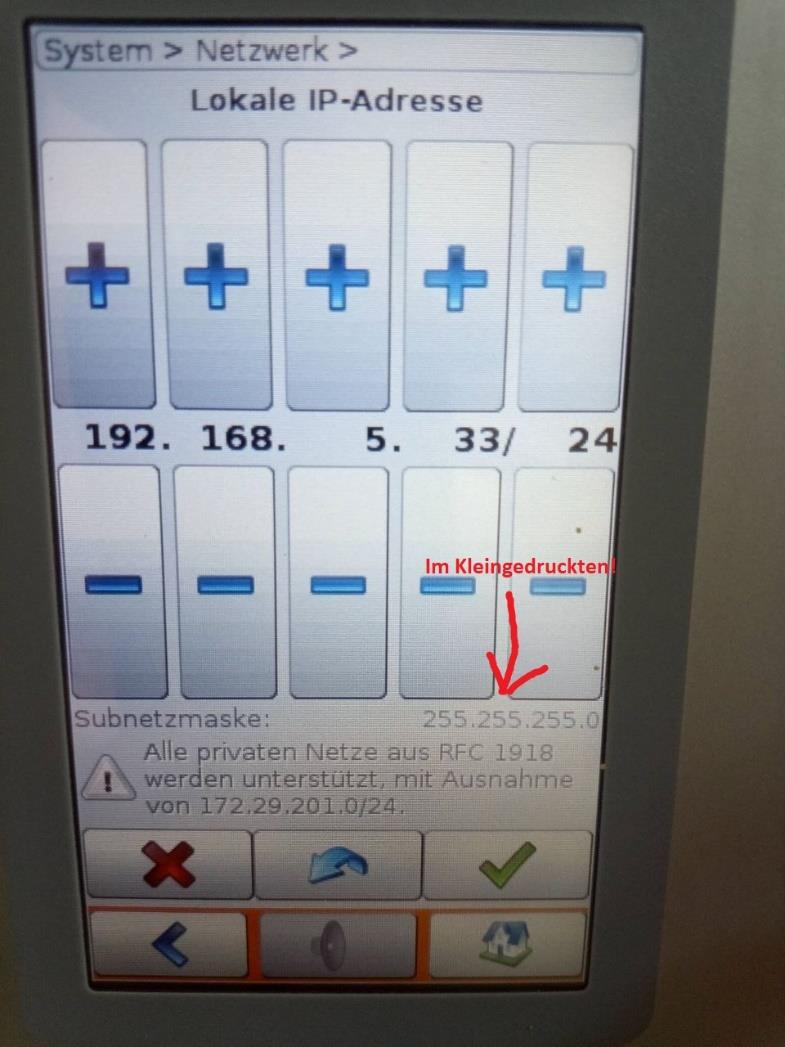
Die Subnetzmaske steht im Kleingedruckten unter den IP-Eingabefeldern (z. B. 255.255.255.0 bei Präfix /24).
Einstellung der Schnittstelle auf der Wartungsbox
Standard ist überwacht.
- Aufbau der W-LAN-Verbindung
Wartungsbox– Passwort1122334455 - Im Browser die Adresse der Box aufrufen:
10.10.10.1 - Unter der Schnittstelle Detectomat DC3500 GLT die Anlagen-IP eintragen
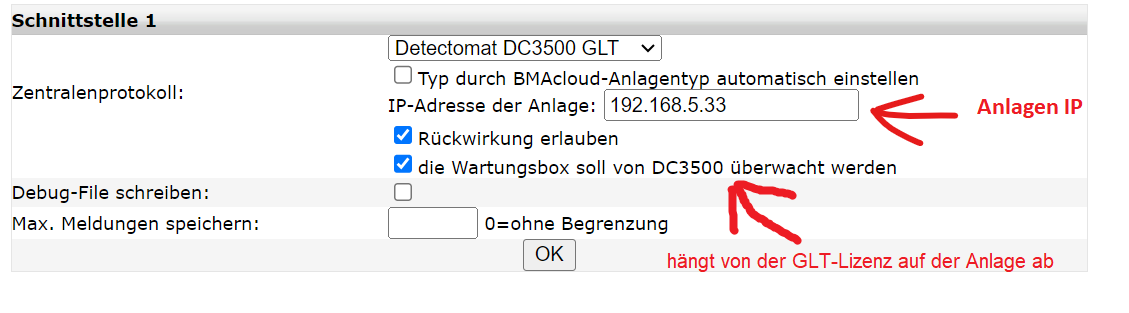
- Die IP-Adresse der Anlage muss korrekt eingetragen sein.
- Das Häkchen „die Wartungsbox soll von DC3500 überwacht werden“ hängt von der GLT-Lizenz auf der Anlage ab.
- „Rückwirkung erlauben" muss gesetzt sein, wenn Rückwirkung genutzt werden soll.
Ports der GLT-Schnittstelle
Bei älteren DC3500 sind die Ports fest vorgegeben. Bei neueren DC3500 können die Ports an der Anlage konfiguriert werden – dort müssen trotzdem immer die folgenden Ports eingestellt sein, sonst stellt die Wartungsbox keine Verbindung her:
| Verbindung | Port |
|---|---|
| ohne Überwachung | 55773 |
| mit Überwachung | 55774 |
Einstellung der IP-Daten auf der Wartungsbox
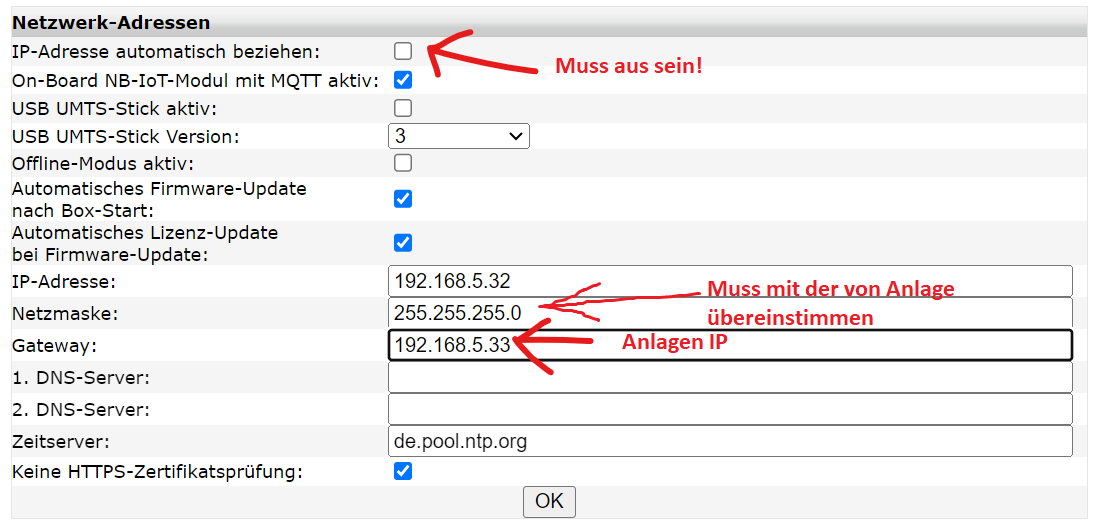
- „IP-Adresse automatisch beziehen" muss aus sein.
- Die Netzmaske muss mit der der Anlage übereinstimmen.
- Als Gateway die Anlagen-IP eintragen (bei Direktverbindung / gleichem Segment).
Bitte beachten Sie, dass zusätzlich für die Firma und für den jeweiligen Mitarbeiter die Berechtigung GLT / Rückwirkung gegeben sein muss (siehe Abschnitt Absicherung).
Aufbau der Rückwirkung
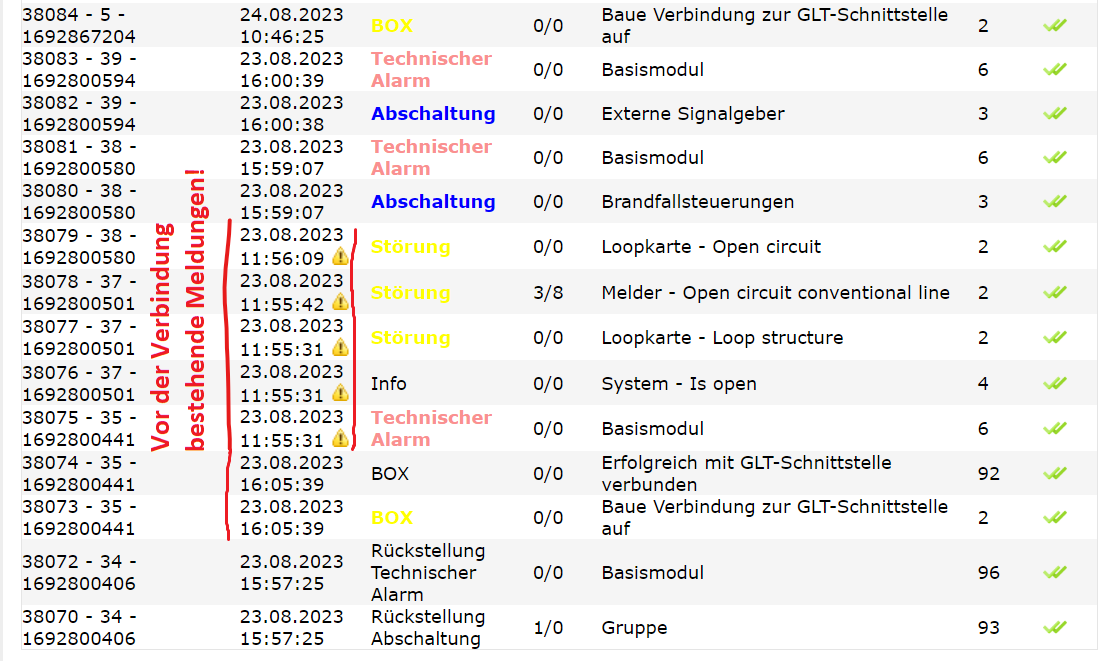
Beim Aufbau der Verbindung werden bestehende Meldungen übertragen:
Die übertragenen Meldungen sind auch als Status verfügbar. Die Aktualisierung erfolgt alle 5 Sekunden.
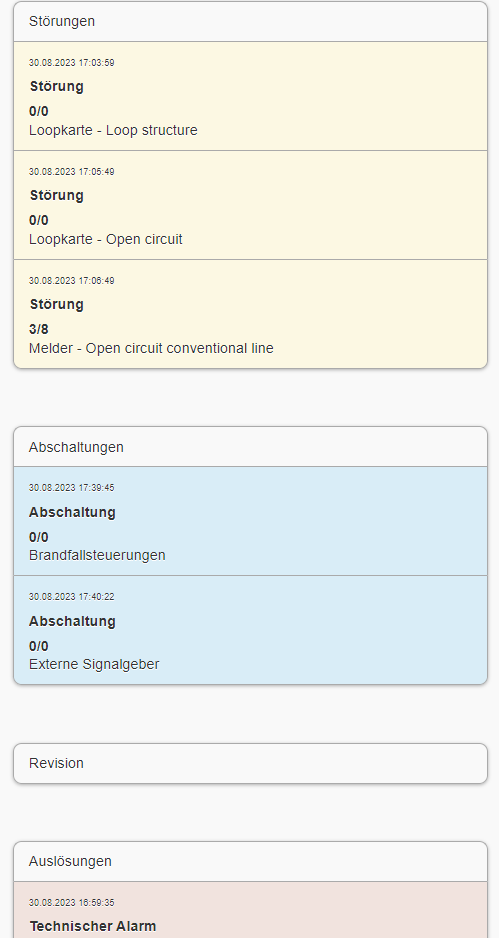
Nach der initialen Verbindung werden potenziell hängengebliebene Meldungen angezeigt – dies kann einfach bereinigt werden durch ein Rücksetzen der Zentrale.
Bedienung in der BMAcloud
Alle Möglichkeiten sind über ein Menü erreichbar in der BMAcloud (Technikermodus / Neu / Rückwirkung):

Meldegruppen
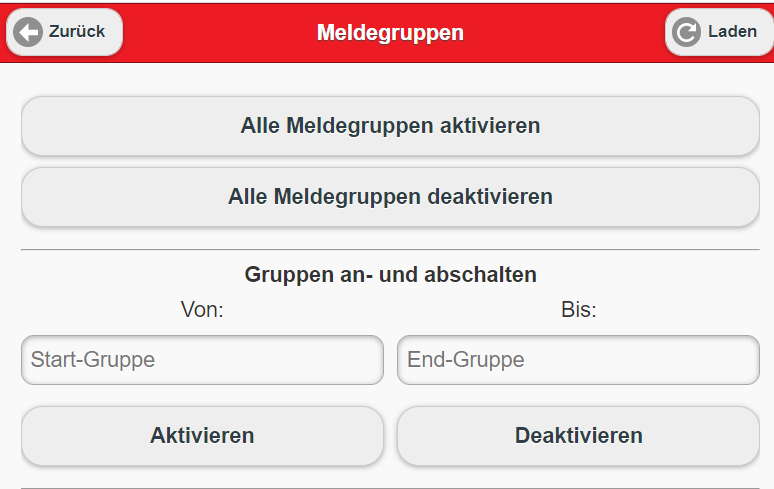
Die Meldegruppen können individuell oder gesamt gesteuert werden:
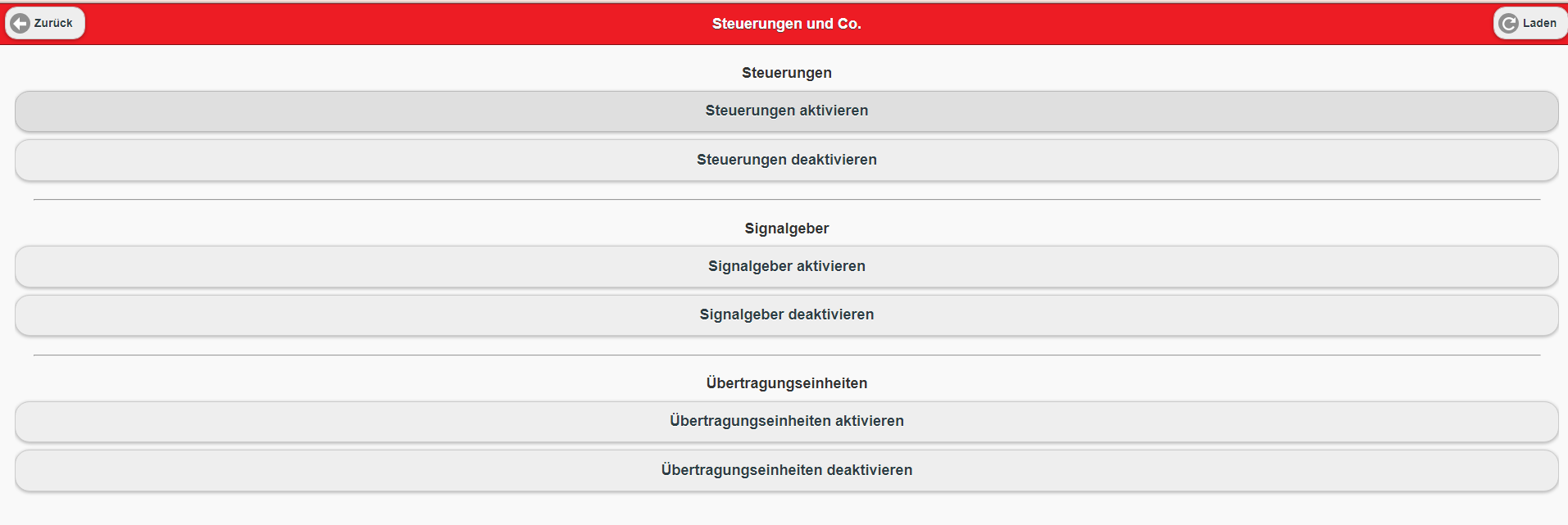
Steuerungen, Signalgeber und ÜE
Steuerungen, Signalgeber und Übertragungseinheiten können zentral kontrolliert werden:
Absicherung der Rückwirkung
Die Nutzung der Rückwirkung kann für die gesamte Firma und pro Nutzer abgesichert werden.
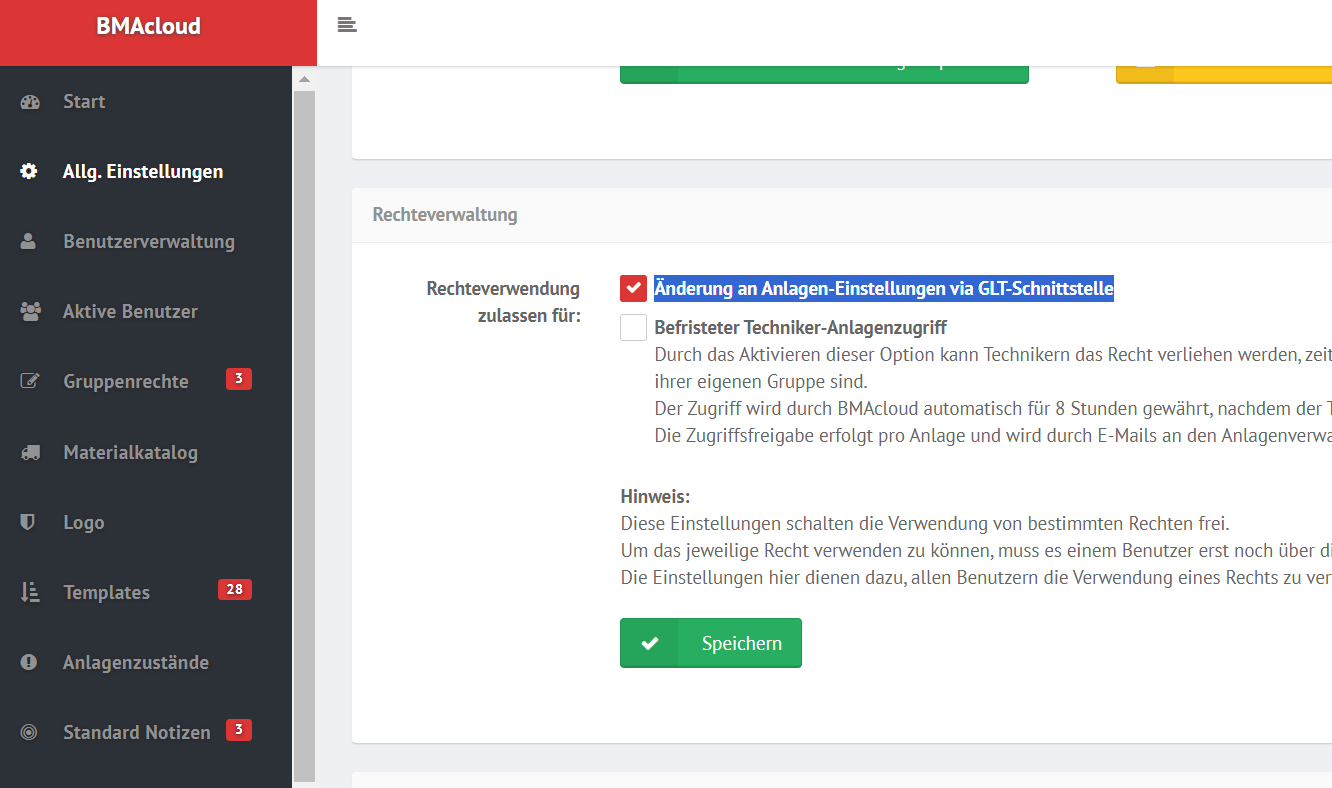
Firmenebene
Unter Allg. Einstellungen → Rechteverwaltung muss freigegeben sein:
„Änderung an Anlagen-Einstellungen via GLT-Schnittstelle"
Nutzerebene
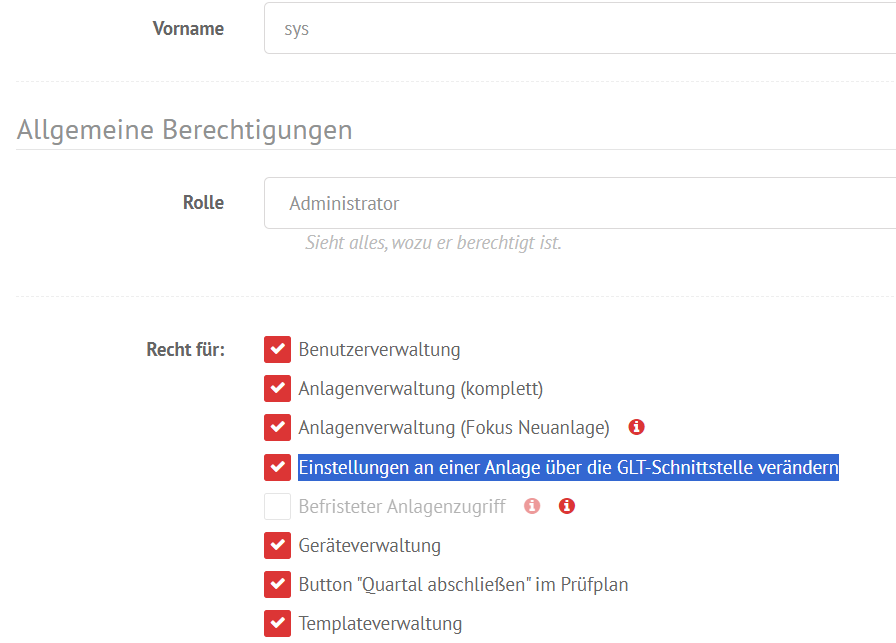
Beim jeweiligen Benutzer muss das Recht gesetzt sein:
„Einstellungen an einer Anlage über die GLT-Schnittstelle verändern"
Abschalten aus der Adminoberfläche
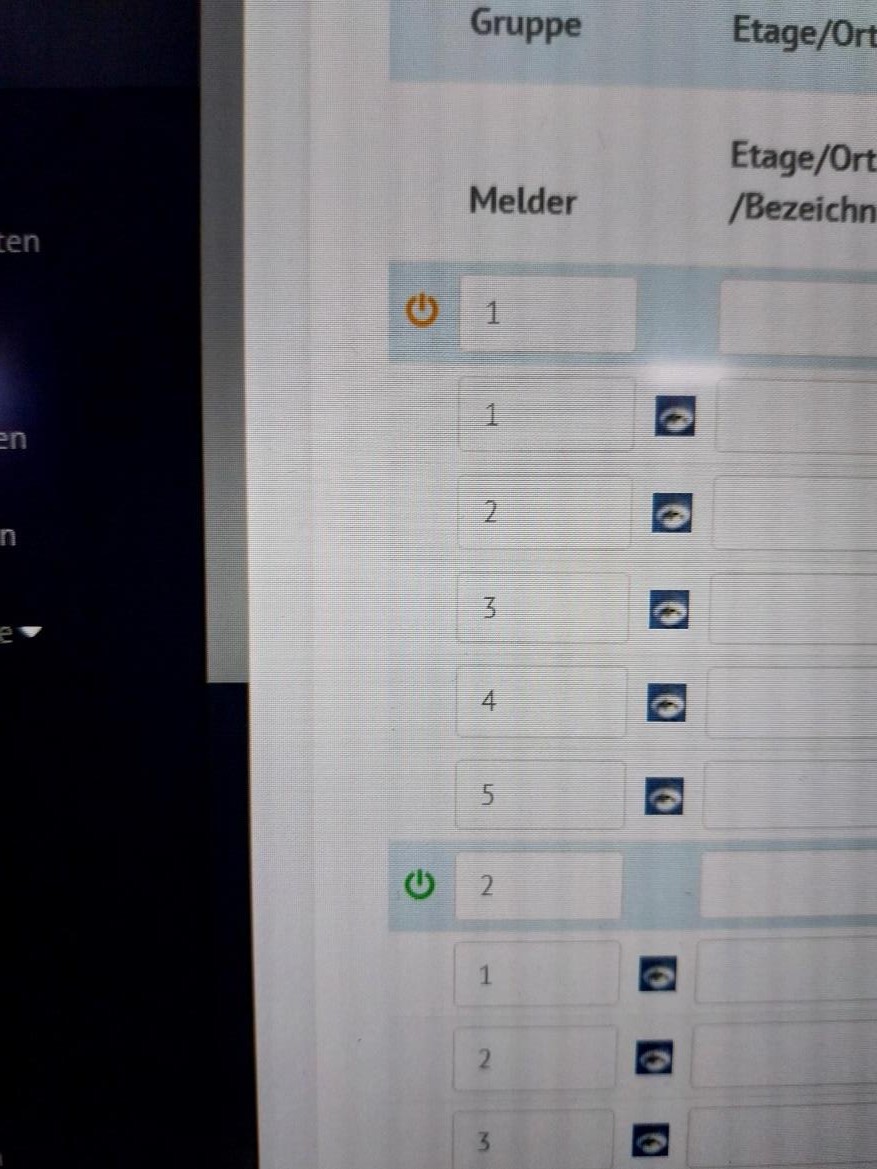
In Ergänzung der Rückwirkung am Handy können Gruppen auch aus der Adminoberfläche (Anlage → Melder) ab- und eingeschaltet werden:
Fehlerbehebung
Meldung „Verbindung zur GLT-Schnittstelle konnte nicht hergestellt werden. No route to host"
Mögliche Ursachen:
- Es wurde die falsche LAN-Buchse auf der Anlage verwendet
- IP-Einstellungen der Box sind falsch (siehe Abschnitt IP-Daten)
- IP-Einstellungen der Anlage sind falsch (siehe Abschnitt zu übernehmende Daten)
- Die Box ist an ein anderes Netzwerk angeschlossen als die Anlage (nur, wenn Box und Anlage nicht direkt miteinander verbunden sind)
- Es wird bereits ein Twisted-Pair-LAN-Kabel verwendet, aber der Cross-Over-Adapter wurde trotzdem draufgesteckt → dann bitte ohne Cross-Over-Adapter verbinden
- LAN-Kabel ist defekt
- Cross-Over-Adapter ist defekt
- LAN-Buchse auf Box ist defekt
- LAN-Buchse auf Anlage ist defekt
Meldung „Verbindung zur GLT-Schnittstelle konnte nicht hergestellt werden. Connection refused"
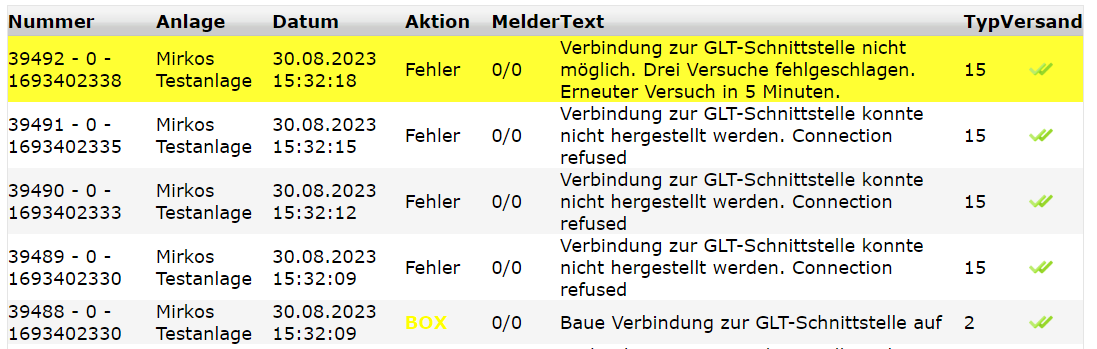
Mögliche Ursachen:
- Das Häkchen „die Wartungsbox soll von DC3500 überwacht werden" ist nicht richtig gesetzt
- GLT wurde im Programmiertool dpt noch nicht bestätigt
- GLT-Lizenz wurde nicht vom USB-Dongle auf die Anlage übertragen
- Die Box verbindet sich mit einem anderen Gerät, welches zufällig dieselbe IP-Adresse hat, welche als Anlagen-IP eingestellt ist
- Bei neueren DC3500 mit konfigurierbaren Ports ist an der Anlage ein anderer Port eingestellt als 55773 (ohne Überwachung) bzw. 55774 (mit Überwachung)
Siehe auch: Programmierung einlesen (XPS) | Detectomat DC3500 Druckerschnittstelle | Wartungsbox-Anleitung | Support & FAQ