Honeywell MB-Secure – Anschluss und Einlesen
So schließen Sie die Wartungsbox an eine Honeywell MB-Secure-Zentrale an (USB oder Netzwerk / Webserver) und lesen die Melderdaten in die BMAcloud ein.
Wichtig: Die Live-Anbindung läuft über den MB-Secure Webserver (Protokoll in Box bzw. BMAcloud). Zum Einlesen der Melder wird die Konfiguration aus dem Programmiertool als ZIP exportiert.
1. Voraussetzungen für die Inbetriebnahme
Ziel: Alles bereitlegen, bevor Sie an der Anlage arbeiten.
Mitbringen / bereithalten
| Benötigt | Bemerkung |
|---|---|
| Wartungsbox | mobil oder stationär |
| USB-Kabel oder LAN-Kabel | USB an die Hauptplatine; LAN für Netzwerkanschluss |
| Laptop mit IQ PanelControl | aktuelles Panel Control (Stand Juni beachten) |
| MB-Secure-Programmiertool | Export der Konfiguration als ZIP |
| Feste IP-Adresse (nur Netzwerk) | ggf. mit dem hausinternen Systemadministrator |
Technische Daten
| Eigenschaft | Wert |
|---|---|
| Zentralentyp | Honeywell MB-Secure |
| Schnittstelle | Netzwerk (Webserver) und/oder USB |
| Anlagentyp in der BMAcloud | MBSecure |
An der Box prüfen
- Box eingeschaltet und betriebsbereit
- Protokoll / Anlagentyp: Honeywell MB-Secure bzw. Schnittstelle MB-Secure Webserver
- Box- und App-Version: immer auf dem neuesten Stand halten (Mindestversionen werden laufend aktualisiert; feste Versionsnummer hier bewusst nicht genannt)
- Die Programmierung darf kein Passwort haben.
- Bitte das aktuelle Panel Control verwenden.
2. Anschluss Wartungsbox und Zentrale
Ziel: Box physisch mit der Zentrale verbinden (USB oder Netzwerk).
Fertig wenn: Kabel sitzt, Box und Zentrale sind im gleichen Netz (bei LAN) bzw. per USB verbunden.
2.1 Anschluss per USB
- USB-Anschluss auf der Hauptplatine der Zentrale mit dem USB-Anschluss der Box verbinden.
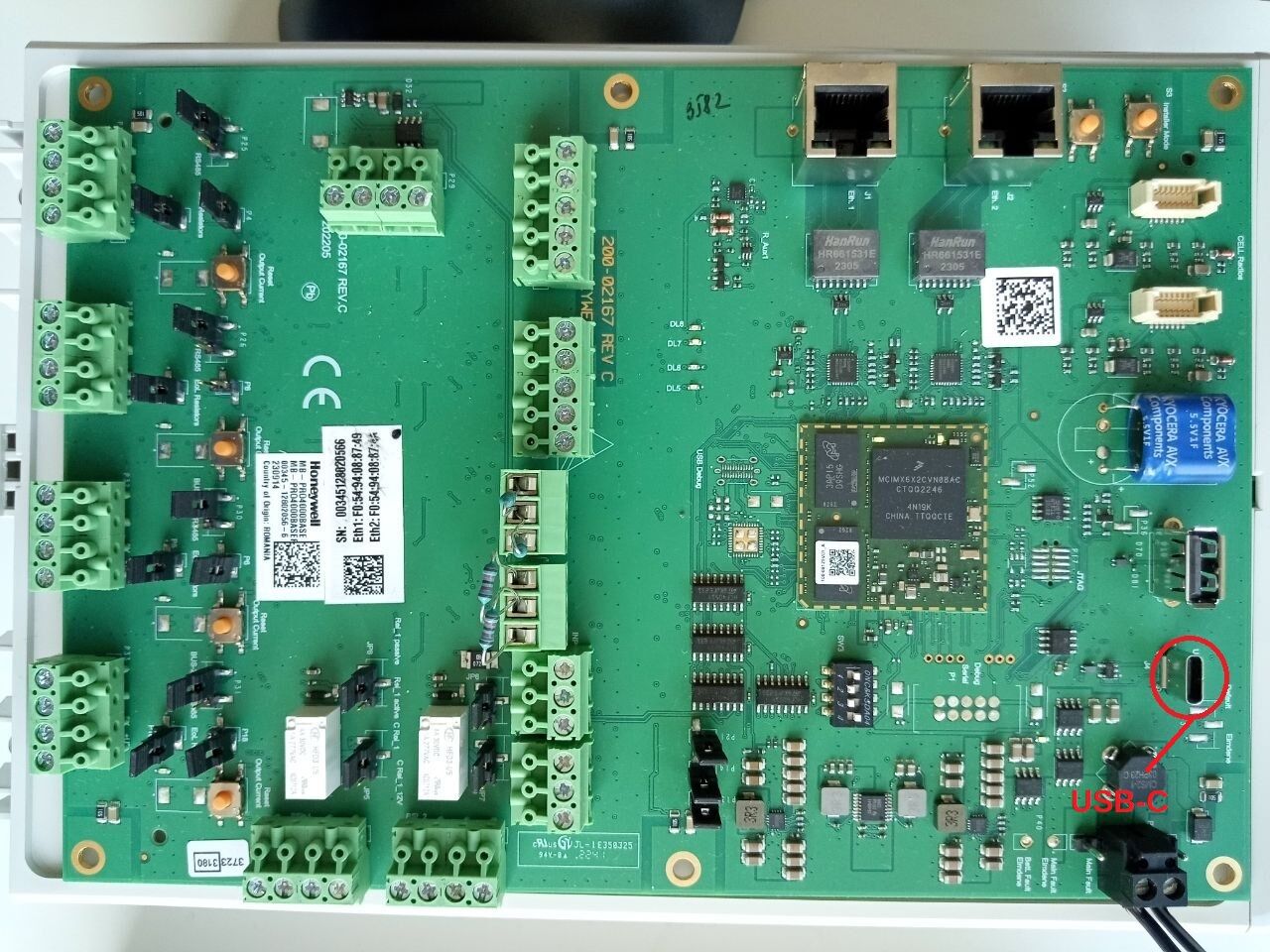
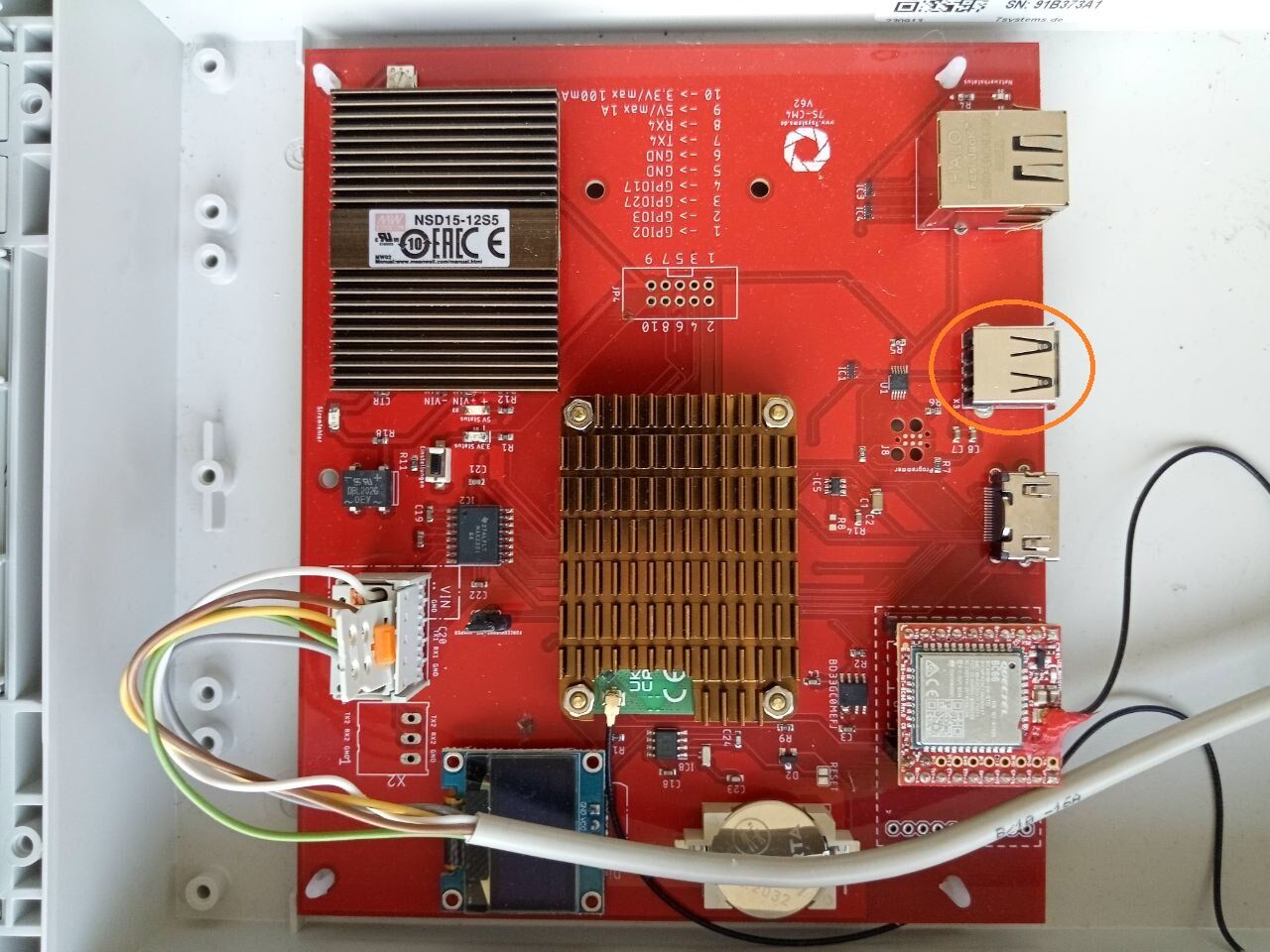
Es gibt auch Zentralen, die nur einen USB-B-Anschluss haben. Dieser kann ebenfalls verwendet werden.

2.2 Anschluss über Netzwerk
- LAN-Buchse auf der Hauptplatine der Zentrale mit Router oder hausinterner Netzwerkdose verbinden (handelsübliches LAN-Kabel).
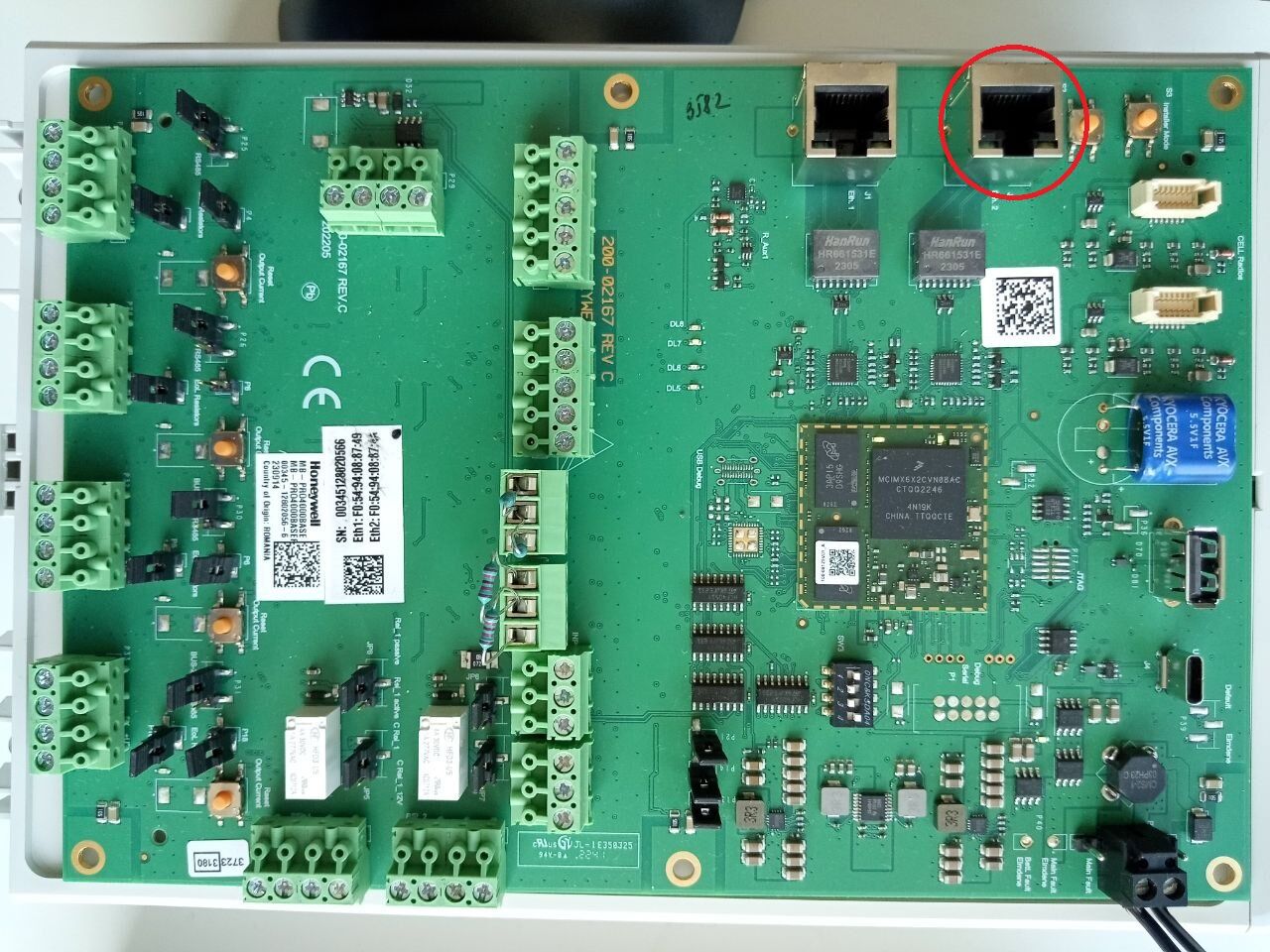
- Box im gleichen Netzwerk anschließen wie die Zentrale.
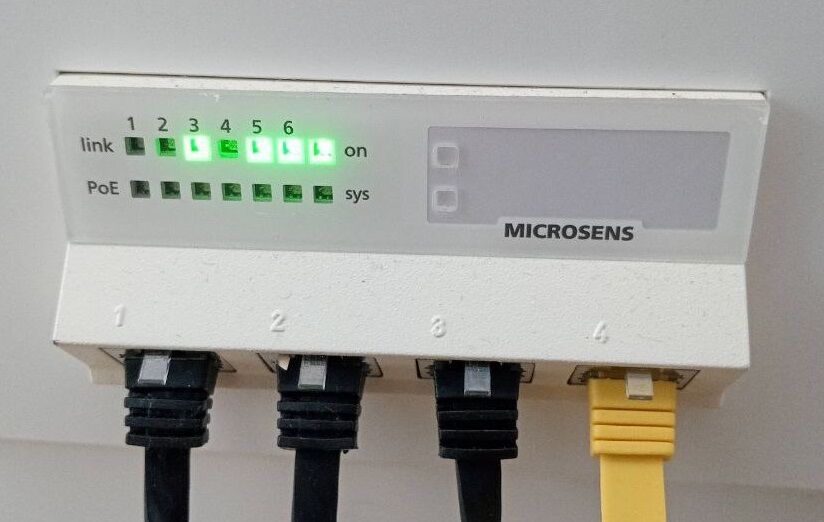
Im Zweifelsfall dieselbe Netzwerkdose wie für die Zentrale nutzen oder den hausinternen Systemadministrator hinzuziehen.
Kurzprüfung vor der Programmierung
- USB oder LAN korrekt verbunden
- Bei LAN: Box und Zentrale im gleichen Netzwerk
- Box ist an / Display leuchtet
3. Programmierung der Zentrale (IQ PanelControl)
Ziel: Benutzer für Service-/Revision-Interface aktivieren und ggf. IP vergeben.
Fertig wenn: SERVICE2 und DIAGNOSTICS aktiv mit Passwort; bei Netzwerk: feste IP gesetzt.
3.1 Benutzer für Service Interface und Revision Interface
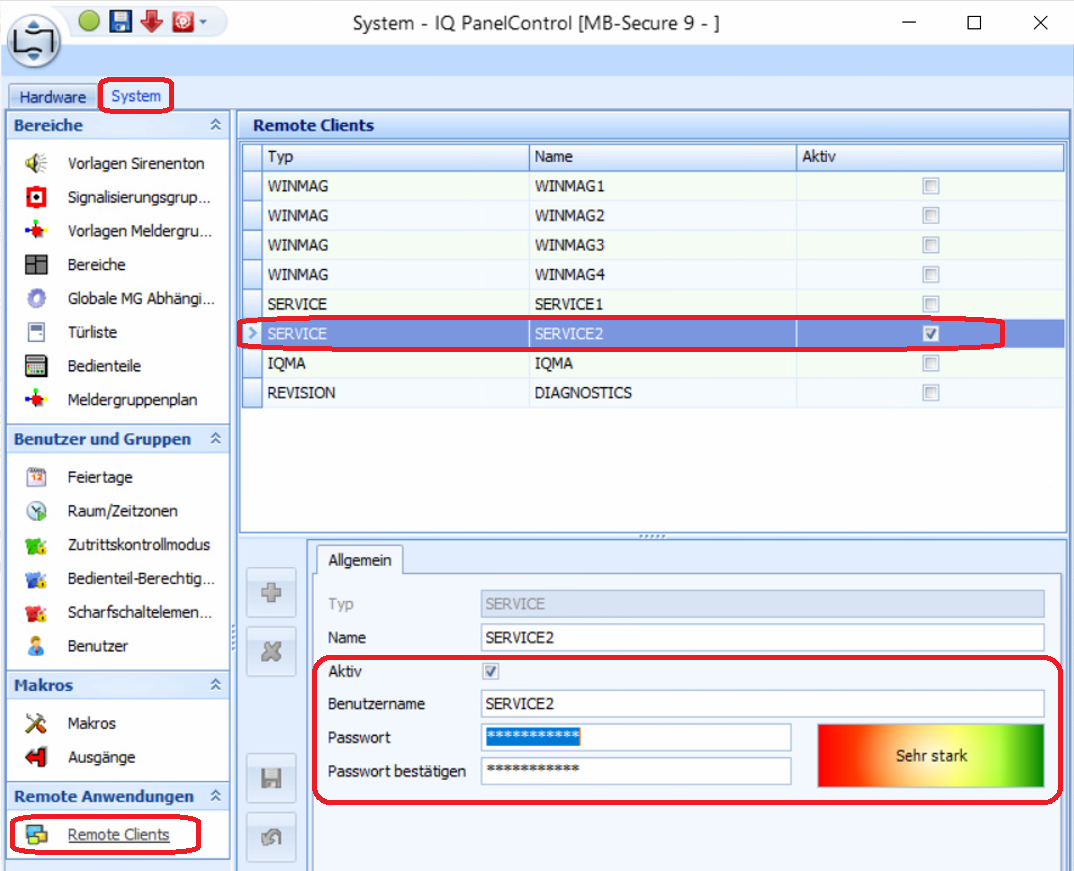
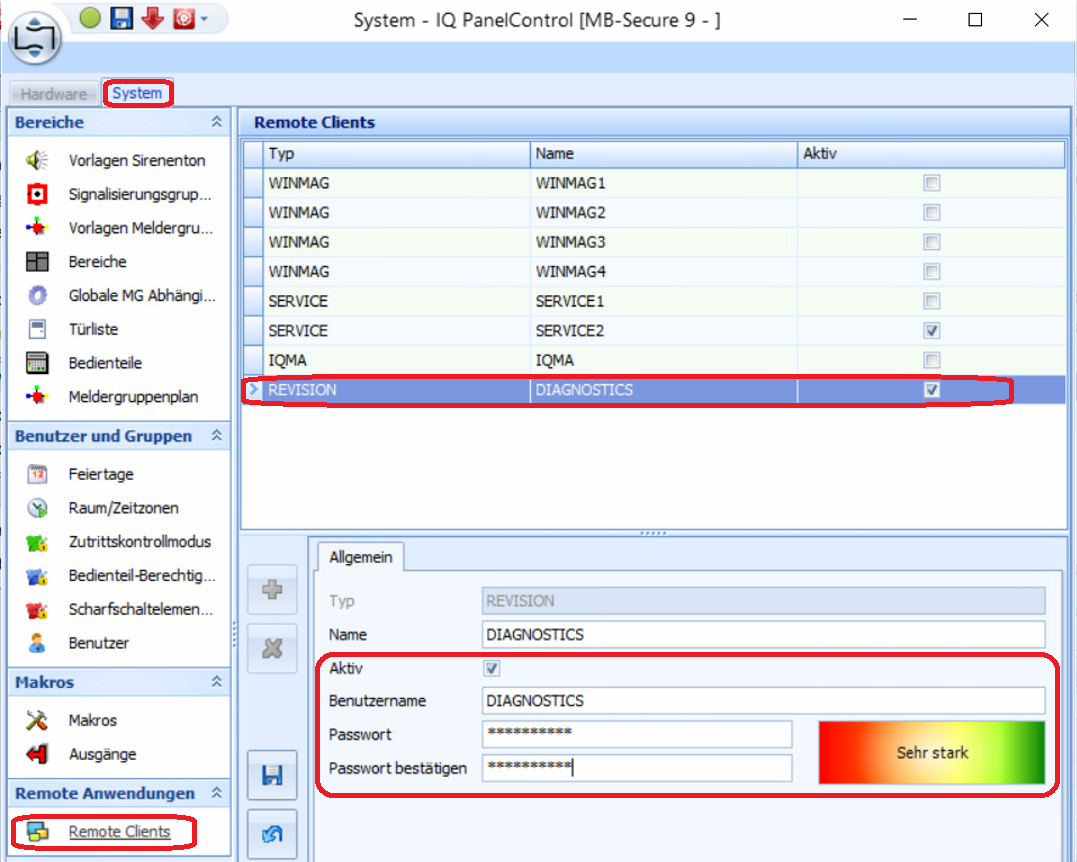
- Reiter System → Menüpunkt Remote Clients.
- Benutzer SERVICE2 auswählen, aktivieren und Passwort vergeben.
- Benutzer DIAGNOSTICS auswählen, aktivieren und Passwort vergeben.
3.2 Vergabe einer IP-Adresse (nur Netzwerk)
Falls die Box ausschließlich per USB verbunden wird: diesen Punkt überspringen.
Für Netzwerkanschluss (z. B. stationäre Box in einem anderen Raum) eine feste IP-Adresse an einen der beiden LAN-Ausgänge vergeben. Der hausinterne Systemadministrator kann dabei unterstützen.
Kurzprüfung
- SERVICE2 aktiv mit Passwort
- DIAGNOSTICS aktiv mit Passwort
- Bei Netzwerk: feste IP vergeben und notiert
4. Konfiguration der Box / BMAcloud
Ziel: Schnittstelle MB-Secure Webserver mit IP und Zugangsdaten hinterlegen.
Fertig wenn: Einstellungen gespeichert, Box kann sich am Webserver anmelden.
Zwei Wege – einer reicht:
4.1 Über die Konfigurationsseite der Box
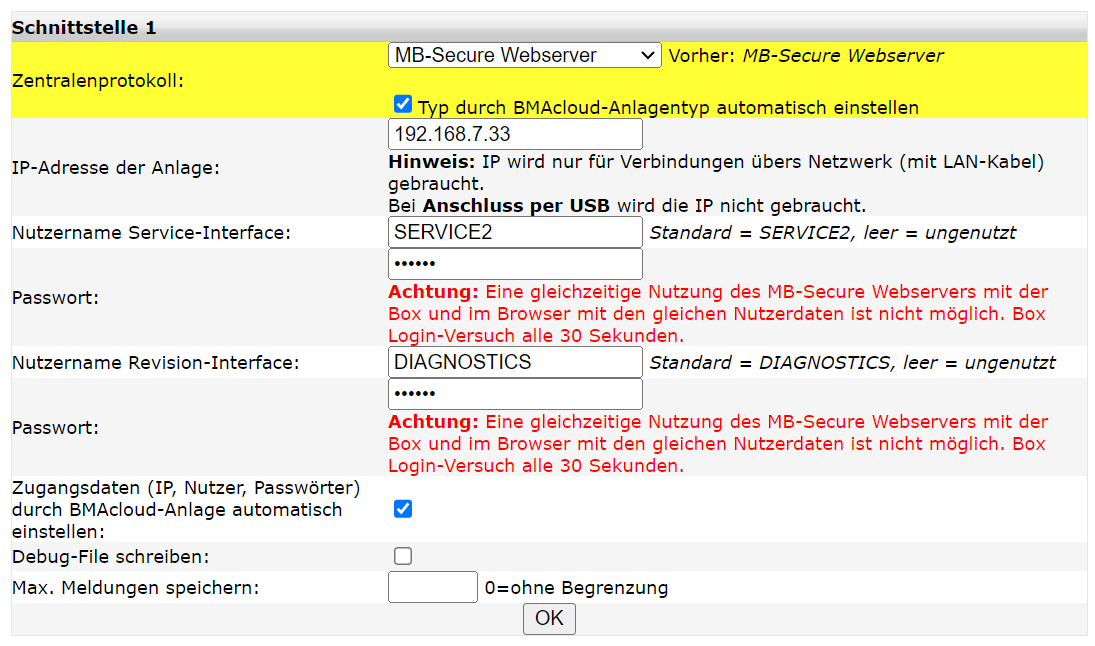
- [KONFIG]-Seite öffnen.
- Zum Bereich Schnittstelle 1 scrollen.
- Zentralenprotokoll MB-Secure Webserver wählen.
- IP-Adresse, beide Nutzernamen und beide Passwörter eintragen (Kap. 3).
- Mit [OK] speichern.
4.2 Über die Anlageneinstellungen in der BMAcloud
- In den Schnittstelleneinstellungen der Box die Haken setzen:
- Typ durch BMAcloud-Anlagentyp automatisch einstellen
- Zugangsdaten (IP, Nutzer, Passwörter) durch BMAcloud-Anlage automatisch einstellen
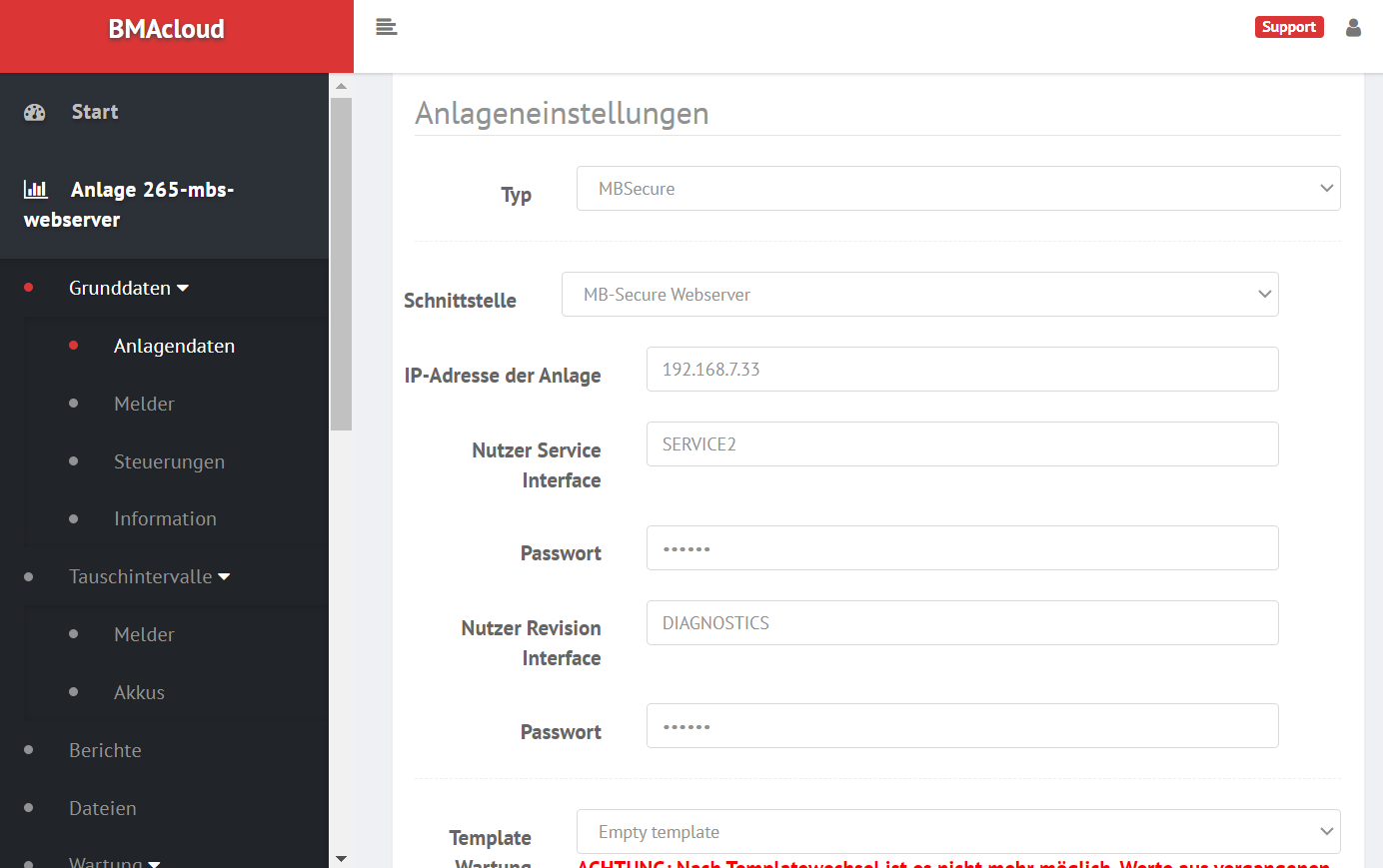
- Anlagendaten der Anlage in der BMAcloud öffnen.
- Bereich Anlageneinstellungen → Schnittstelle MB-Secure Webserver.
- IP-Adresse, Nutzernamen und Passwörter eintragen.
Kurzprüfung
- Schnittstelle MB-Secure Webserver gewählt
- IP / Nutzer / Passwörter korrekt
- Box online bzw. Login ohne Fehlermeldung (Kap. 6)
5. Melder-Datei exportieren und in die Cloud importieren
Ziel: Konfiguration als ZIP exportieren, in die BMAcloud laden und Wartung/Revision nutzen.
Fertig wenn: Melder und Sicherungsbereiche sichtbar, Revision möglich.
5.1 Neue Anlage anlegen
- Neue Anlage anlegen, Typ MBSecure.
- ZIP-Datei wie unten erstellen und hochladen.
- Melder werden eingelesen.
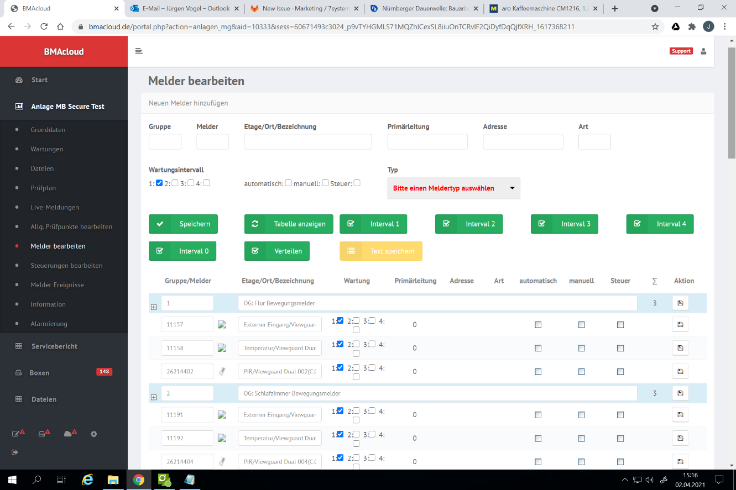
5.2 Export aus dem MB-Secure-Programmiertool
Im MB-Secure-Programmiertool die Konfiguration der Anlage als ZIP-Datei exportieren:
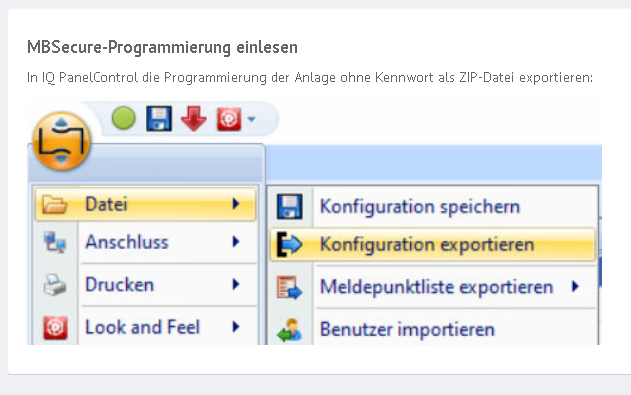
- Programmierung darf kein Passwort haben.
- Aktuelles Panel Control verwenden.
Erwartete Datei: ZIP-Export aus dem MB-Secure-Programmiertool.
5.3 Import und Wartung
-
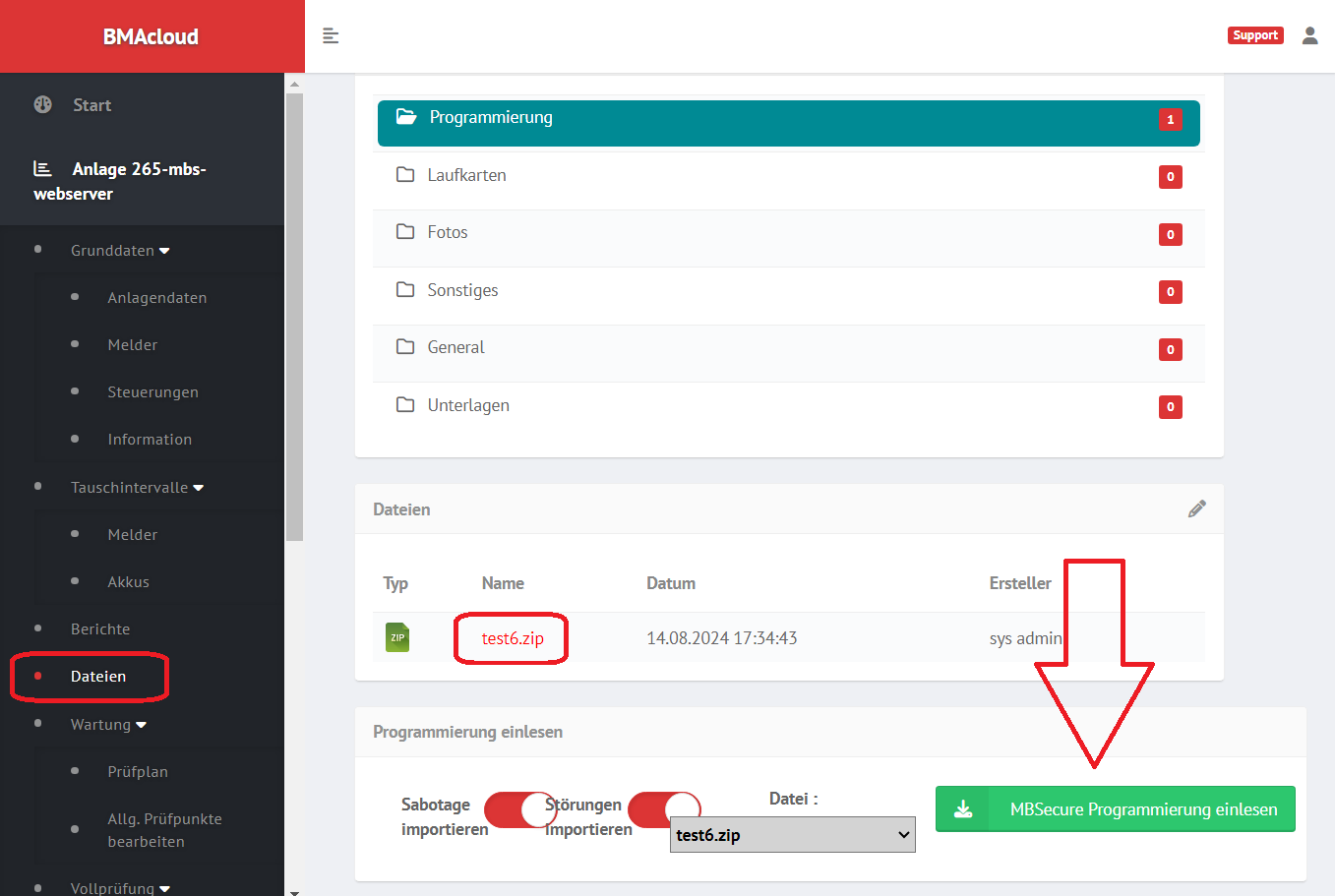
Programmierung einlesen (ZIP in der BMAcloud).
Zusätzliche PDF-Anleitung: Einlesen MB-Secure -
Anlage und Box in der BMAcloud-App auswählen → Melder-Seite im Prüfplan öffnen.
-
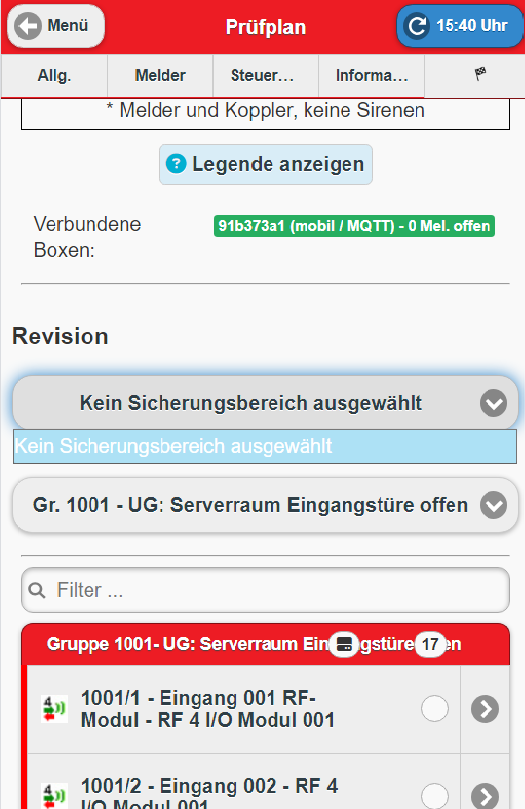
Für automatisches Abhaken: Sicherungsbereich und Gruppe in Revision versetzen
(Dropdowns oder Button [In Revision] an der Gruppe).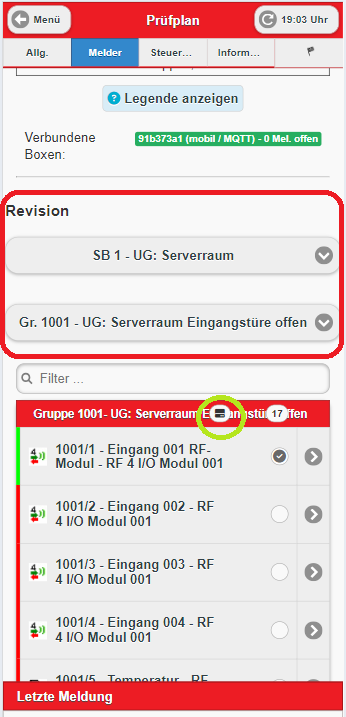
Kurzprüfung
- Anlagentyp MBSecure
- ZIP ohne Programmier-Passwort eingelesen
- Melder und Sicherungsbereiche sichtbar
- Bei Prüfung: Bereich/Gruppe in Revision
6. Hinweise und Fehlerbehebung
Typische Fehler
| Symptom | Häufige Ursache | Maßnahme |
|---|---|---|
| Box offline | Kein Empfang / Netz falsch | LAN/WLAN prüfen; siehe Downloads-Seite (Kap. 6.1) |
| Login: No route to host | Keine Erreichbarkeit des Webservers | Browser-Login an Zentrale testen; Netz und IP prüfen (USB: IP oft irrelevant) |
| Login: NoMatch | Falsche Nutzer/Passwörter | Box-Konfig auf Tippfehler prüfen (Kap. 4) |
| Login: AlreadyLoggedIn | Session noch aktiv | Ausloggen oder 5 Min. warten; vorher Stopp auf der Statusseite |
| Bereiche nicht in Revision | Box offline / MQTT nicht bevorzugt | MQTT als bevorzugtes Protokoll; Revisionsmeldung auf Box prüfen |
| Keine Sicherungsbereiche auswählbar | Programmierung nicht / unvollständig importiert | Programmierung neu einlesen (Kap. 5) |
6.1 Box ist offline
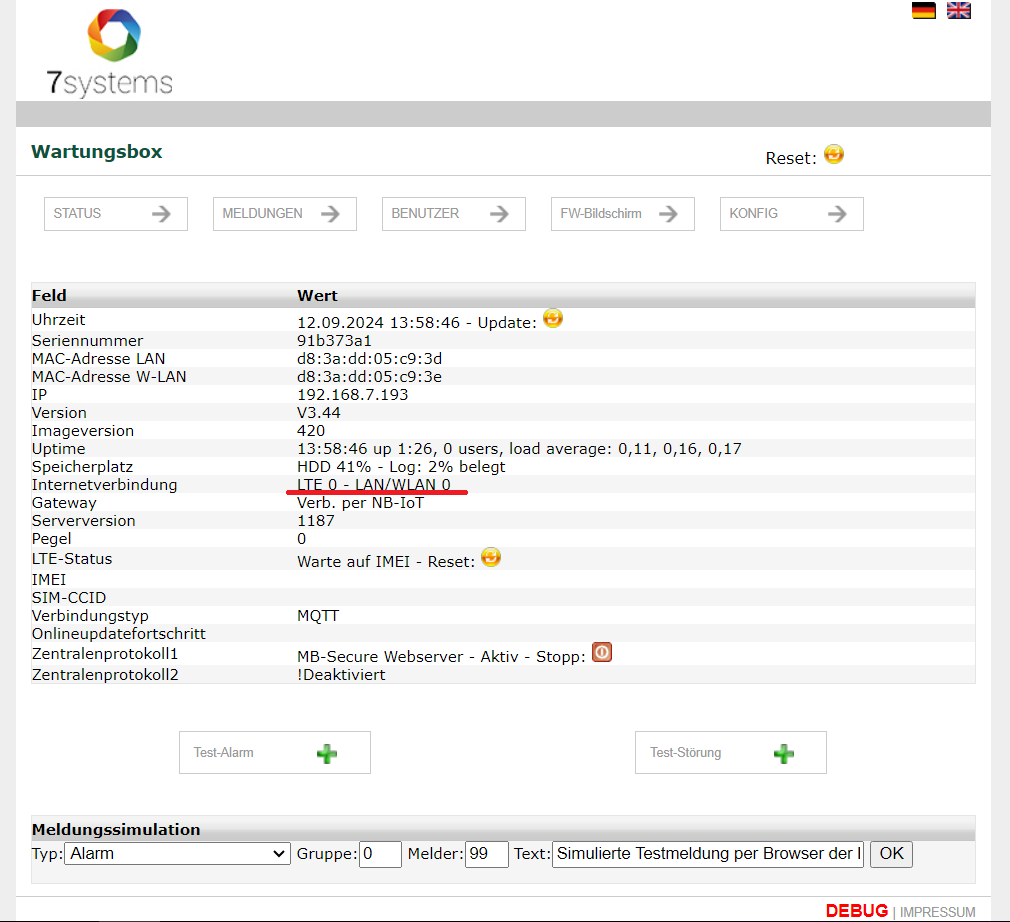
Empfang bzw. LAN/WLAN-Verbindung prüfen. Weitere Leitfäden: Downloads.
6.2 MB-Secure-Webserver-Login schlägt fehl
Auf der Box erscheint eine Meldung; die Details nennen die Ursache.
No route to host

- Mit Laptop per Browser die Login-Seite der Zentrale prüfen
- Box im richtigen Netzwerk?
- Richtige IP eingestellt? (außer bei USB)
NoMatch

Logindaten in der Box-Konfiguration auf Tippfehler prüfen.
AlreadyLoggedIn

Bereits im Browser oder mit der Box eingeloggt (z. B. nach Neustart/Konfig-Änderung) und nicht ausgeloggt. Ausloggen oder 5 Minuten warten.
Vor Neustart oder Konfig-Änderung auf der Statusseite den Stopp-Button nutzen – so lässt sich die Wartezeit vermeiden:

6.3 Bereiche werden nicht in Revision versetzt
Nach „In Revision“ sendet die Box eine Meldung:
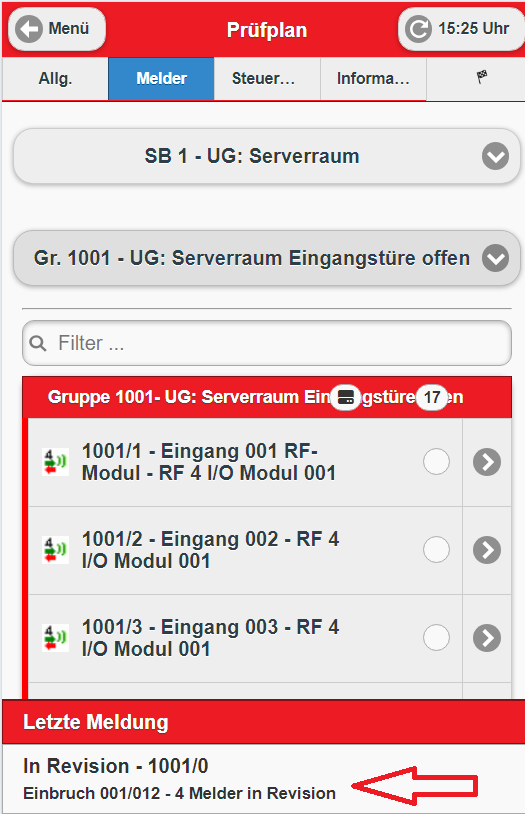
Fehlt die Meldung:
- Box noch online?
- MQTT als bevorzugtes Protokoll eingestellt?
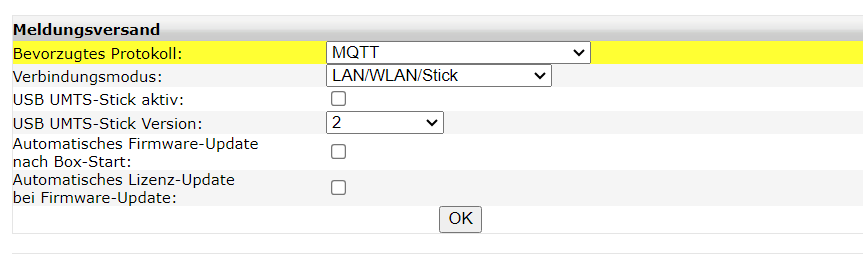
- Revisionsmeldung auf der Box vorhanden?

Wenn MQTT gesetzt ist und die Meldung trotzdem fehlt: Debug-File erstellen und Support kontaktieren.
6.4 Fehlende Auswahl bei Sicherungsbereichen
Keine Sicherungsbereiche in der Auswahl → Programmierung neu einlesen. Nutzung ohne importierte Sicherungsbereiche ist derzeit nicht vorgesehen.
Checkliste vor Verlassen der Anlage
- USB oder LAN korrekt, Box online
- SERVICE2 und DIAGNOSTICS aktiv
- MB-Secure Webserver in Box/BMAcloud konfiguriert
- ZIP eingelesen, Melder und Sicherungsbereiche sichtbar
- Bei Wartung: Revision getestet / Stopp vor Konfig-Änderung bekannt
Wenn der Support helfen soll
Bitte mitgeben:
- Zentralentyp MB-Secure und Panel-Control-Stand
- Box-Version und Anzeige im Display / Statusseite
- Anschlussart (USB oder LAN) und IP
- Welche Fehlermeldung (No route / NoMatch / AlreadyLoggedIn …)
- Debug-File (falls Revision/MQTT betroffen)
Siehe auch: Wartungsbox-Anleitung | Support & FAQ