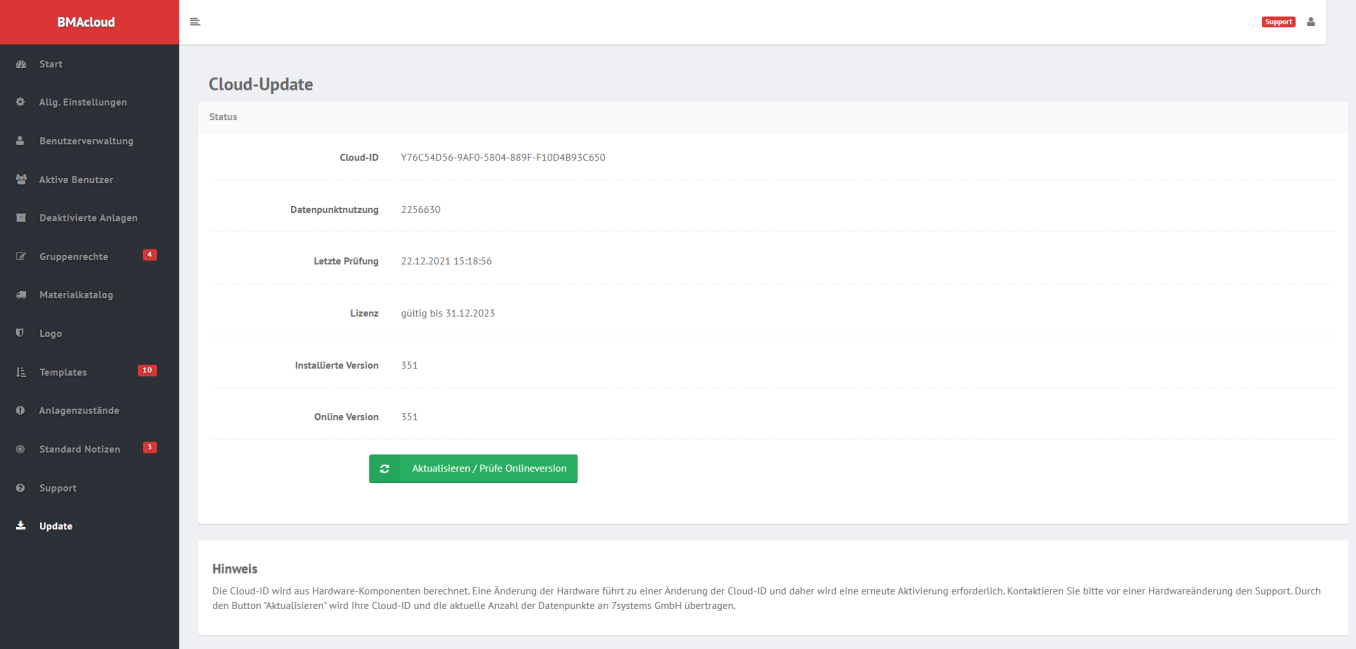
Your BMAcloud – Eigener Server
BMAcloud App
Sie finden unsere BMAcloud App sowohl im Google Playstore als auch im Apple Appstore und können diese dort kostenfrei herunterladen. Anschließend können Sie sich mit Ihrem normalen Login für die BMAcloud in der App einloggen.
Verwendung der App mit Ihrer eigenen BMAcloud
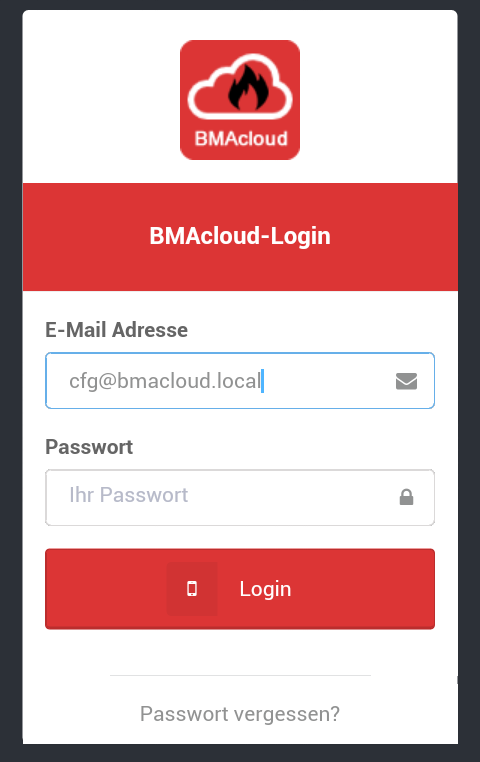
Sie können die App auch mit Ihrer eigenen BMAcloud verwenden, wofür eine einmalige Konfiguration nötig ist. Dafür geben Sie nach dem Start der App als E-Mail-Adresse cfg@bmacloud.local ein, das Feld Passwort lassen Sie frei. Klicken Sie dann auf Login.
Auf der nun angezeigten Seite geben Sie bitte die Domain der Cloud ein (z. B. bmacloud.errichter.de). SSL anklicken. Durch einen Klick auf Speichern werden die Einstellungen in der App hinterlegt.
Ihre Domain muss über ein SSL-Zertifikat verfügen.
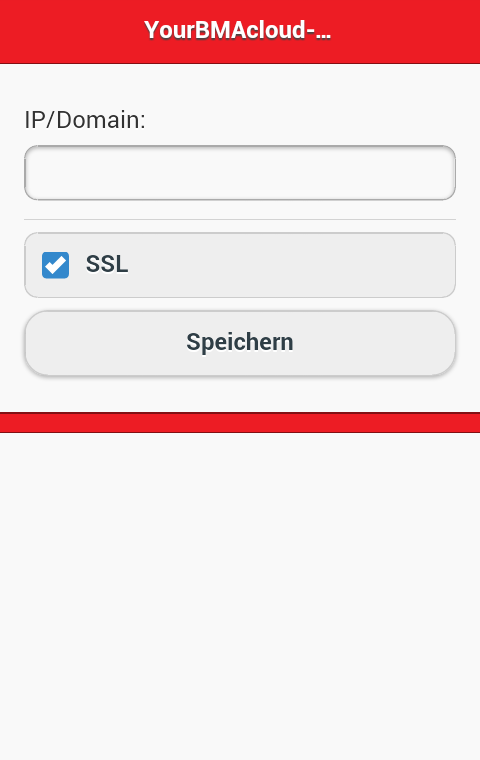
Die Adresse nur als URL eingeben, ohne http oder https davor.
Anschluss der Box an Ihren Server
Damit die Box an Ihren Server kann, müssen Sie von uns eine Lizenz erhalten, die das entsprechende Feld „Appliance" zur Eingabe Ihrer Serveradresse freischaltet.
Ihr Server muss entsprechend dieser Vorgabe in der Box-Konfiguration hinterlegt werden.
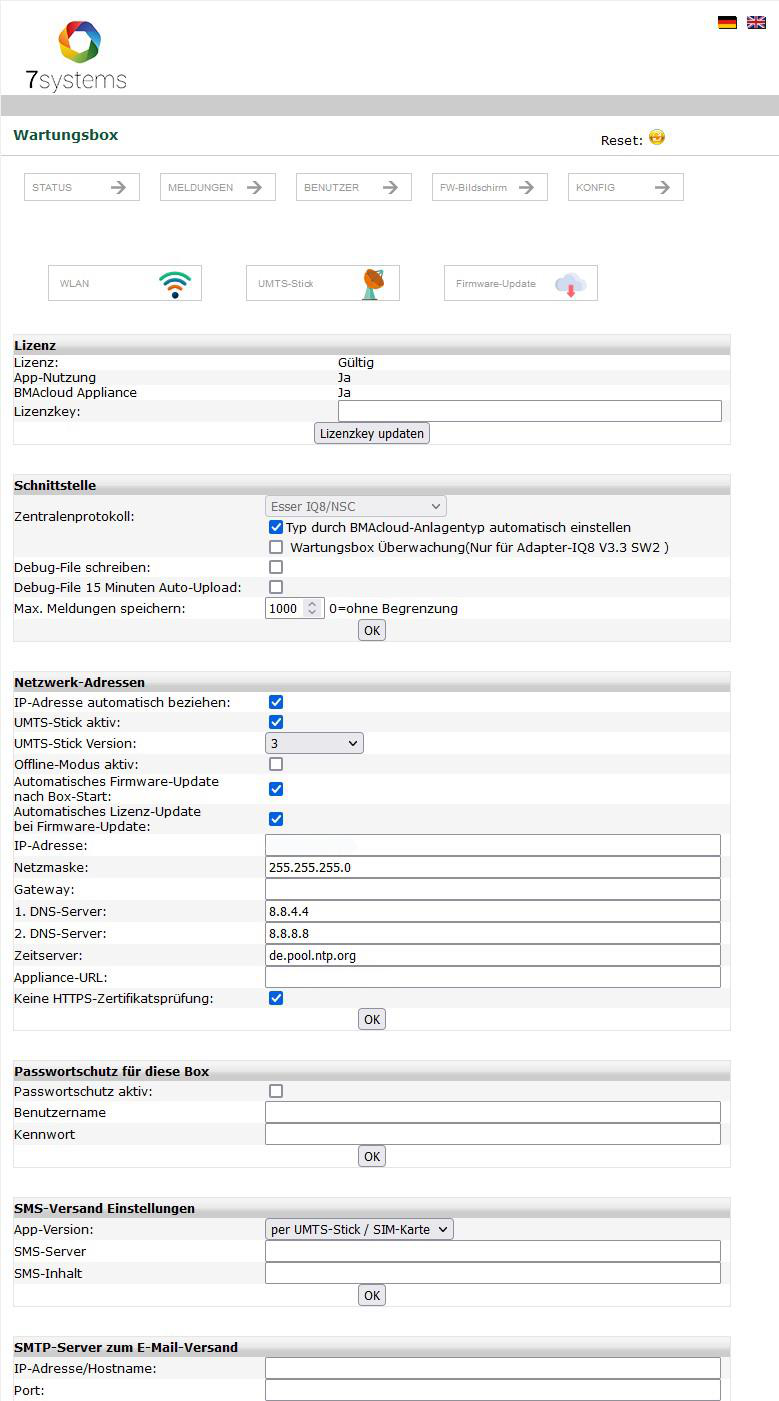
Es ist empfehlenswert, eine URL zu verwenden (z. B. https://bmacloud.errichter.de/) statt nur einer IP-Adresse.
Die Konfiguration erfolgt über den Webzugriff auf die Box. Die Box kann per WLAN (Passwort: 1122334455) oder über LAN erreicht werden. Rufen Sie im Browser die Seite 10.10.10.1 auf.
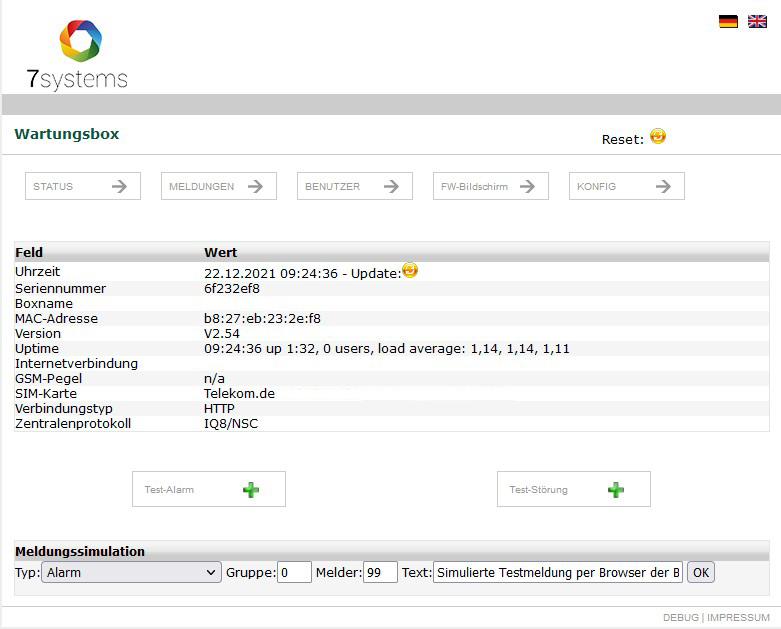
Über „Box hinzufügen" kann die Box dem Server hinzugefügt werden. Dies geschieht im Sysadmin des Servers.
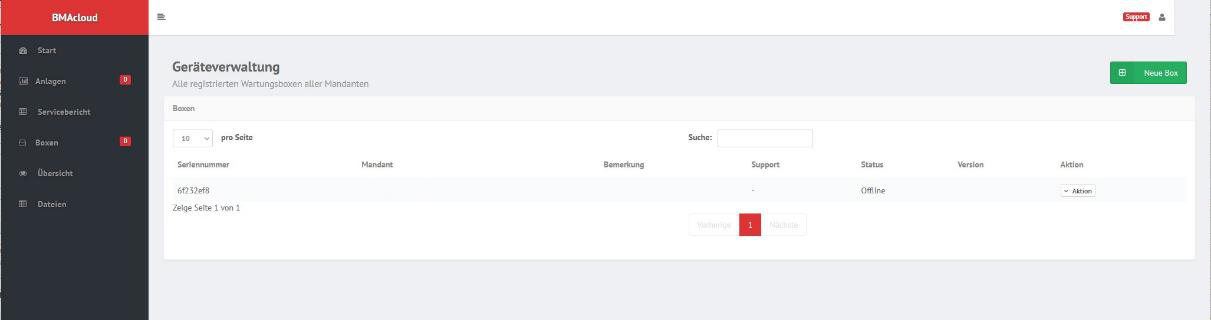
Damit ist die Box im Sysadmin angelegt. Zur Nutzung in Ihrem Mandanten müssen Sie im Sysadmin in die „Firmenverwaltung" (ganz unten links) gehen und dann rechts bei Ihrem Mandanten „Aktion" → „Box hinzufügen" wählen.
Damit die MQTT-Boxen (Version 4) bei Ihnen funktionieren, muss der Port 1888 auf Ihrem Server freigeschaltet werden.
Installation der Serversoftware
Unsere Serversoftware erzeugt einen Verwaltungsmandanten. Zu diesem muss nur interner Zugang möglich sein.
In diesem Verwaltungsmandanten legen Sie dann Ihre Firma an. Hier ist dann auch ein externer Zugriff nötig. Sie können aus dem Verwaltungsmandanten in Ihre Firma gehen und dort die Benutzer und Passwörter anlegen.
In Ihrer Firma können Sie dann auch einen SMTP-Server eintragen, um E-Mails versenden zu können.
Aus dem Verwaltungsmandanten können Sie keine E-Mails versenden.
Abfrage Updates
Ihr Server übermittelt bei jeder Abfrage an uns, ob es eine neue Version gibt und aktualisiert diese.
Im Vertrag steht, dass Sie einmal pro Quartal diese Aktualisierung durchführen müssen! Nach vier Quartalen nicht aktualisiert, hat der Server keine gültige Lizenz mehr!