CLSS-Anbindung – Einrichtung von A bis Z
So verbinden Sie BMAcloud mit Honeywell CLSS (Connected Life Safety Services), geben Gateways frei und ordnen sie einer Anlage zu. Danach empfängt BMAcloud dauerhaft Alarmierungen und kann Melder, Sirenen und Steuerungen aus CLSS importieren.
1. Voraussetzungen
Ziel: Rechte und Zugänge klären, bevor Sie starten.
Rechte und Zugänge
| Benötigt | Wo | Bemerkung |
|---|---|---|
| Recht Systemeinstellung | BMAcloud | Erforderlich für Allg. Einstellungen → Integrationen |
| Recht Externe Konten verwalten | CLSS | Erforderlich, um BMAcloud als externes Konto anzulegen |
| Aktiver Honeywell-CLSS-Zugang | CLSS | Anmeldung unter https://fire.honeywell.com/ |
| Mindestens ein Gateway in CLSS | CLSS | Gateway muss in CLSS bereits angelegt / verbunden sein |
| Anlage in BMAcloud | BMAcloud | Zielanlage, der später das Gateway zugeordnet wird |
Ohne das Recht Systemeinstellung in BMAcloud und ohne das Recht Externe Konten verwalten in CLSS können Sie die Anbindung nicht abschließen.
Ablauf im Überblick
- CLSS-Zugang in BMAcloud aktivieren und Token/Schlüssel kopieren
- BMAcloud in CLSS als externes Konto hinterlegen
- Gateway in CLSS für BMAcloud freigeben
- Gateway in BMAcloud einer Anlage zuordnen und optional Daten importieren
2. CLSS-Zugang in BMAcloud aktivieren
Ziel: Token und Schlüssel erzeugen, die CLSS später zur Verbindung nutzt.
Fertig wenn: CLSS Token und CLSS Schlüssel sind sichtbar und kopiert.
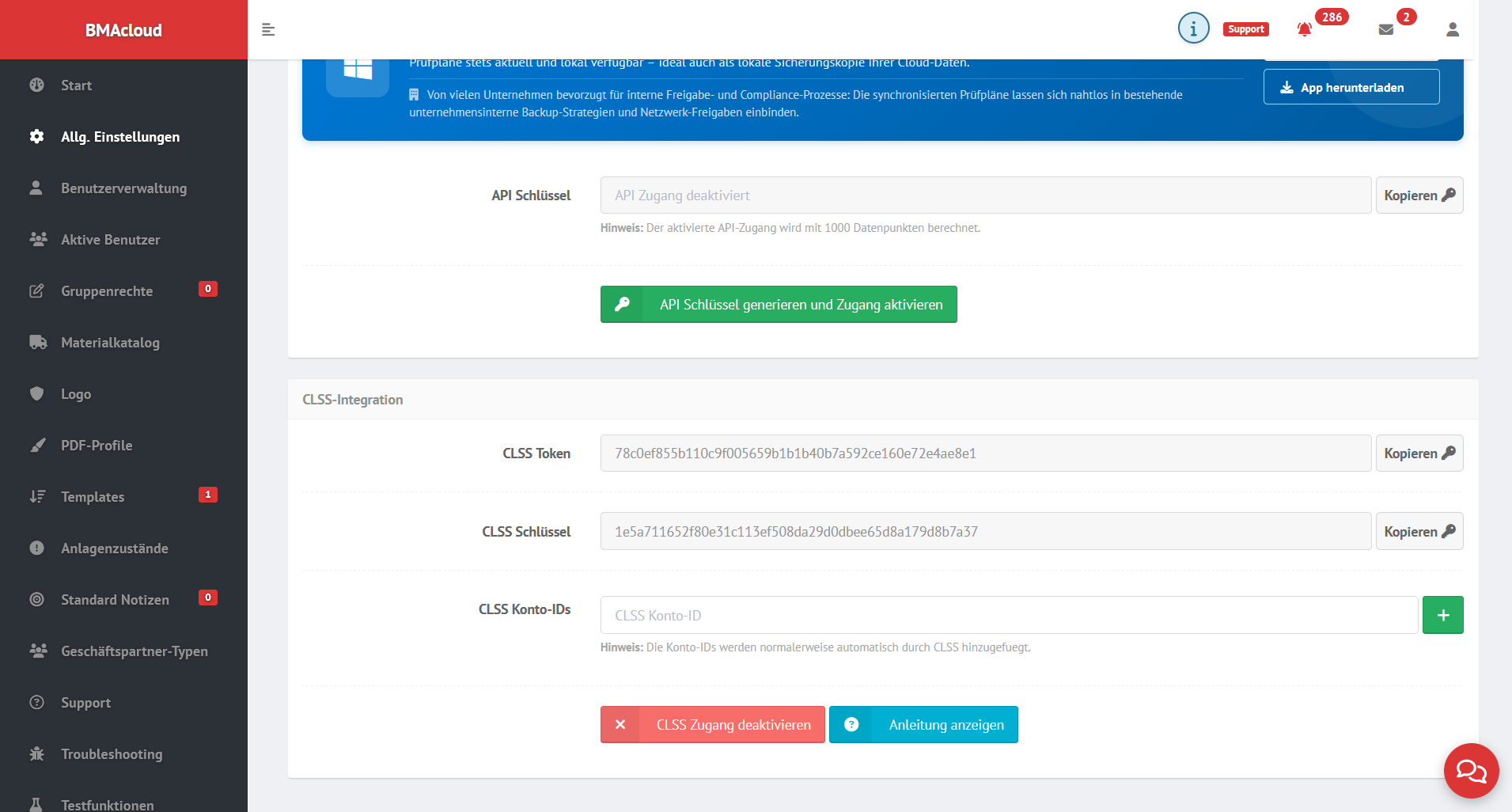
- Melden Sie sich in BMAcloud an.
- Öffnen Sie Allg. Einstellungen → Integrationen.
- Klicken Sie im Bereich CLSS-Integration auf CLSS Zugang aktivieren.
Dadurch werden Token und Schlüssel erzeugt. - Kopieren Sie beide Werte über die jeweiligen Kopieren-Buttons:
- CLSS Token
- CLSS Schlüssel
Token und Schlüssel werden nur einmal erzeugt. Bewahren Sie sie sicher auf – Sie brauchen beide Werte für die nächsten Schritte in CLSS.
Optional: Über Anleitung anzeigen auf derselben Seite öffnet sich die integrierte Schritt-für-Schritt-Hilfe in BMAcloud.
Ergebnis: Aktivierter CLSS-Zugang
3. BMAcloud in CLSS als externes Konto hinterlegen
Ziel: CLSS kennt Ihren BMAcloud-Account und kann Ereignisse dorthin senden.
Fertig wenn: Token und Schlüssel sind in CLSS gespeichert und die Verbindung ist bestätigt.
-
Melden Sie sich bei CLSS an: https://fire.honeywell.com/
-
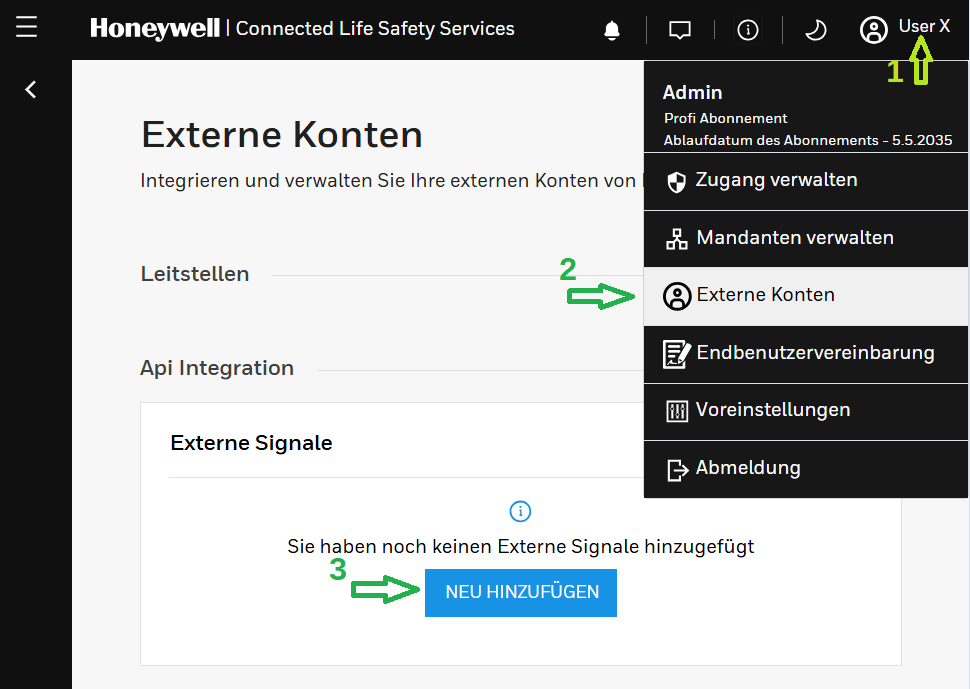
Öffnen Sie die Kontoeinstellungen und wählen Sie Externes Konto hinzufügen (bzw. den Bereich für externe Konten / External Integrations).
-
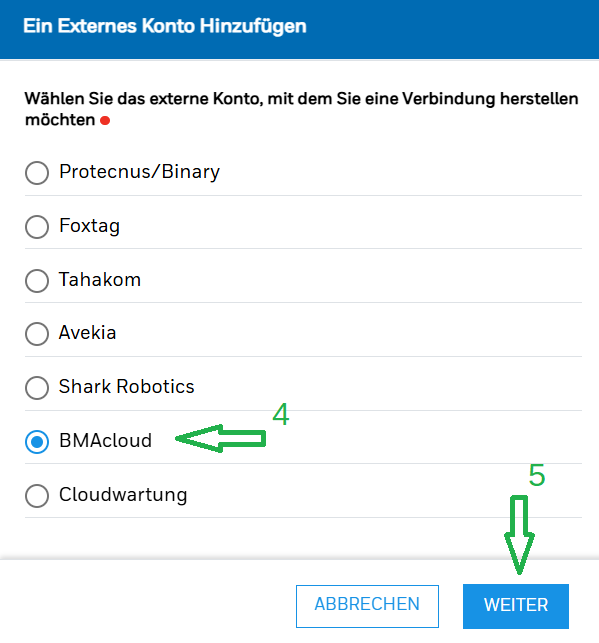
Suchen Sie in der Liste nach BMAcloud.
-
Wählen Sie BMAcloud aus.
-
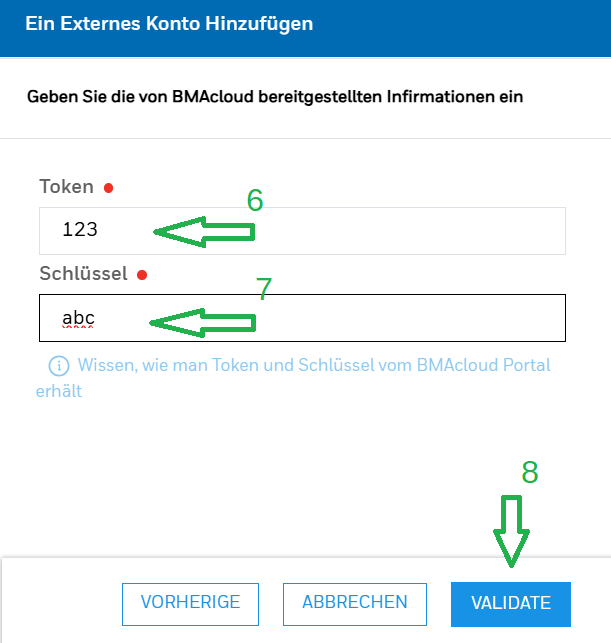
Tragen Sie die zuvor kopierten Werte ein:
- Token → Token-Feld
- Schlüssel → Schlüssel-Feld
-
Bestätigen Sie die Eingaben.
Die CLSS Konto-IDs erscheinen danach in BMAcloud unter Integrationen in der Regel automatisch. Manuelles Nachtragen ist nur nötig, wenn die automatische Übernahme fehlschlägt.
Hinweis für eigene BMAcloud-Server
Betreiben Sie einen eigenen BMAcloud-Server, muss in CLSS (Schritt 4 oben) Ihr eigener Server als externes Konto gewählt werden – nicht der zentrale BMAcloud-Eintrag.
Damit Ihr Server in CLSS gelistet werden kann, benötigt ein Mitarbeiter von CLSS in der Regel diese URLs (Domain durch Ihre Server-Domain ersetzen):
https://<ihre-server-domain>/api-clss/validate.php– Validierung von Token und Schlüsselhttps://<ihre-server-domain>/api-clss/addAccount.php– automatisches Eintragen der Konto-IDhttps://<ihre-server-domain>/api-clss/index.php– Anlagen-Meldungen
Bei Problemen wenden Sie sich an den Support.
4. Gateway in CLSS für BMAcloud freigeben
Ziel: Das gewünschte Gateway darf Ereignisse an BMAcloud senden.
Fertig wenn: BMAcloud ist am Gateway als externe Integration verbunden.
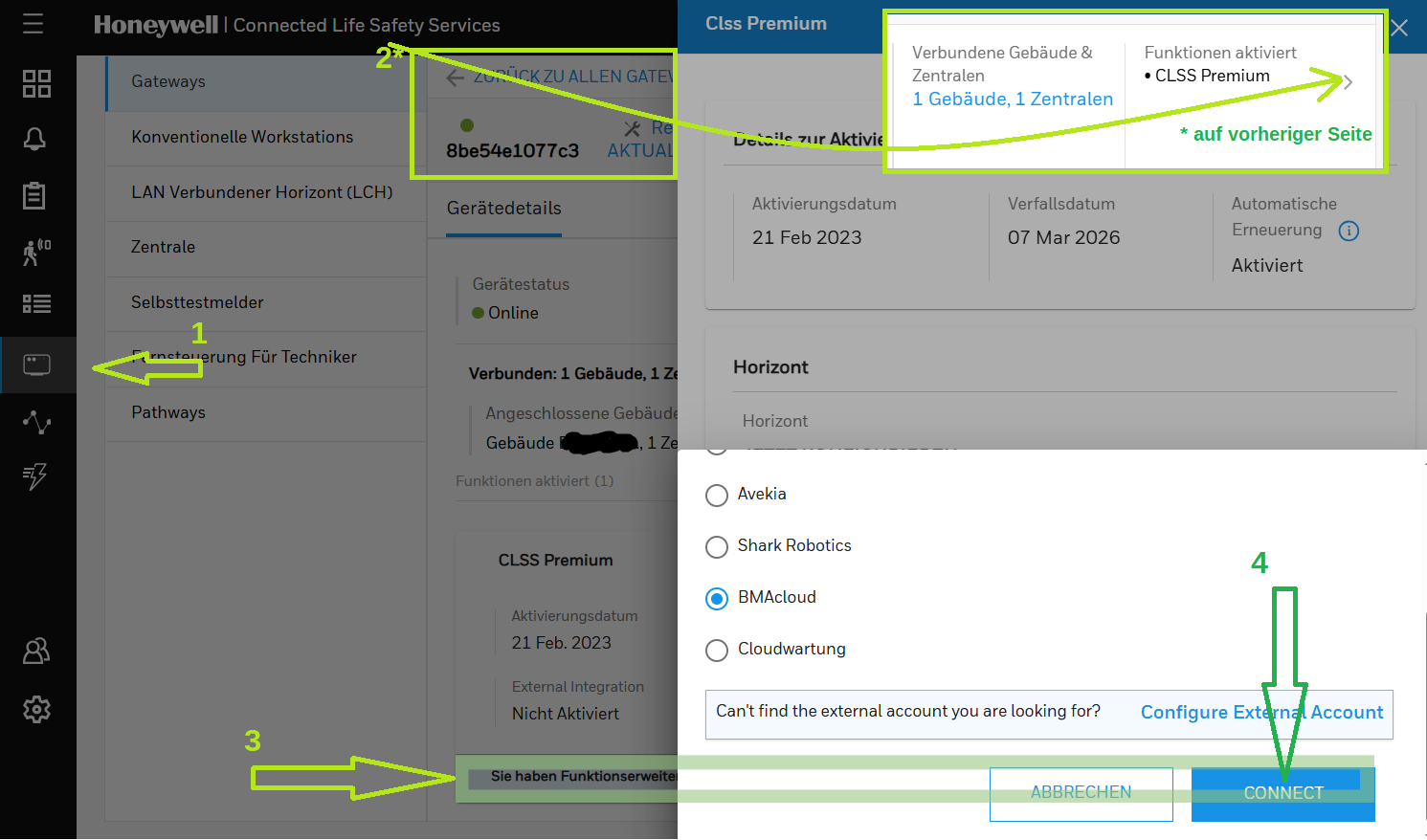
Ohne diesen Schritt erscheint das Gateway später in BMAcloud nicht in der Auswahlliste.
- Öffnen Sie in CLSS im Seitenmenü FEATURE-AKTIVIERUNG.
- Wählen Sie das gewünschte Gateway.
- Scrollen Sie zu den Funktionserweiterungen und klicken Sie auf JETZT KONFIGURIEREN.
- Verbinden Sie BMAcloud als externe Integration (CONNECT).
5. Gateway einer Anlage in BMAcloud zuordnen
Ziel: Eine BMAcloud-Anlage empfängt dauerhaft CLSS-Alarmierungen; optional werden Stammdaten importiert.
Fertig wenn: Ein Gateway ist ausgewählt, gespeichert und (falls gewünscht) Melder/Sirenen/Steuerungen sind importiert.
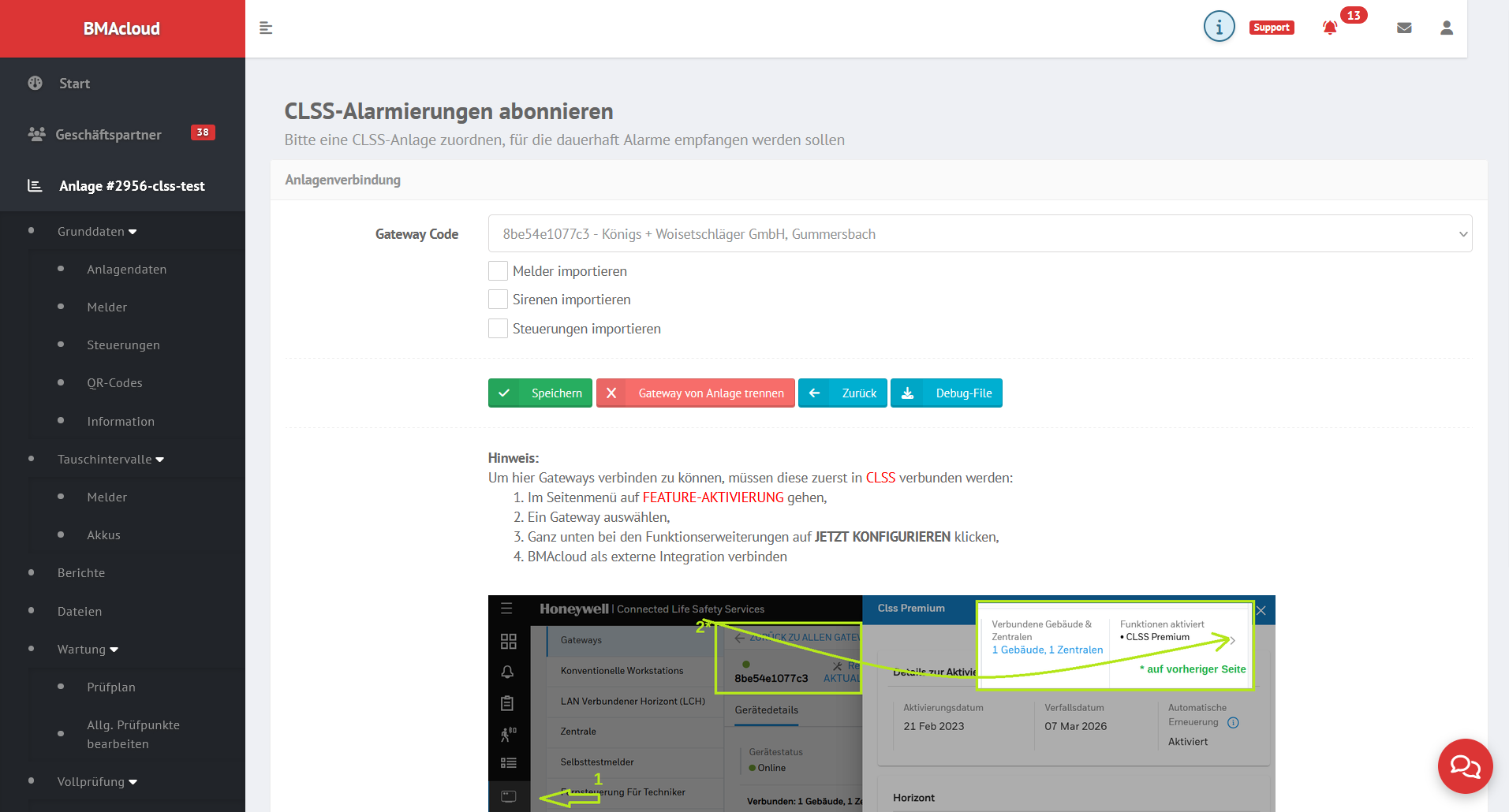
- Öffnen Sie die gewünschte Anlage in BMAcloud.
- Gehen Sie zu Ereignisse → Live-Meldungen.
- Wählen Sie CLSS-Alarmierungen abonnieren / abbestellen.
- Unter Gateway Code das freigegebene Gateway auswählen.
- Optional die Import-Optionen setzen:
- Melder importieren
- Sirenen importieren
- Steuerungen importieren
- Auf Speichern klicken.
Wenn die Warnung „Keine Gateway-Daten gefunden“ erscheint: Gateway zuerst in CLSS verbinden (Kapitel 4) und die Seite erneut laden. Prüfen Sie zusätzlich unter Allg. Einstellungen → Integrationen, ob eine Konto-ID vorhanden ist.
Ergebnis: Verbundenes Gateway
Gateway wieder trennen
Auf derselben Seite können Sie mit Gateway von Anlage trennen die Zuordnung entfernen. Bestehende Anlagendaten bleiben erhalten; neue Ereignisse werden nicht mehr zugeordnet.
6. Kurzprüfung nach der Einrichtung
- CLSS-Zugang in BMAcloud aktiviert, Token und Schlüssel kopiert
- BMAcloud (bzw. eigener Server) in CLSS als externes Konto hinterlegt
- Konto-ID in BMAcloud unter Integrationen sichtbar (meist automatisch)
- Gateway in CLSS über Feature-Aktivierung mit BMAcloud verbunden
- Gateway in BMAcloud der Anlage zugeordnet und gespeichert
- Optional: Melder / Sirenen / Steuerungen importiert
7. Fragen und Antworten
Wie werden CLSS-Ereignisse einer Anlage zugeordnet?
Anhand des Gateways, das der Anlage zugeordnet wurde.
Kann ein Gateway mehreren Anlagen zugeordnet werden?
Nein. Größere Anlagen sollten als eine gemeinsame Anlage angelegt werden.
Können mehrere CLSS-Konten verknüpft werden?
Ja. Die Schritte aus Kapitel 2 und 3 können für weitere Konten wiederholt werden.
Was passiert beim Löschen eines CLSS-Accounts / einer Konto-ID?
Zugehörige Verknüpfungen entfallen. Anlagendaten gehen nicht verloren.
Was passiert bei Deaktivierung des CLSS-Zugangs in BMAcloud?
CLSS-Ereignisse werden nicht mehr verarbeitet. Eine erneute Anbindung erfordert die Schritte aus dieser Anleitung erneut.
Können neue Melder später erneut importiert werden?
Ja. Neue Importe überschreiben keine bestehenden manuellen Änderungen.
Können Anlagen über BMAcloud konfiguriert werden?
Nein. Konfigurationsänderungen erfolgen weiterhin über die Hersteller-/CLSS-Seite.
Siehe auch: Honeywell CLSS (Zentralen) | Your BMAcloud | Support & FAQ