Anleitung Feuerwehrbildschirm
Wichtige Hinweise
Bei Boxen mit integriertem LTE-Modul CM4 funktionieren nicht alle Bildschirme über den integrierten HDMI Port. Im Notfall stellen wir eine Box der Vorgängermodelle zur Verfügung.
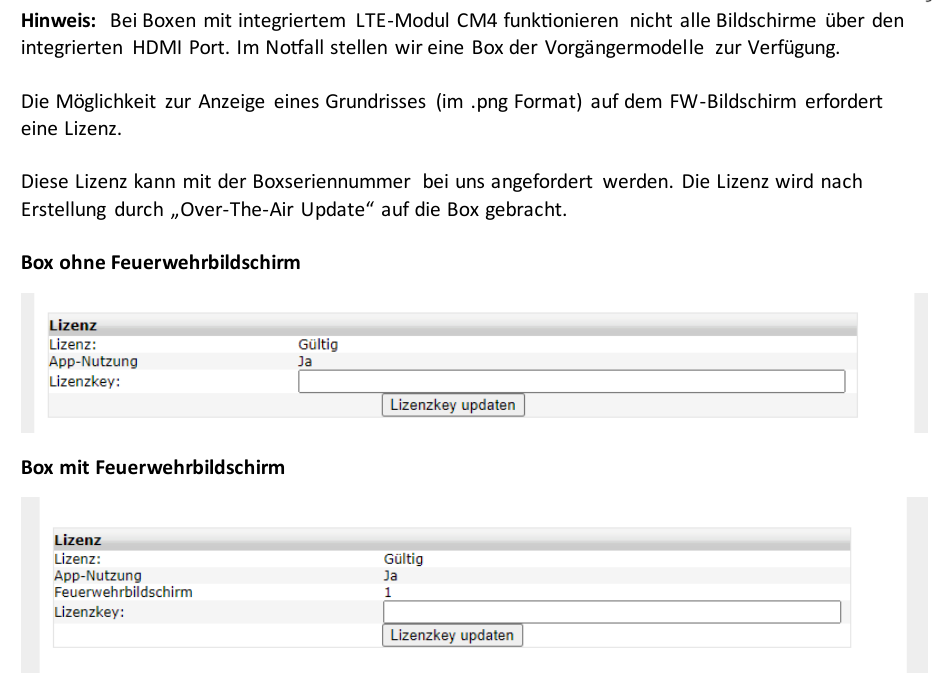
Die Möglichkeit zur Anzeige eines Grundrisses (im .png Format) auf dem FW-Bildschirm erfordert eine Lizenz. Diese Lizenz kann mit der Boxseriennummer bei uns angefordert werden. Die Lizenz wird nach Erstellung durch „Over-The-Air Update" auf die Box gebracht.
Einrichtung des FW-Bildschirms
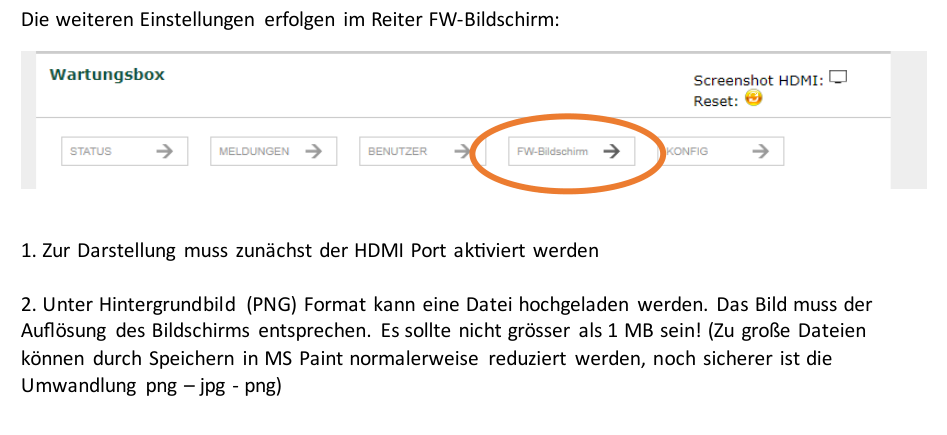
Die weiteren Einstellungen erfolgen im Reiter FW-Bildschirm:
- Zur Darstellung muss zunächst der HDMI Port aktiviert werden.
- Unter Hintergrundbild (PNG) Format kann eine Datei hochgeladen werden. Das Bild muss der Auflösung des Bildschirms entsprechen. Es sollte nicht grösser als 1 MB sein!
Zu große Dateien können durch Speichern in MS Paint normalerweise reduziert werden, noch sicherer ist die Umwandlung png – jpg - png.
IP-Vernetzung
In Bezug auf die Punkte unter IP-Vernetzung:
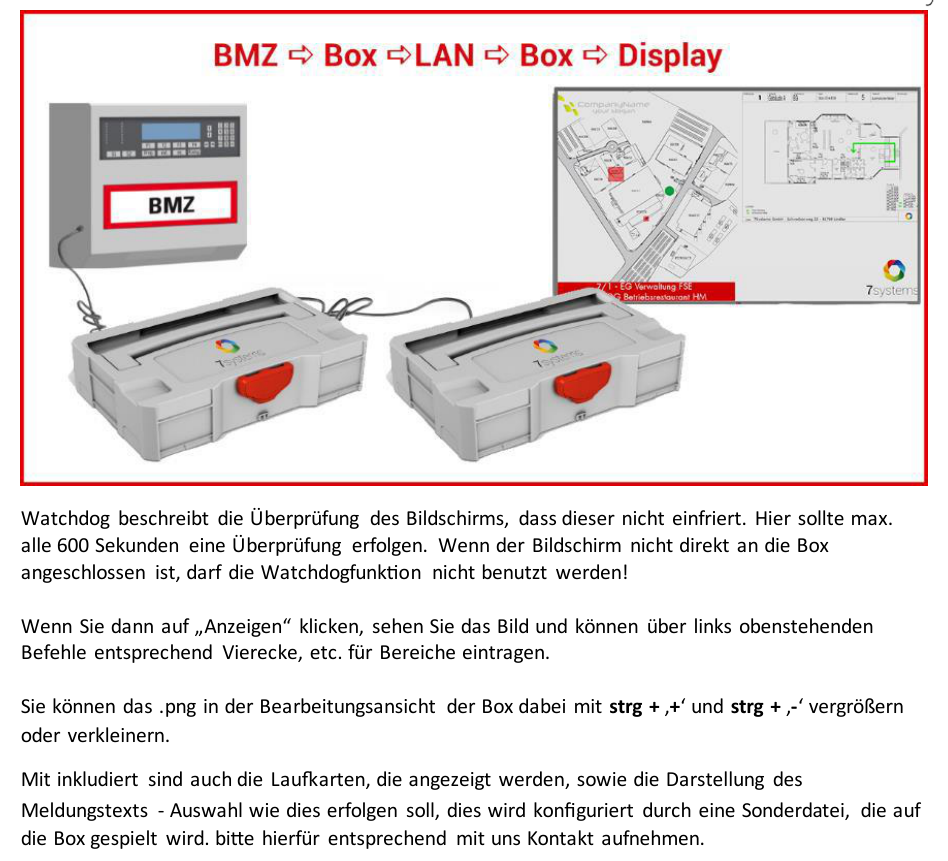
127.0.0.1 ist die Adresse der Box, das Display ist hier also direkt an die Box angeschlossen.
Das Display kann auch an eine andere Box angeschlossen werden, so dass sich ergibt:
BMZ ← Box1 ← LAN ← Box2 ← Display
Watchdog-Funktion
Watchdog beschreibt die Überprüfung des Bildschirms, dass dieser nicht einfriert. Hier sollte max. alle 600 Sekunden eine Überprüfung erfolgen.
Wenn der Bildschirm nicht direkt an die Box angeschlossen ist, darf die Watchdogfunktion nicht benutzt werden!
Ansicht und Bearbeitung
Wenn Sie dann auf „Anzeigen" klicken, sehen Sie das Bild und können über links obenstehenden Befehle entsprechend Vierecke, etc. für Bereiche eintragen.
Sie können das .png in der Bearbeitungsansicht der Box dabei mit strg + '+' und strg + '-' vergrößern oder verkleinern.
Mit inkludiert sind auch die Laufkarten, die angezeigt werden, sowie die Darstellung des Meldungstexts – Auswahl wie dies erfolgen soll, dies wird konfiguriert durch eine Sonderdatei, die auf die Box gespielt wird. Bitte hierfür entsprechend mit uns Kontakt aufnehmen.
Definition von Bereichen
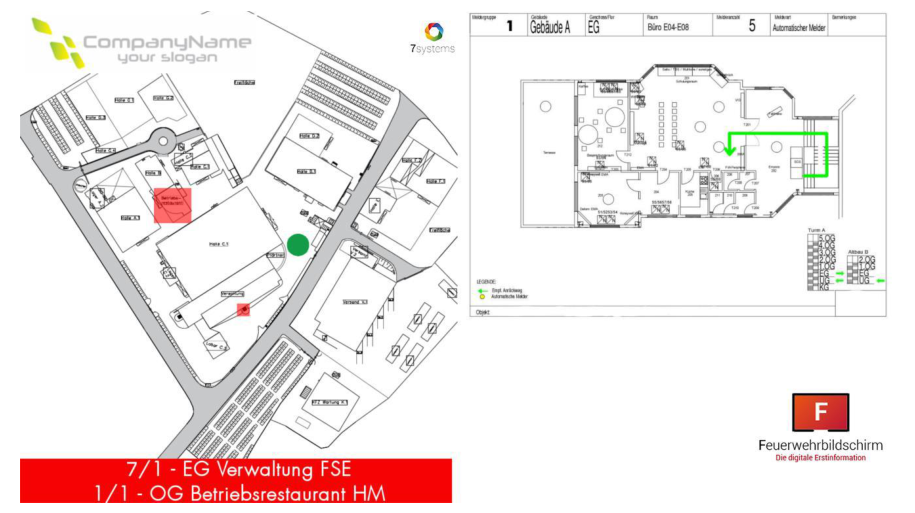
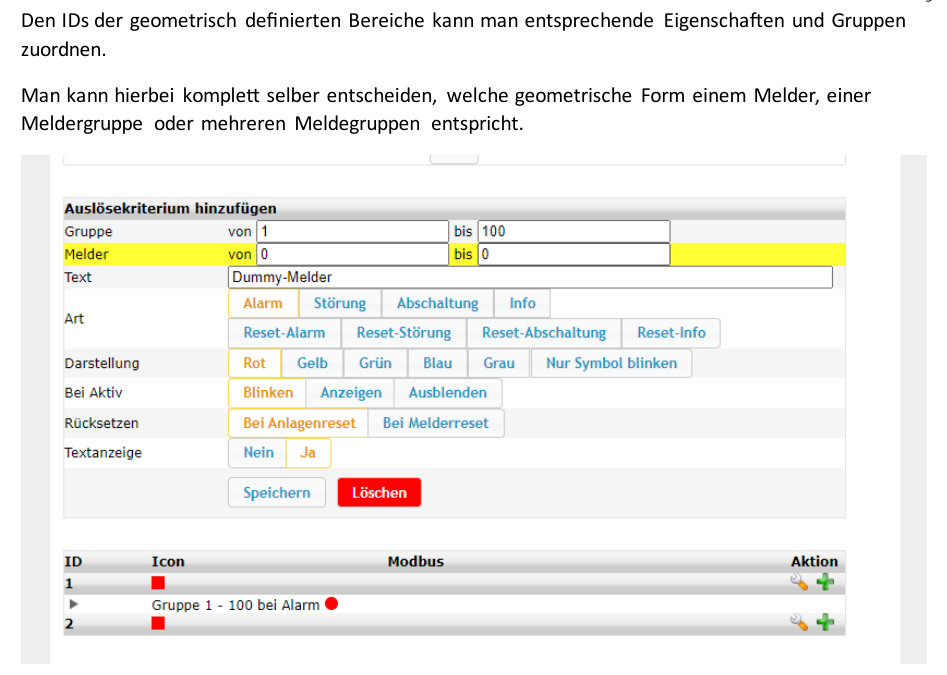
Den IDs der geometrisch definierten Bereiche kann man entsprechende Eigenschaften und Gruppen zuordnen.
Sie können hierbei komplett selber entscheiden, welche geometrische Form einem Melder, einer Meldergruppe oder mehreren Meldegruppen entspricht.
Die entsprechenden Formen werden bei einem Alarm eingeblendet und wieder ausgeblendet, sobald der Alarm endet. Zudem wird ein entsprechender Text eingeblendet.
Vorschau
Die Anzeige unter 'Anzeigen' ist eine Vorschau dessen, was auf dem Bildschirm angezeigt wird. Sie können sich also vorher schon ein recht gutes Bild davon machen, wie es dann „Live" aussehen wird!
Laufkarten
Auch ist es grundsätzlich möglich, hier Laufkarten zur Anzeige zu hinterlegen.
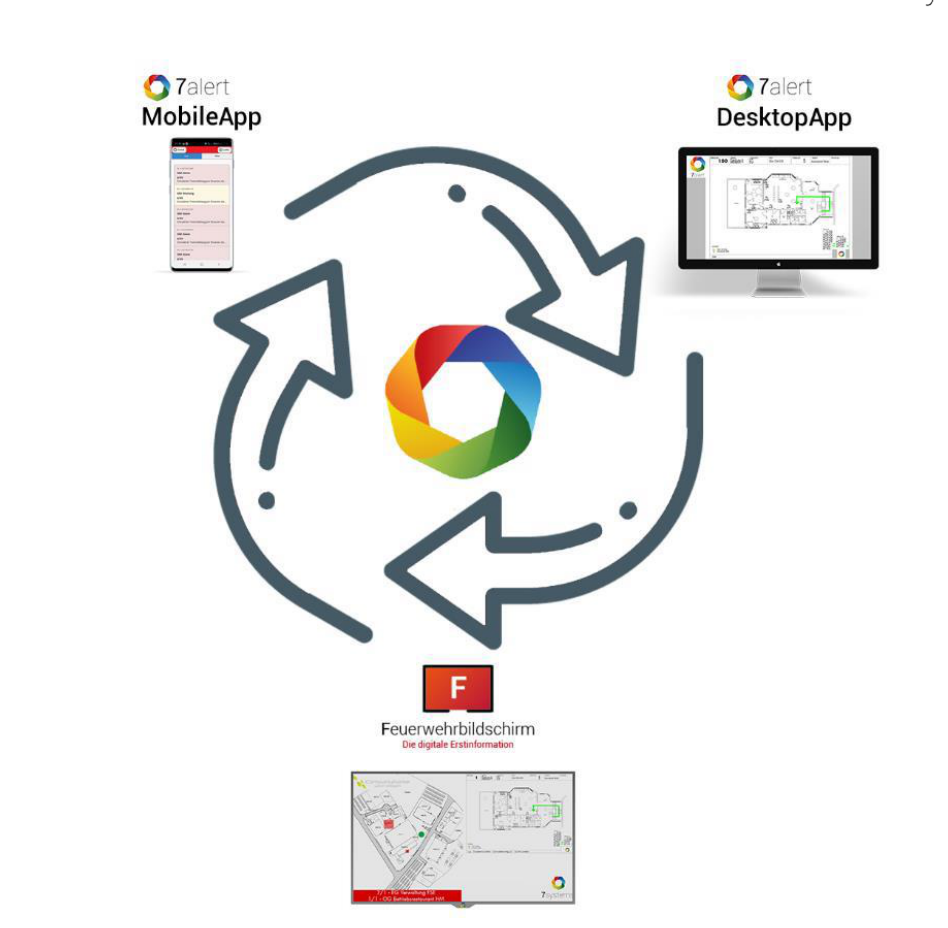
Grundsätzlich empfiehlt es sich aber, die Laufkartenanzeige mit unserer 7alert App auf Android / Apple oder der 7alert DesktopApp für Windows über den BMAcloud Server bei 7systems oder den eigenen BMAcloud Server durchzuführen.
Ein hilfreiches Video zum Thema Feuerwehrbildschirm finden Sie auf YouTube: Feuerwehrbildschirm für Brandmeldeanlagen - YouTube