Anleitung 7alert Windows
Einleitung
Die App 7alert kann nun auch für Windows heruntergeladen werden.
Unter Anlagen -> Alarmierung kann das Windows-Installationsprogramm heruntergeladen werden:
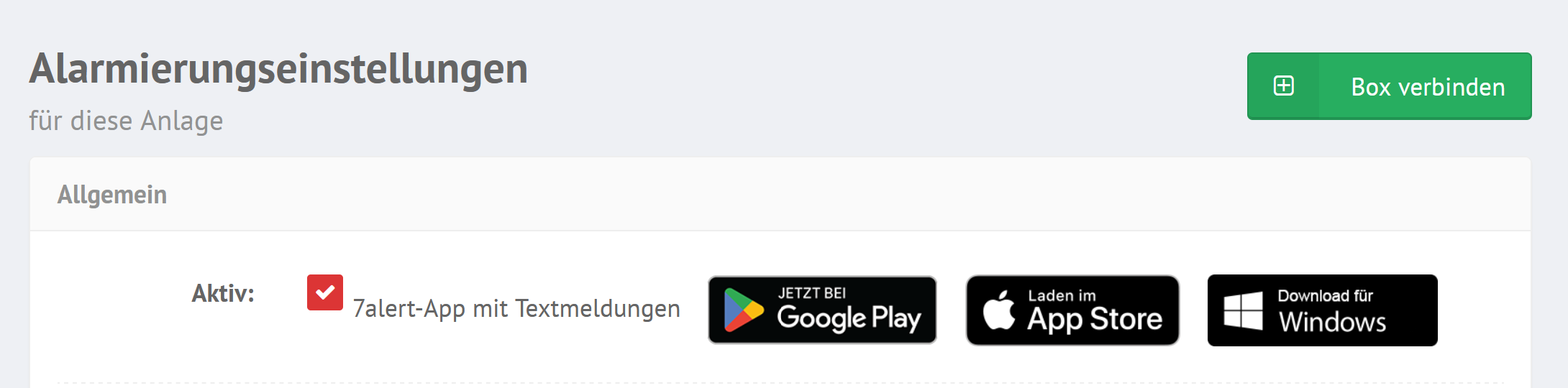 Starten Sie den Download und führen Sie Schritte wie vorgegeben aus, um die App auf Ihrem Windows Betriebssystem zu installieren.
Installation und Start
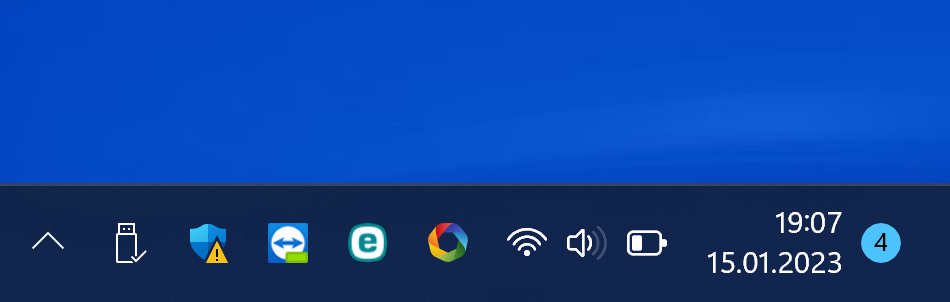
Nach der Installation und dem ersten Start und dem Login mit Anlagennummer/Passwort wird ein 7alert-Icon links neben der Uhr angezeigt:
Push-Meldungen
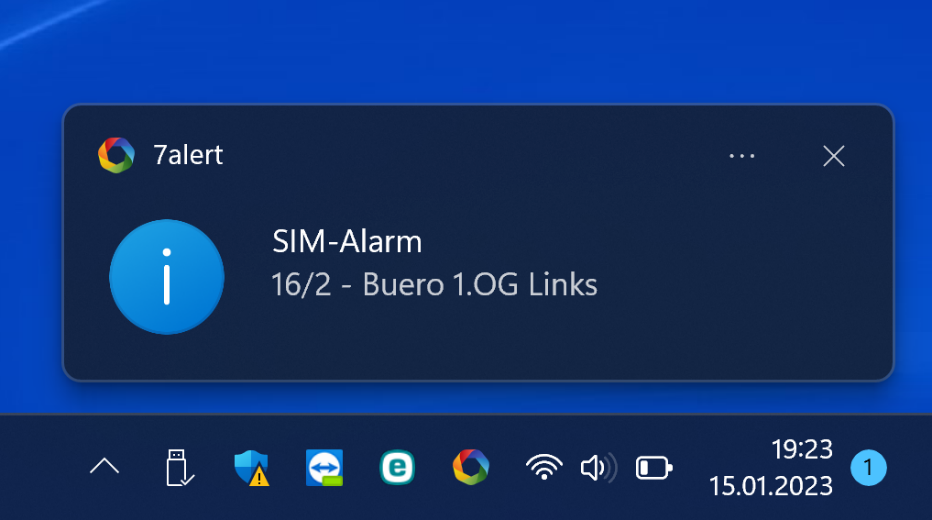
Neue Push-Meldungen werden wie folgt signalisiert (inkl. Ton):
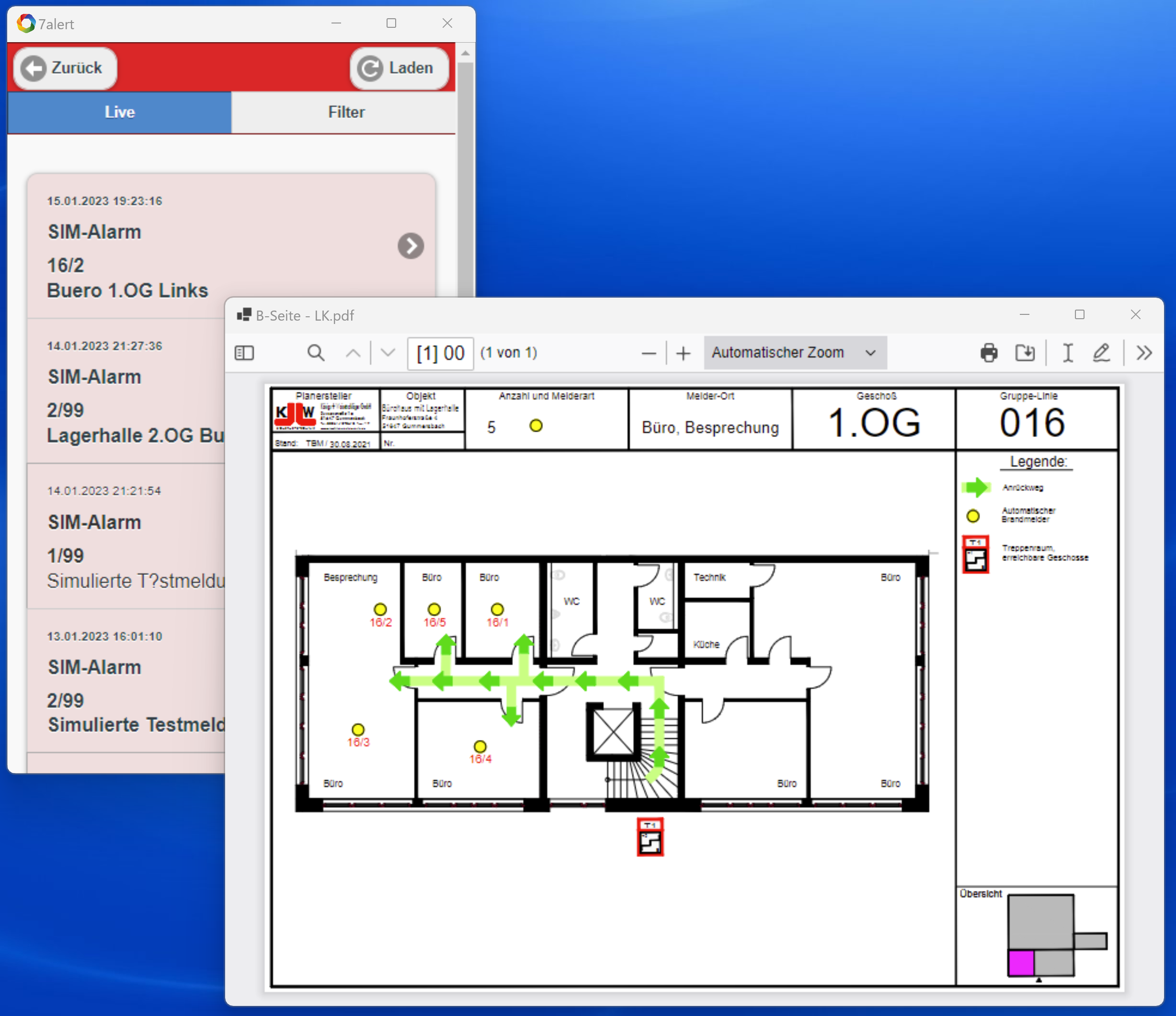
 Parallel wird bei einer neuen Meldung automatisch das Programm gestartet, die entsprechende Anlage ausgewählt und über die Meldungsliste kann die dazugehörige Laufkarte angezeigt werden:
Windows 11 Benachrichtigungscenter
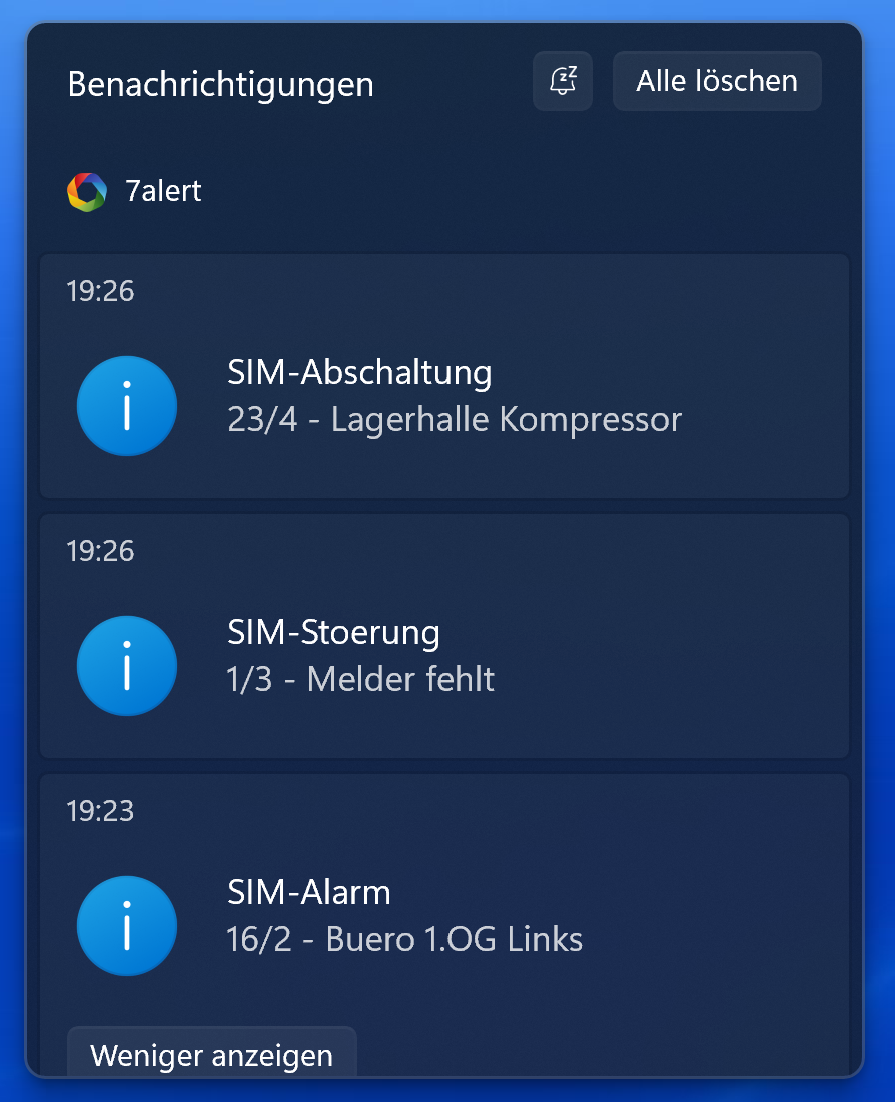
Bei Windows 11 werden im Benachrichtigungscenter alle Push-Meldungen angezeigt:
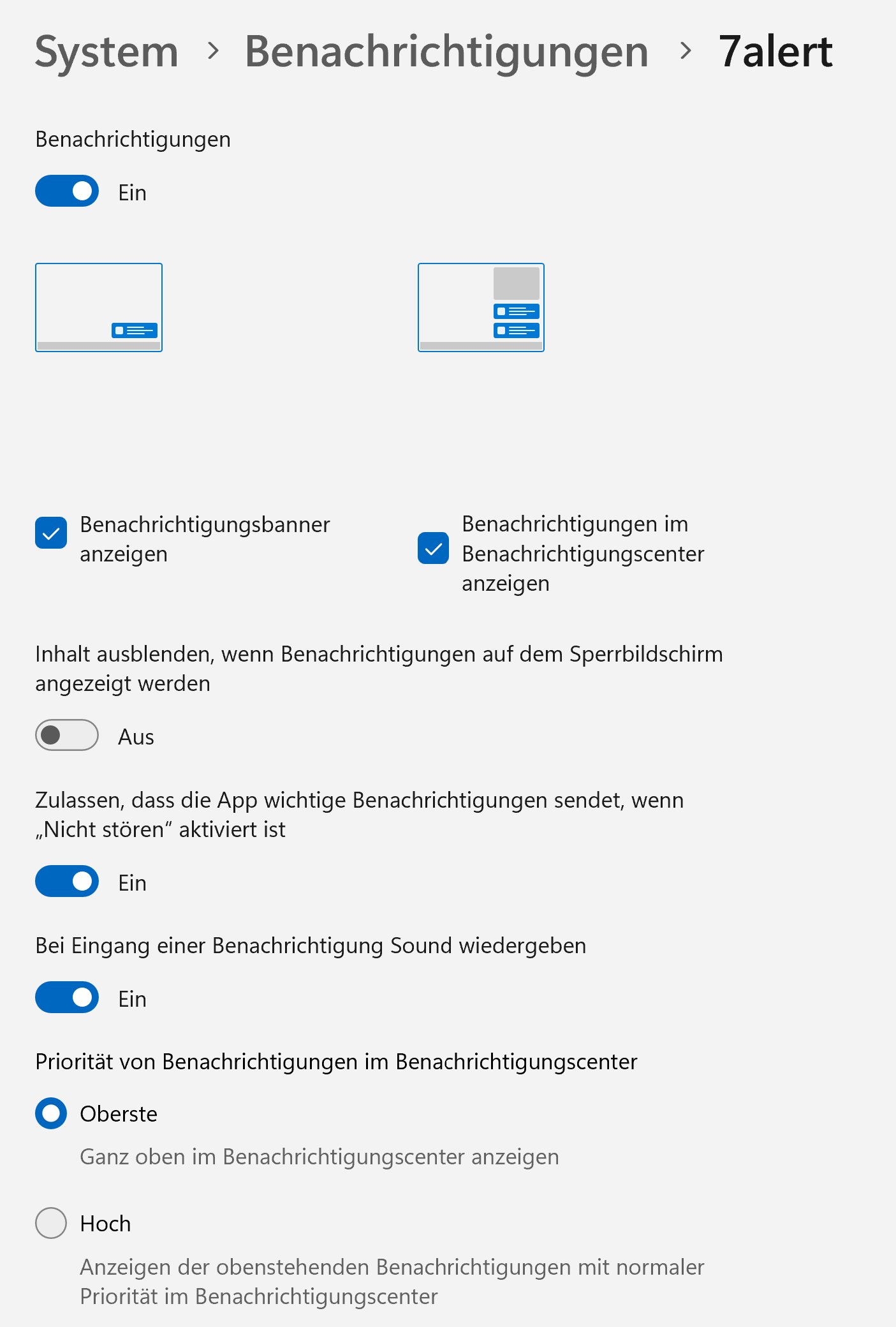
 Das Verhalten der Meldungen im Benachrichtigungscenter kann in der Windows Systemsteuerung eingestellt werden:
Bildschirm automatisch einschalten
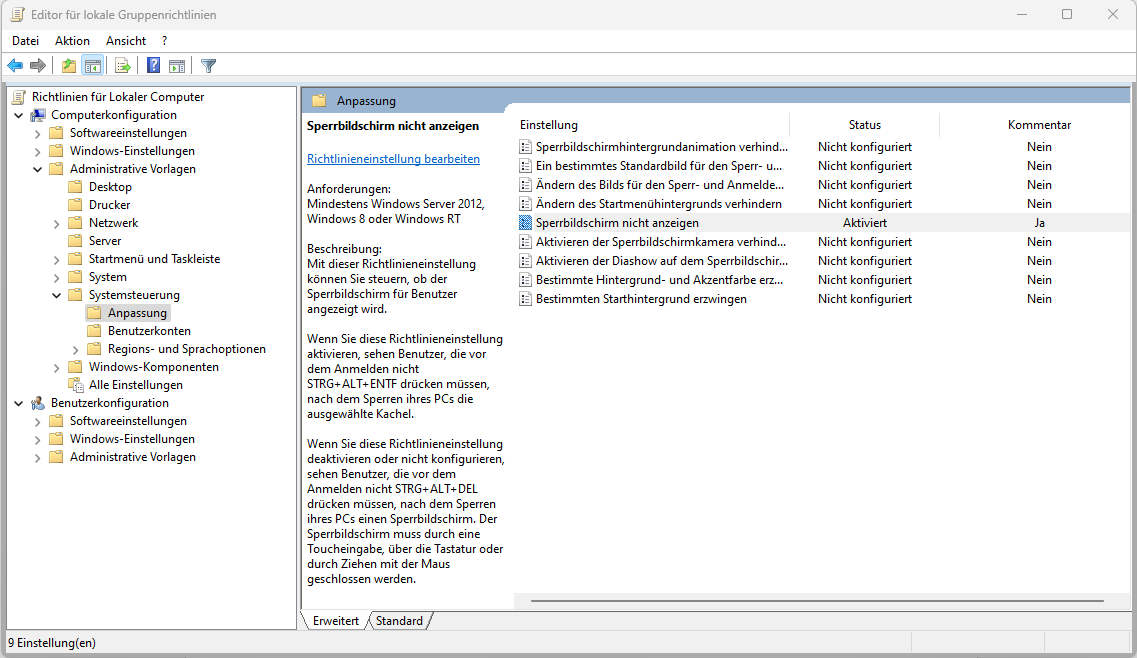
Unter Windows 11 Pro und höher lässt sich der Sperrbildschirm in den Gruppenrichtlinien deaktivieren:
-
Windows-Taste + R gpedit.msc eingeben und starten
-
Richtlinien Lokaler Computer -> Computerkonfiguration -> Administrative Vorlagen -> Systemsteuerung -> Anpassung
-
Im rechten Fensterteil nun "Sperrbildschirm nicht anzeigen" doppelt anklicken
-
Option auf "Aktiviert" einstellen:
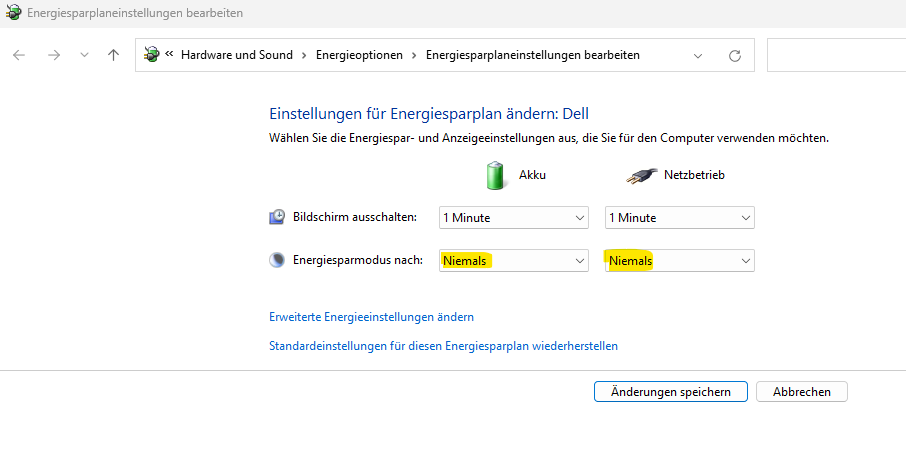
 Danach die Energieoptionen aufrufen und wie folgt einstellen:
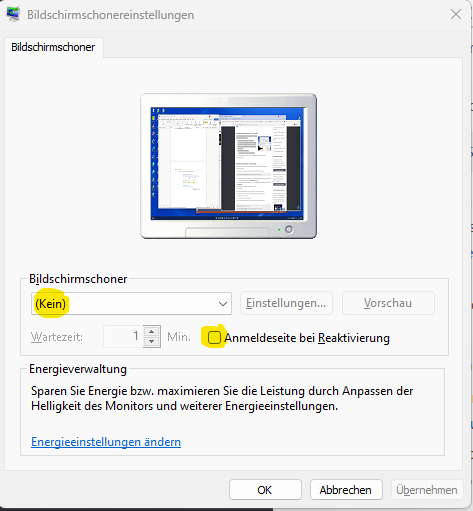
Bildschirmschoner-Einstellungen
Unter den Bildschirmschoner-Einstellungen müssen die beiden Optionen wie folgt eingestellt sein:
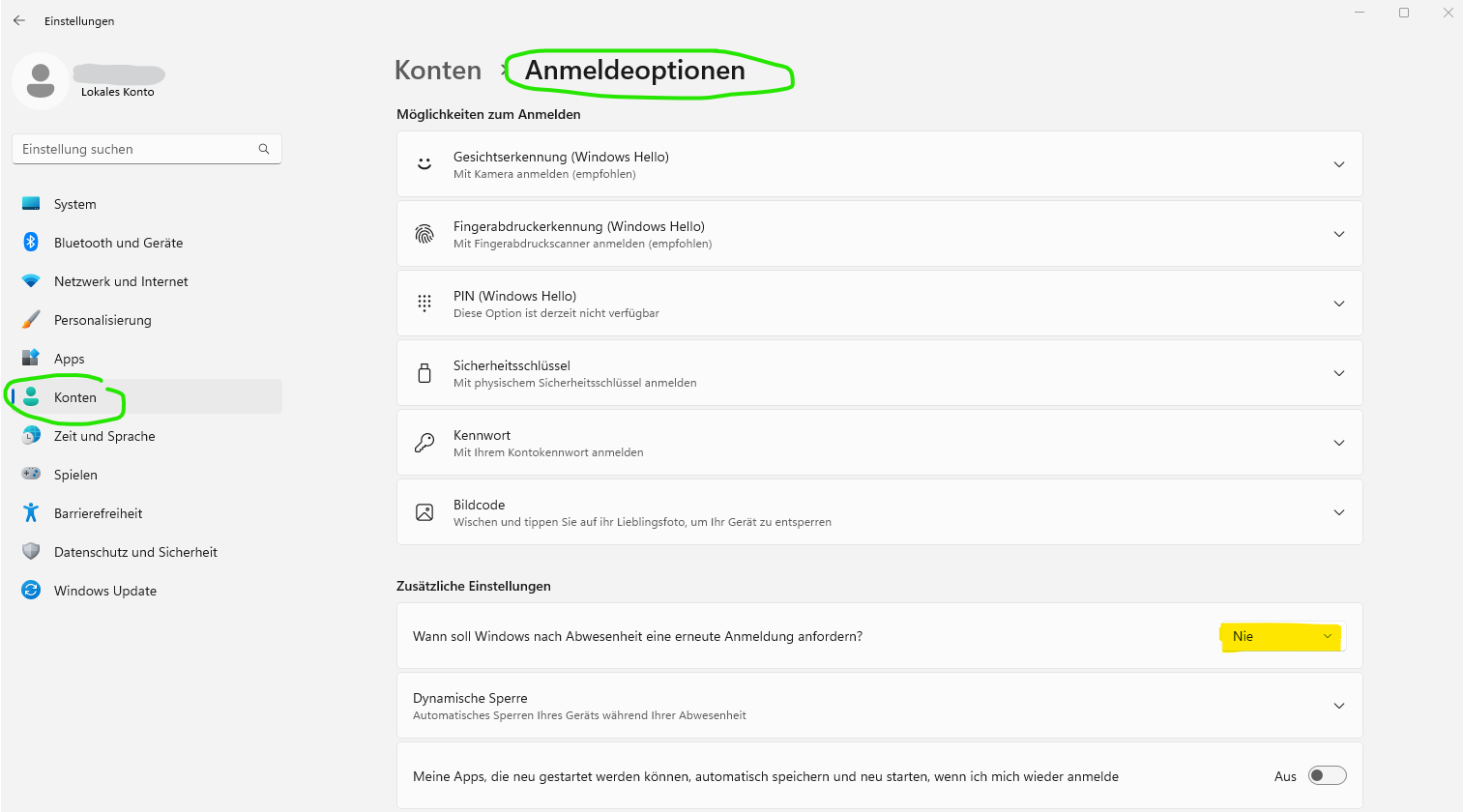
Konten Anmeldeoptionen
Unter Konten Anmeldeoptionen bitte folgende Einstellung aktivieren:
Laufkarten automatisch anzeigen
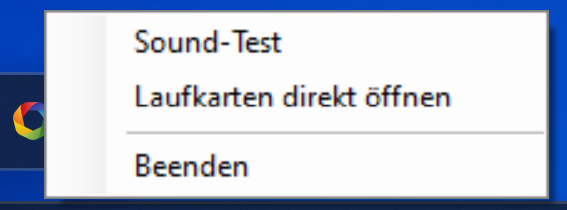
Mit der rechten Maustaste auf das 7alert Icon in der Taskleiste klicken und dort "Laufkarten direkt öffnen" aktivieren:
 Damit die Fensterposition der Meldungen und Laufkarten nicht von Windows gesteuert wird, kann das Meldungsfenster in die gewünschte Größe und Position verschoben werden.
Danach die Taste F9 drücken, die Position wird gespeichert und das Fenster bei der nächsten Meldung an der gleichen Stelle wieder geöffnet. Die gleiche Funktion gibt es auch für das Laufkartenfenster.
Erweiterte Verwendung
Sie können die App auch für Projekte auf Ihrem eigenen Server nutzen, einfach projektname@servername eingeben.
Wenn die 7alert App in der BMAcloud abgeschaltet wird, entfallen nur die Push-Meldungen, die Meldungen kommen trotzdem.
Aufgetretene Fehler
a) Die App ist am Rechner nicht sichtbar
Bitte werfen Sie einen kleinen Blick unter den Pfeil neben der Uhr. Dort ist die App oft "versteckt":

b) Server bmacloud.de:433 nicht erreichbar
Firewall Problem, bitte entsprechend konfigurieren.